
คู่มือนี้อธิบายวิธีใช้ผู้ช่วย AI (Ask AI) ถามเรื่องบัญชีของคุณ และวิธีใช้ช่องค้นหาด่วน (Ctrl+K) เพื่อกระโดดไปยังหน้าหรือคำสั่งต่าง ๆ ใน cPanel AI
cPanel AI : วิธีใช้ Ask AI และค้นหาเมนูด่วนด้วย Ctrl+K
วิธีใช้ Ask AI และค้นหาด่วน
ดำเนินการตามขั้นตอนดังต่อไปนี้:
ขั้นตอนที่ 1: เปิดผู้ช่วย Ask AI
- กดปุ่ม Ask AI สีส้มที่มุมขวาล่างของหน้าจอ
- แผง AI Assistant จะเปิดขึ้นทางด้านขวา พร้อมคำถามตัวอย่าง เช่น What domains do I have?, Show my email accounts, How much disk space am I using? และ What databases do I have?
- กดปุ่ม X มุมขวาบนของแผงเพื่อปิด และกด View Activity เพื่อดูประวัติ
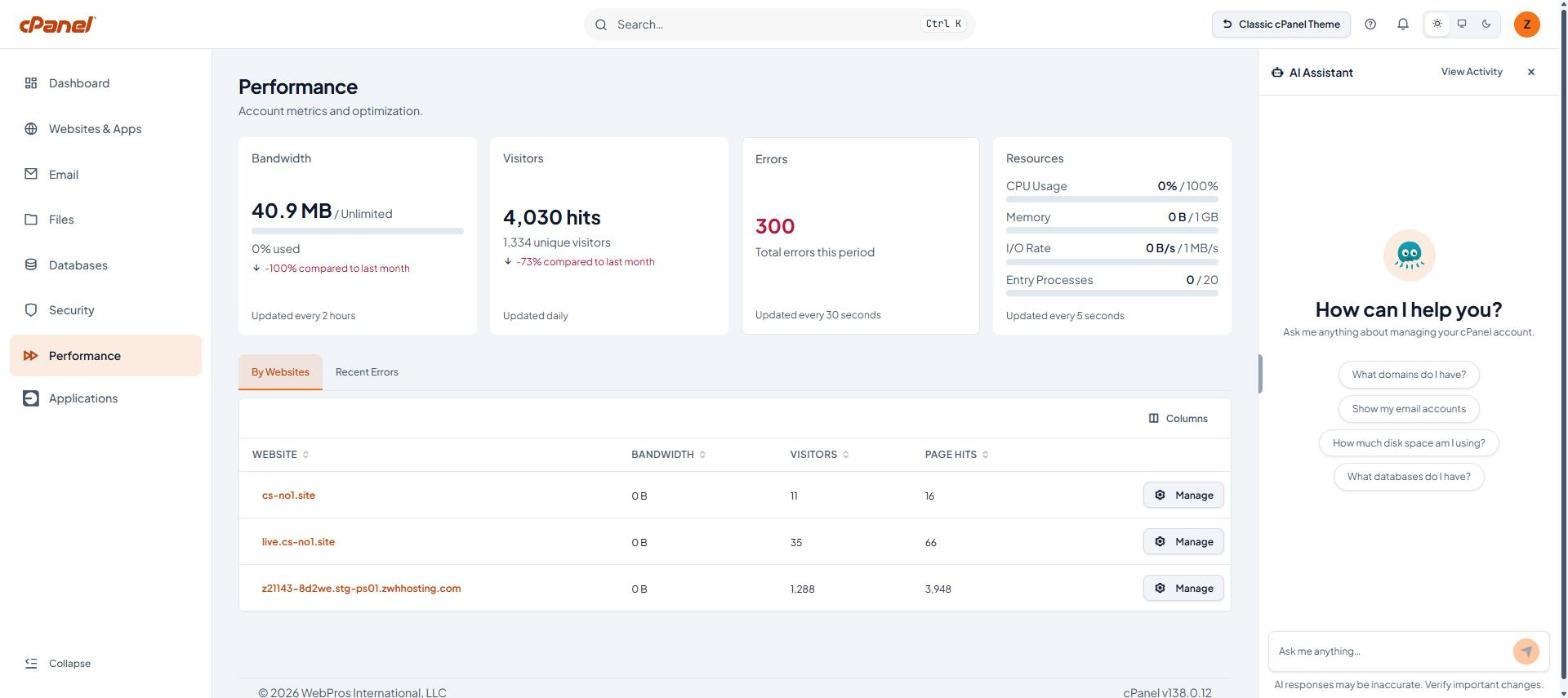
ภาพที่ 1: แผง AI Assistant ที่เปิดด้านขวาของหน้าจอ
ขั้นตอนที่ 2: ถามคำถามเกี่ยวกับบัญชี
- คลิกคำถามตัวอย่าง หรือพิมพ์คำถามของคุณในช่อง Ask me anything... แล้วกดปุ่มส่ง
- ผู้ช่วยตอบเรื่องการจัดการบัญชี cPanel ของคุณ เช่น โดเมน อีเมล พื้นที่ใช้งาน และฐานข้อมูล
คำเตือน: คำตอบจาก AI อาจไม่ถูกต้องเสมอไป ควรตรวจสอบข้อมูลสำคัญและผลการเปลี่ยนแปลงก่อนยืนยันทุกครั้ง
ขั้นตอนที่ 3: ค้นหาเมนูและคำสั่งด้วย Ctrl+K
- กด Ctrl + K (หรือคลิกช่อง Search ด้านบน) เพื่อเปิดหน้าต่าง Jump to
- พิมพ์คำที่ต้องการ เช่น
emailระบบจะแสดงรายการที่เกี่ยวข้อง แยกประเภทเป็น Actions, Pages, Tools และ Settings เช่น Create Email Account, Email Forwarders, Connect Email to Device, Notification Preferences - ใช้ลูกศรขึ้น/ลงเพื่อเลือก แล้วกด Enter เพื่อเปิด ปุ่ม Esc ใช้ปิดหน้าต่าง
- รายการที่เปิดล่าสุดจะแสดงในส่วน Recent และกด Browse all commands เพื่อดูคำสั่งทั้งหมด
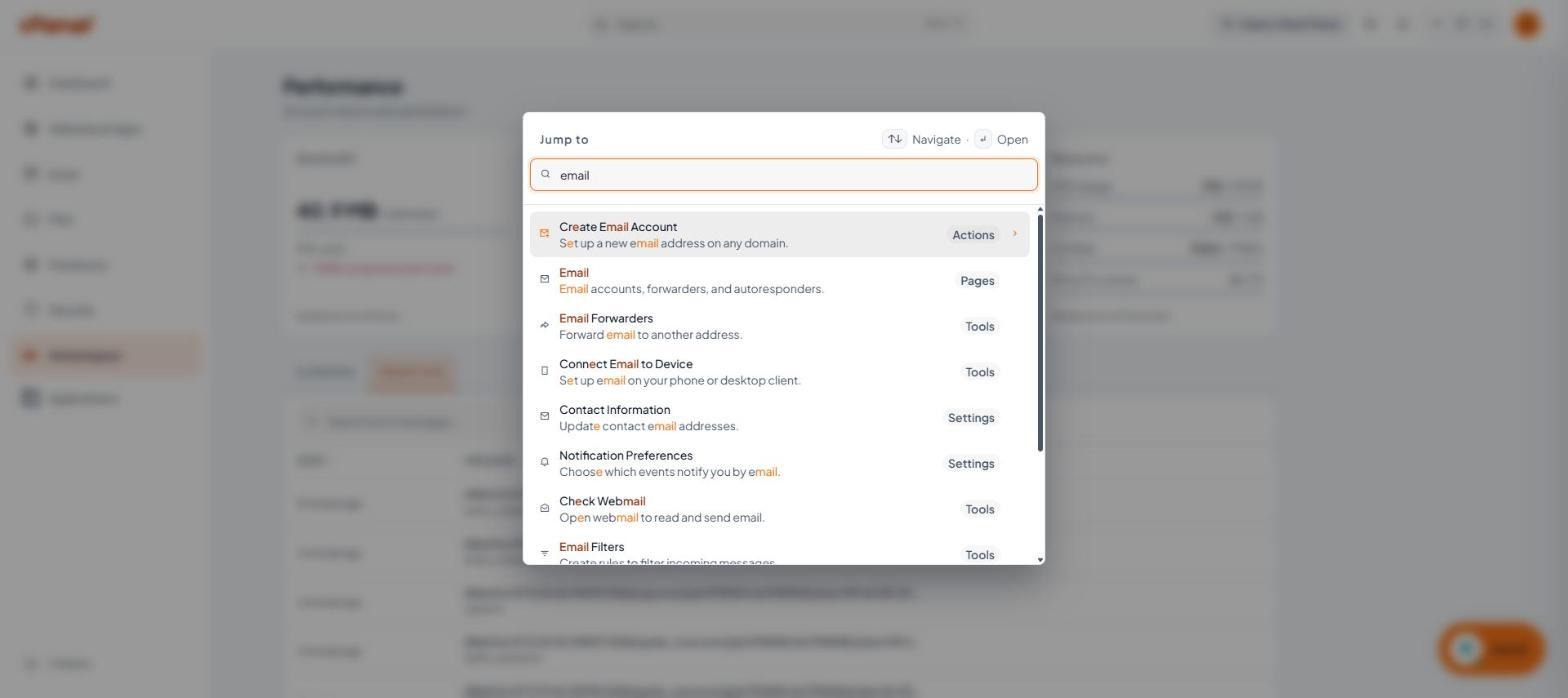
ภาพที่ 2: หน้าต่าง Jump to ที่เปิดด้วย Ctrl+K