ตัวอย่าง การตั้งค่าอีเมลในแอป Outlook บนมือถือ (Android & iOS)
วิธีตั้งค่าอีเมลแบบ IMAP บน Outlook
สามารถตั้งค่าอีเมลบนแอป Outlook ได้ตามขั้นตอนด้านล่างนี้
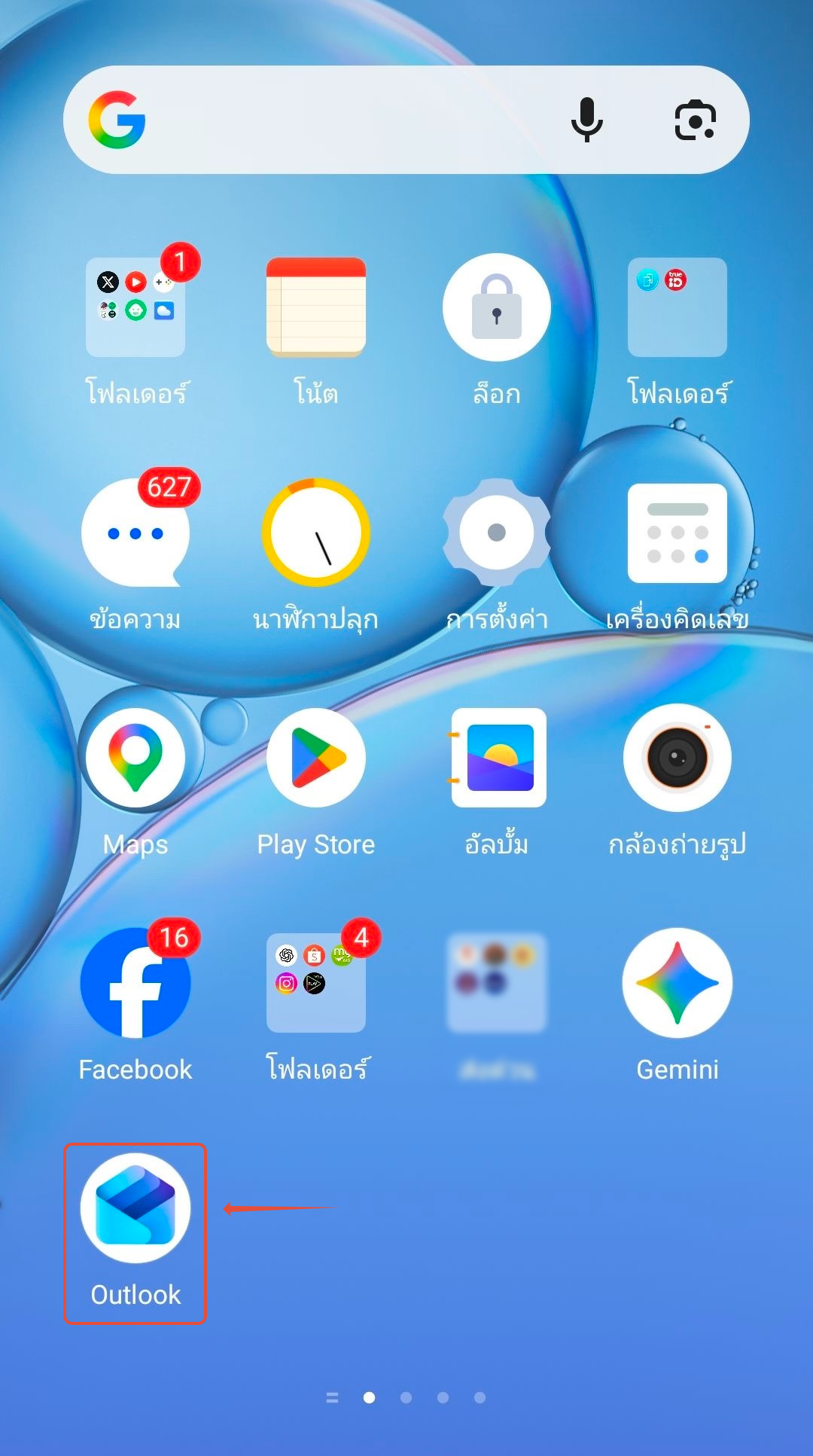
ขั้นตอนที่ 1: เปิดแอป Outlook
- เปิดแอป Outlook บนมือถือ
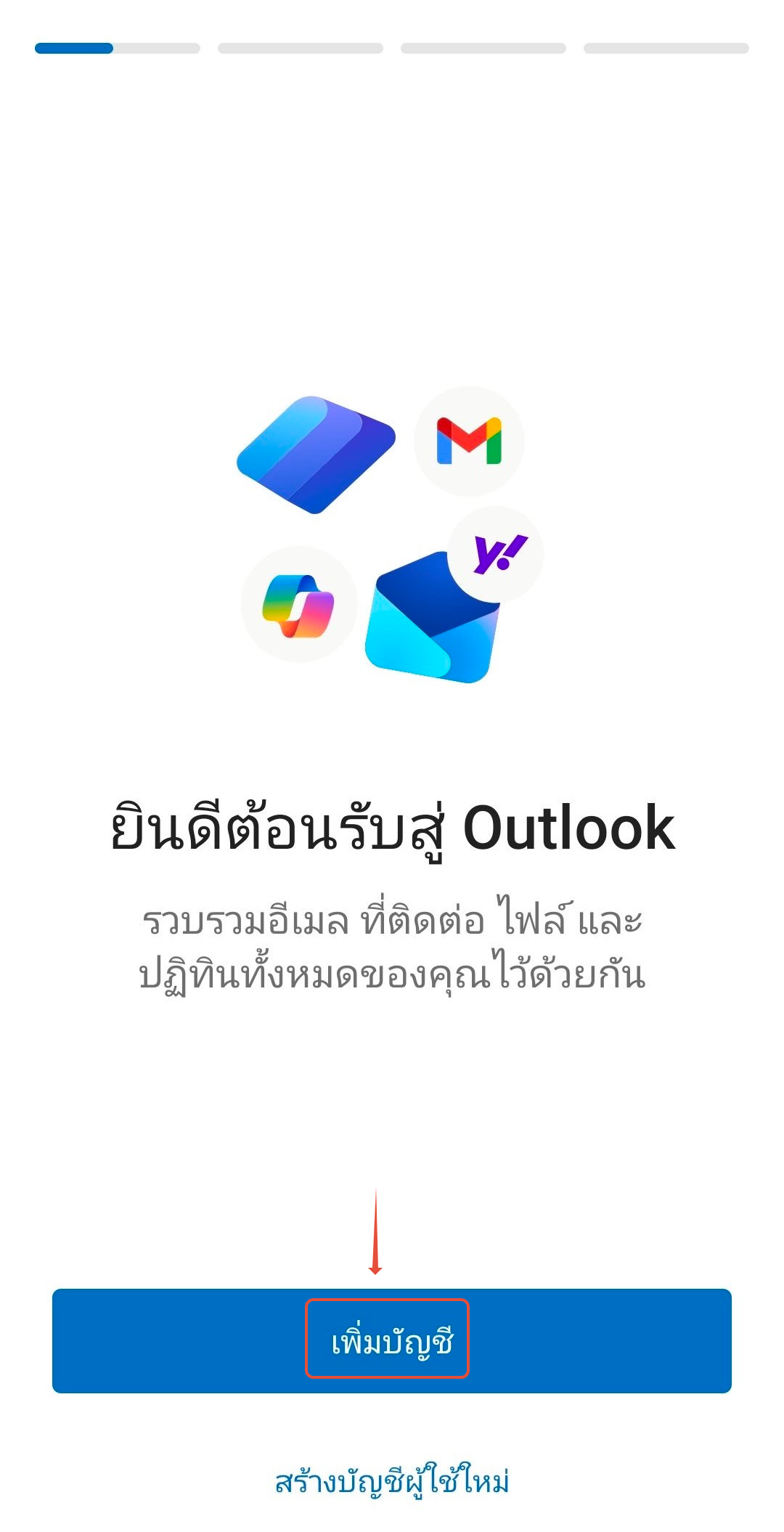
ขั้นตอนที่ 2: เพิ่มบัญชีอีเมล
- กด "เพิ่มบัญชี" (Add Account)
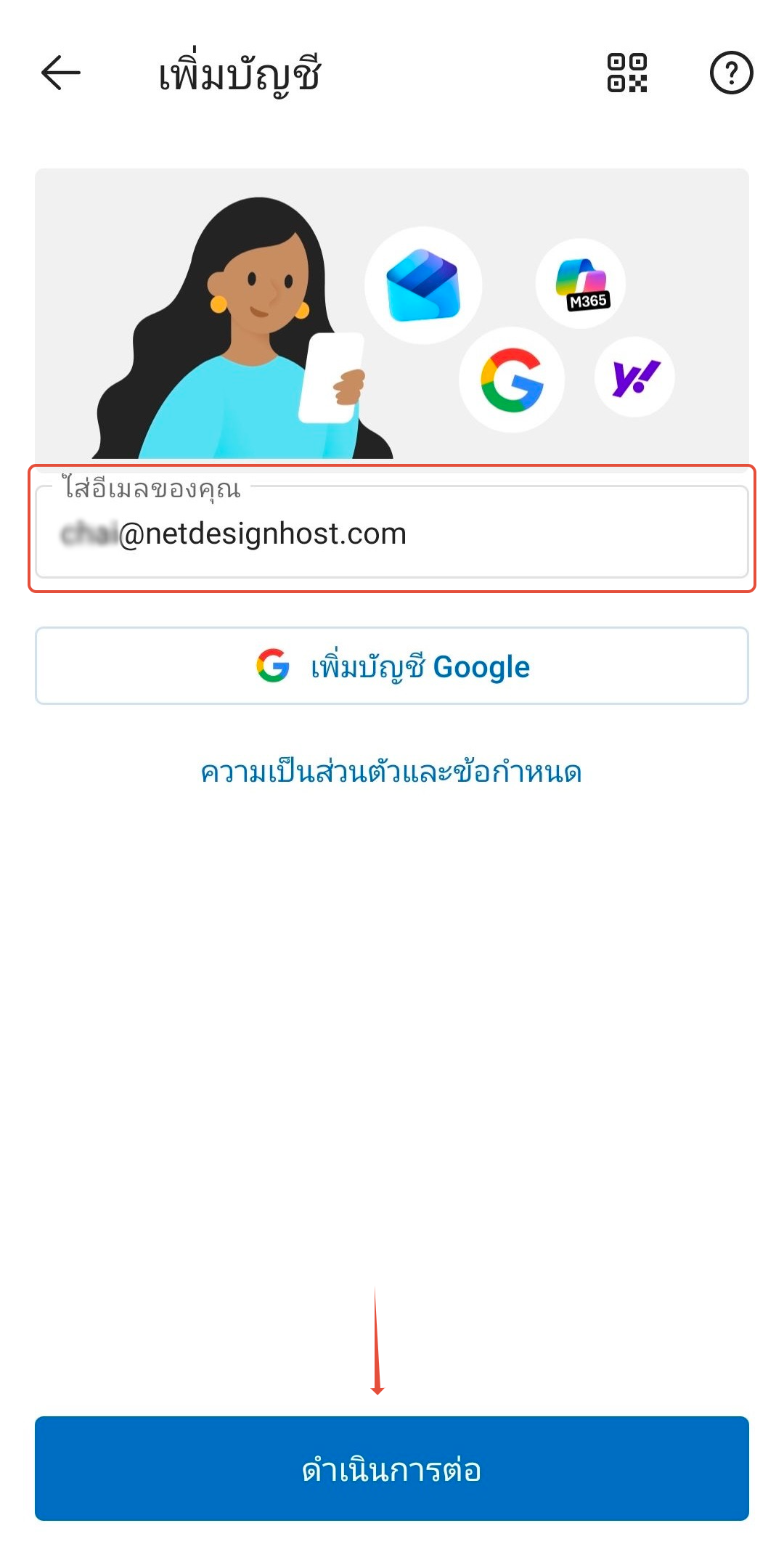
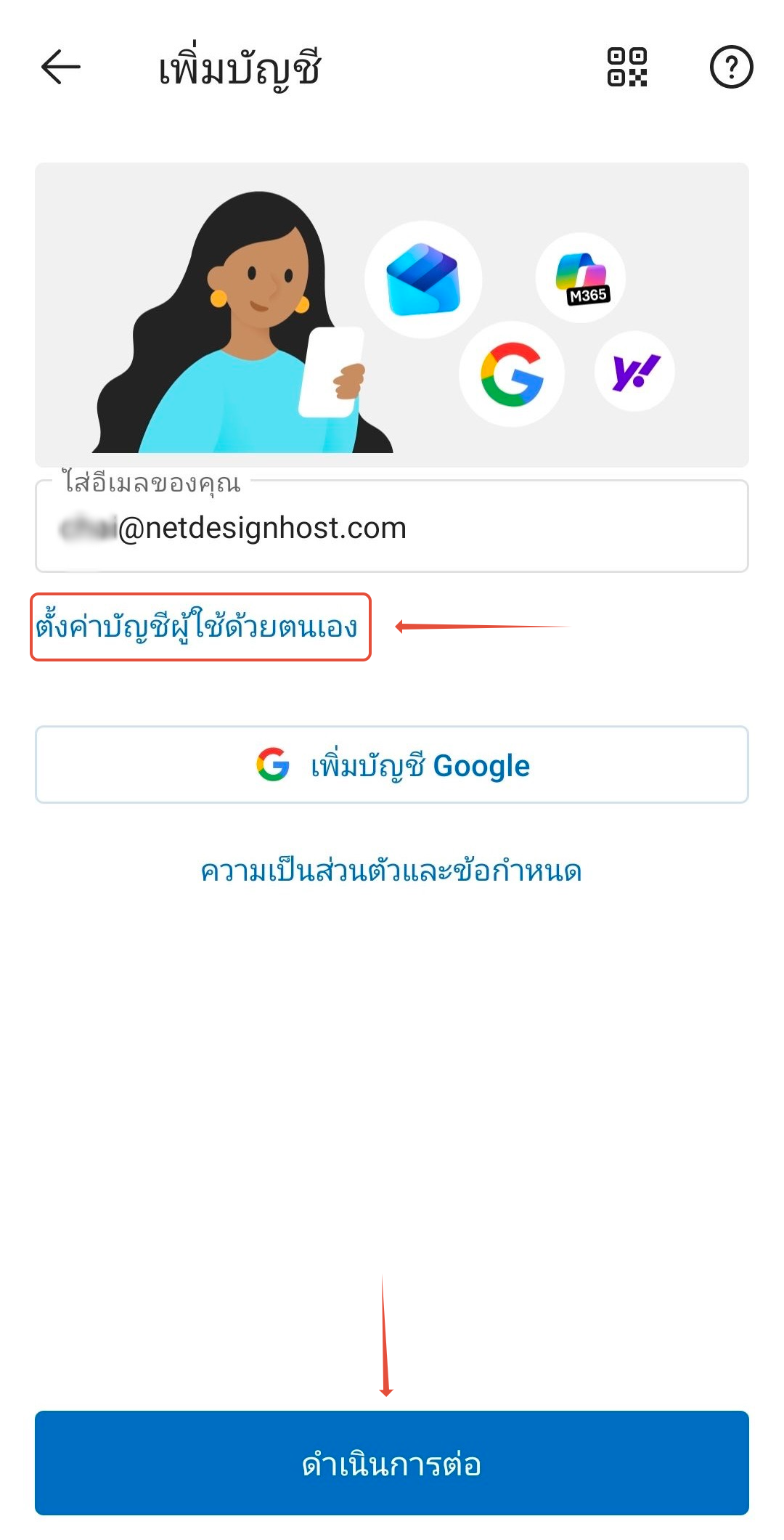
ขั้นตอนที่ 3: กรอกอีเมล
- กรอกอีเมลที่ต้องการใช้งาน
- กด "ดำเนินการต่อ"
ขั้นตอนที่ 4: ตั้งค่าแบบ Manual
- เมื่อกดดำเนินการต่อ จะมีตัวเลือก "ตั้งค่าบัญชีผู้ใช้ด้วยตนเอง" และกดดำเนินการต่อ อีกครั้ง
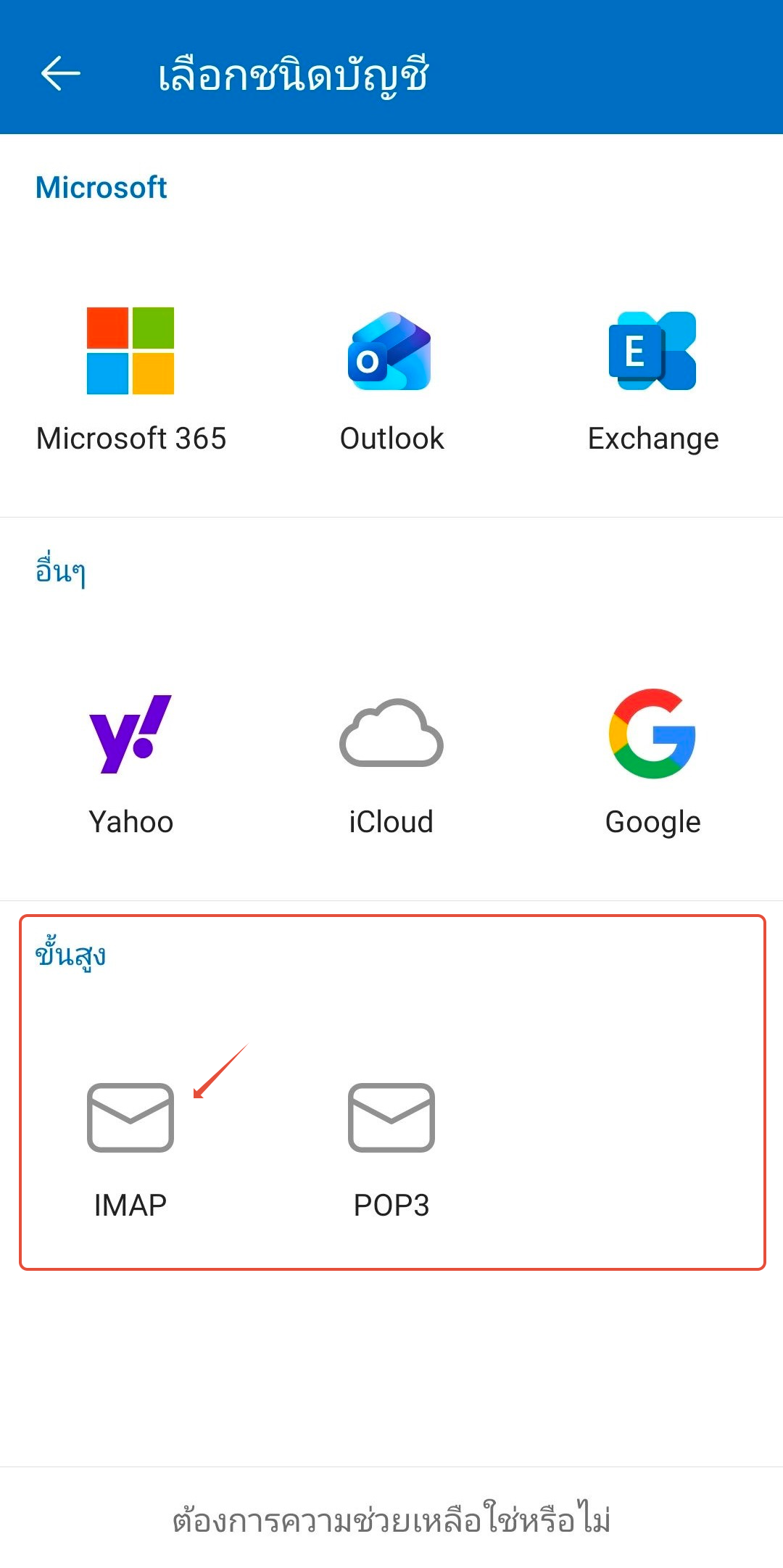
ขั้นตอนที่ 5: เลือก IMAP
- เลือกประเภทบัญชีเป็น IMAP
ขั้นตอนที่ 6: กรอกข้อมูล IMAP
- IMAP Server: mailxxx-04.zth.netdesignhost.com (ตัวอย่าง)
- Port: 993
- Security: SSL/TLS
- Username: อีเมลเต็ม
- Password: รหัสผ่านของอีเมล
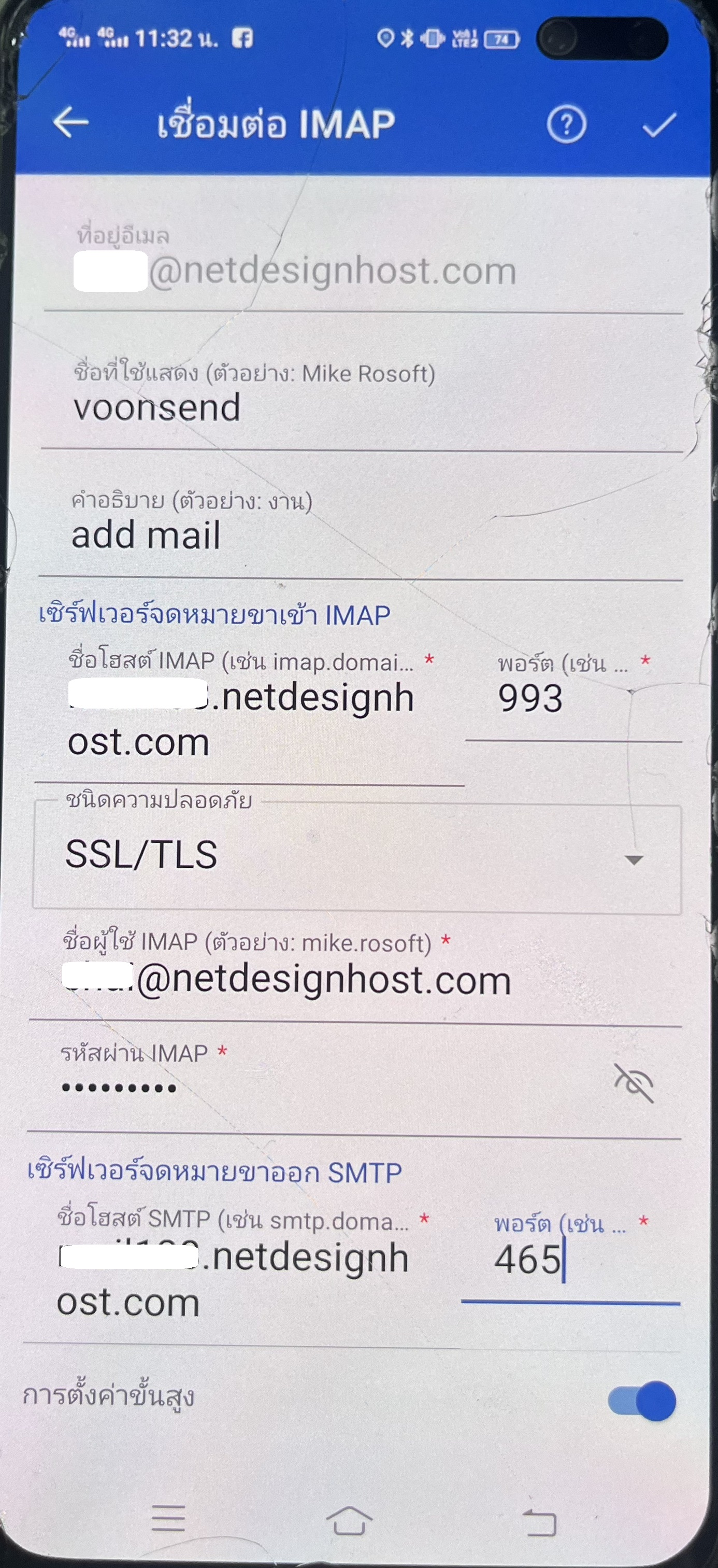
ขั้นตอนที่ 7: ตั้งค่า SMTP
- SMTP Server: mailxxx-04.zth.netdesignhost.com (ตัวอย่าง)
- Port: 465
- Security: SSL/TLS
- Username: อีเมลเต็ม
- Password: รหัสผ่านของอีเมล
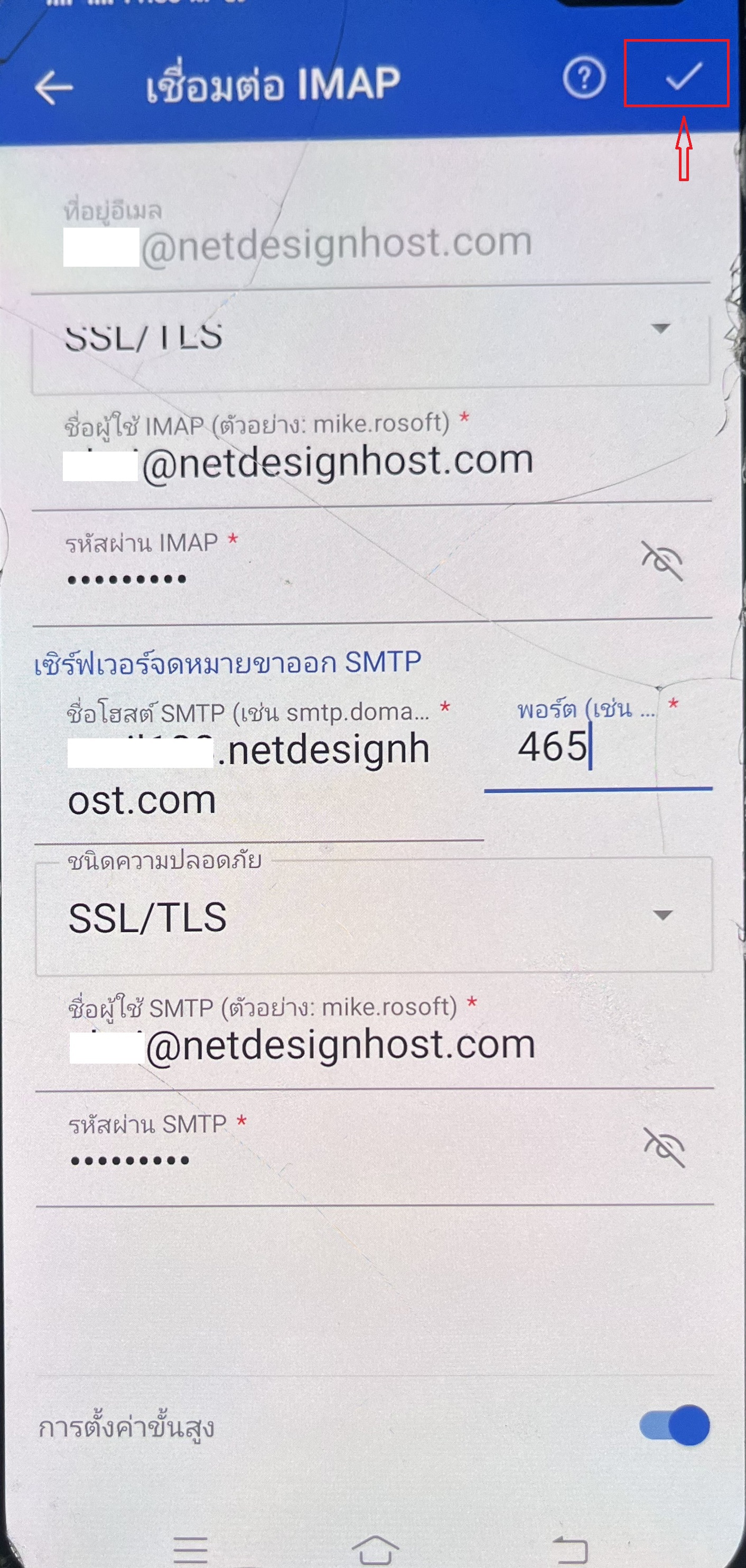 จากนั้นกดเครื่องหมาย "ถูก"
ขั้นตอนที่ 8: ทดสอบการใช้งาน
- เมื่อขึ้นว่า "เพิ่มบัญชีแล้ว" ให้กดข้าม อาจจะในภายหลัง
- ทดลองส่ง-รับอีเมล