
การติดตั้ง WordPress ผ่าน WP-Squared เป็นวิธีที่ช่วยให้สามารถสร้างเว็บไซต์ได้อย่างรวดเร็ว โดยระบบจะช่วยจัดการติดตั้ง และเชื่อมต่อกับโดเมนที่เราต้องการ
ขั้นตอน การเพิ่มชื่อ Domain พร้อมติดตั้ง WordPress และ Free SSL
ขั้นตอนการ Add domain พร้อมติดตั้ง WordPress และ SSL ดำเนินการได้ดังนี้
ขั้นตอนที่ 1: เข้าสู่ระบบ
- เข้ามายังหน้าเว็บ > เข้าระบบ z.com และกดที่เข้าสู่ระบบ
ขั้นตอนที่ 2: ใส่ข้อมูล E-mail สมาชิก
- ใส่ E-mail และ Password ที่เคยสมัครสมาชิกกับทาง Z.com ไว้
หลังจากระบุข้อมูลแล้ว กด เข้าสู่ระบบสมาชิก เพื่อเข้าไปยังหน้า My Z.com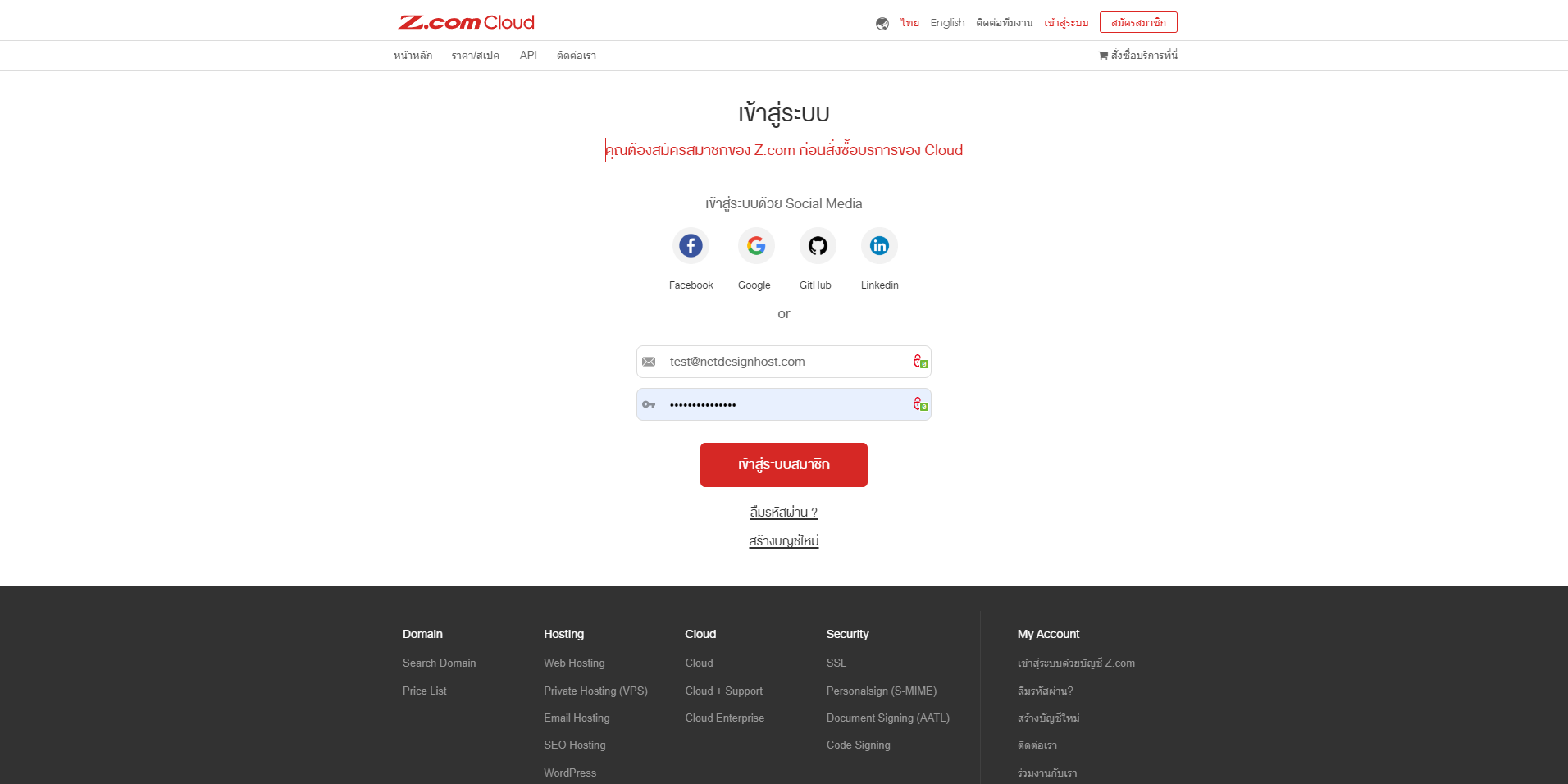
ขั้นตอนที่ 3: คลิกไปที่เมนู WordPress
- กดที่เมนู WordPress
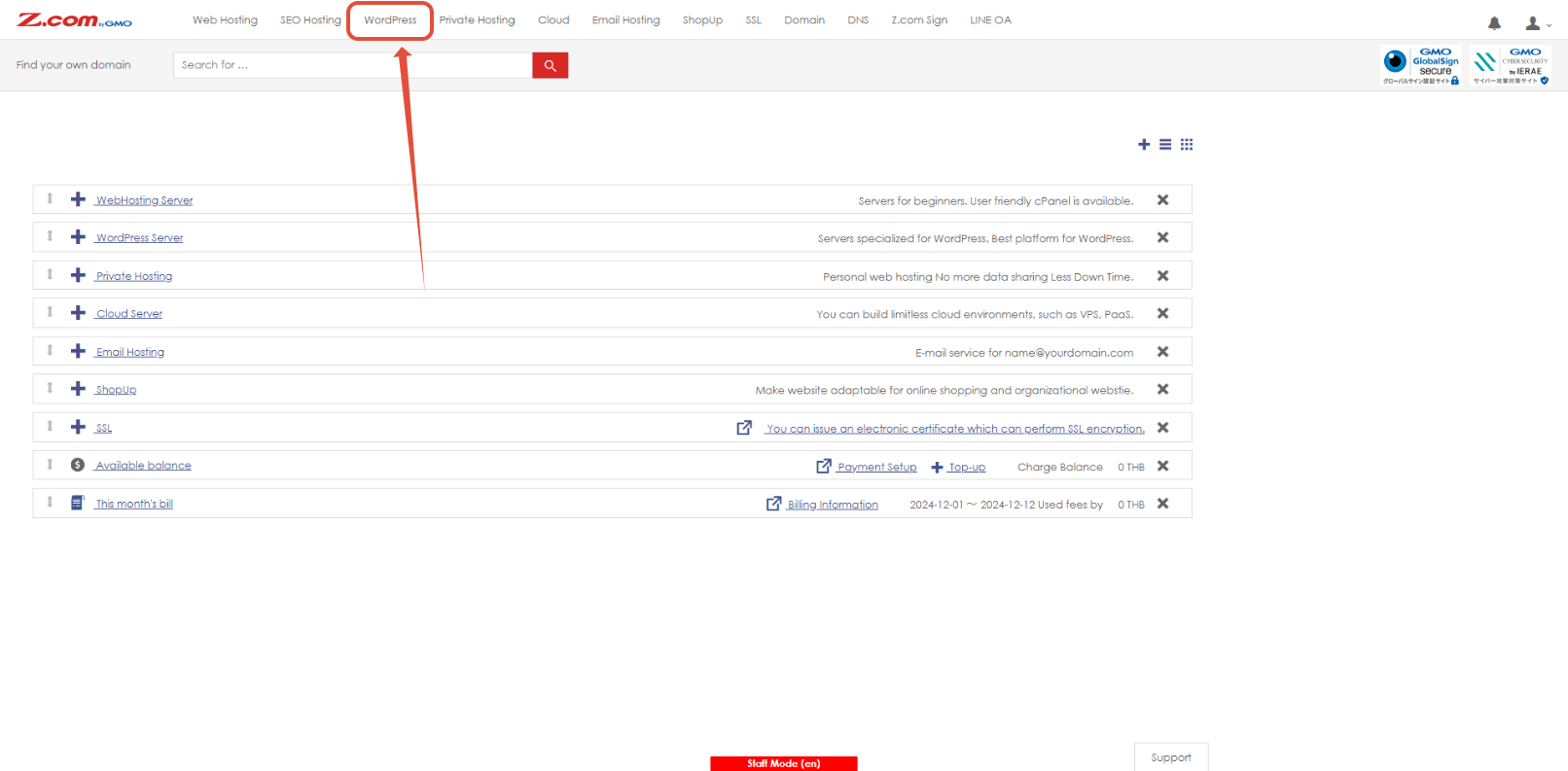
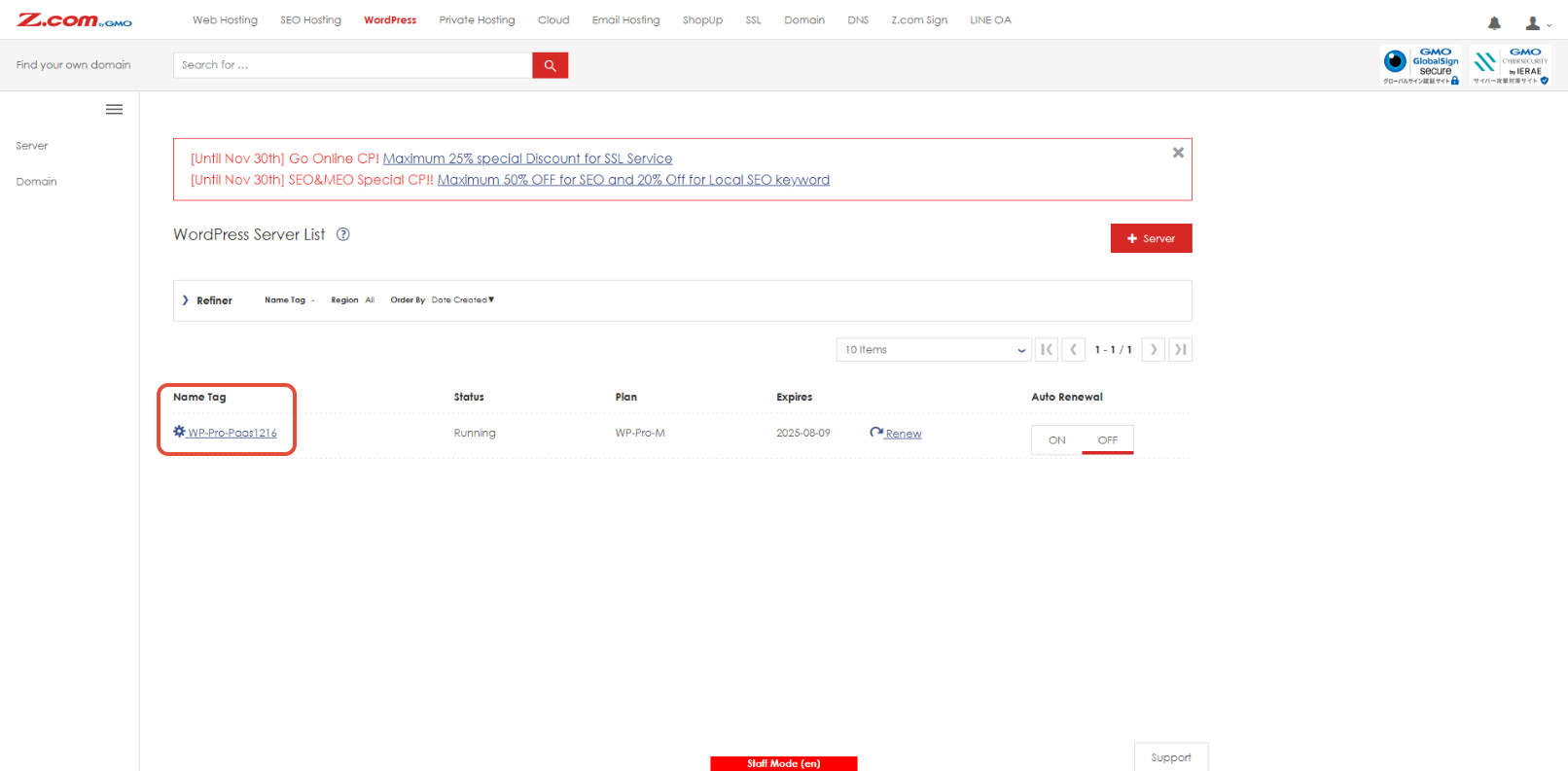
- กดที่ในรายการ Name Tag ที่ต้องการเข้า Control Panel
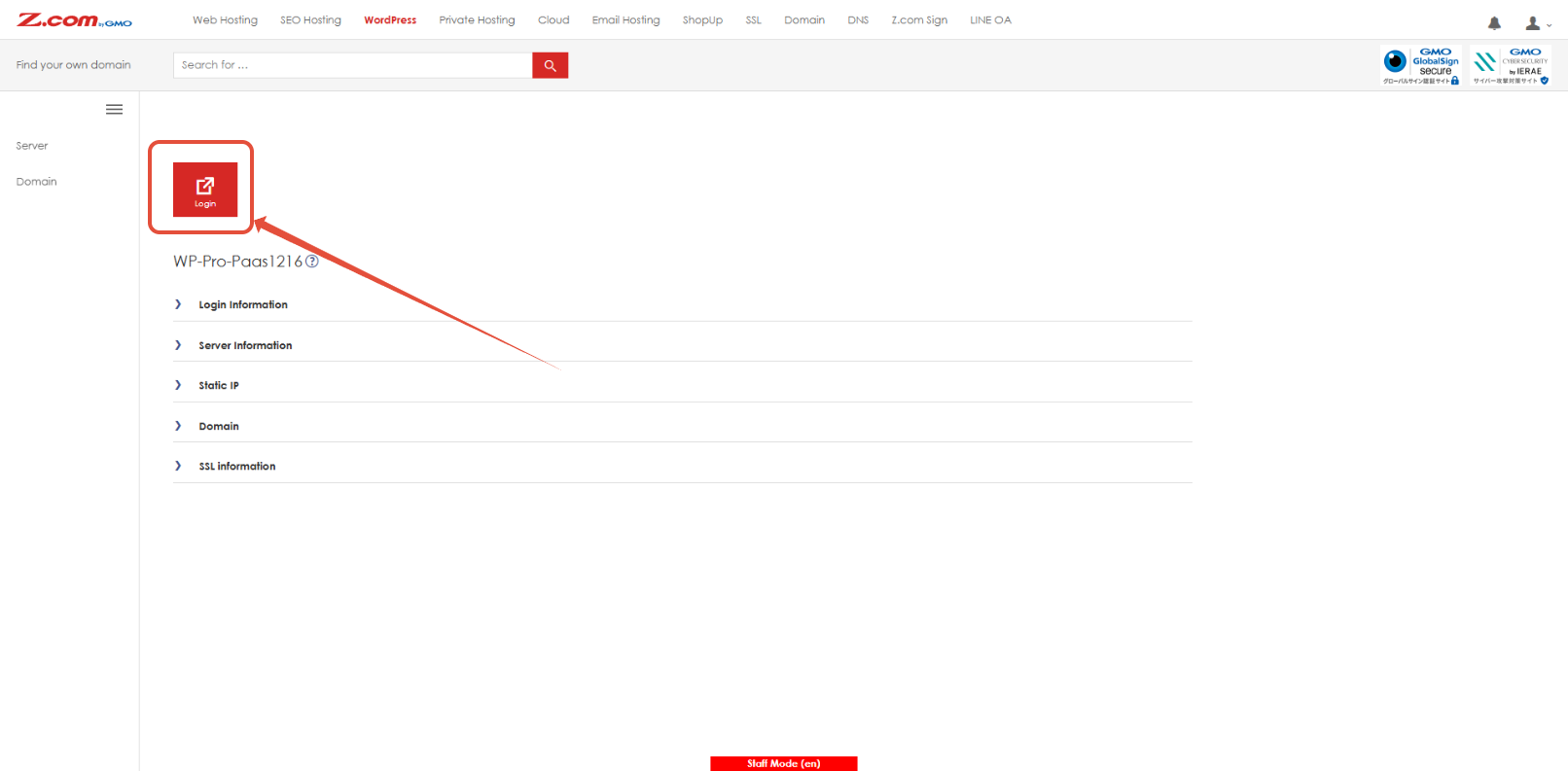
- กดที่ Login เพื่อเข้าสู่ Control Panel
ขั้นตอนที่ 4: เพิ่มโดเมนเข้าไปในระบบ พร้อมติดตั้ง WordPress และ SSL อัตโนมัติ
*** รบกวนอย่าแก้ไข Primary Domain ที่มากับ Package อาจจะให้ระบบมีปัญหาครับ ***
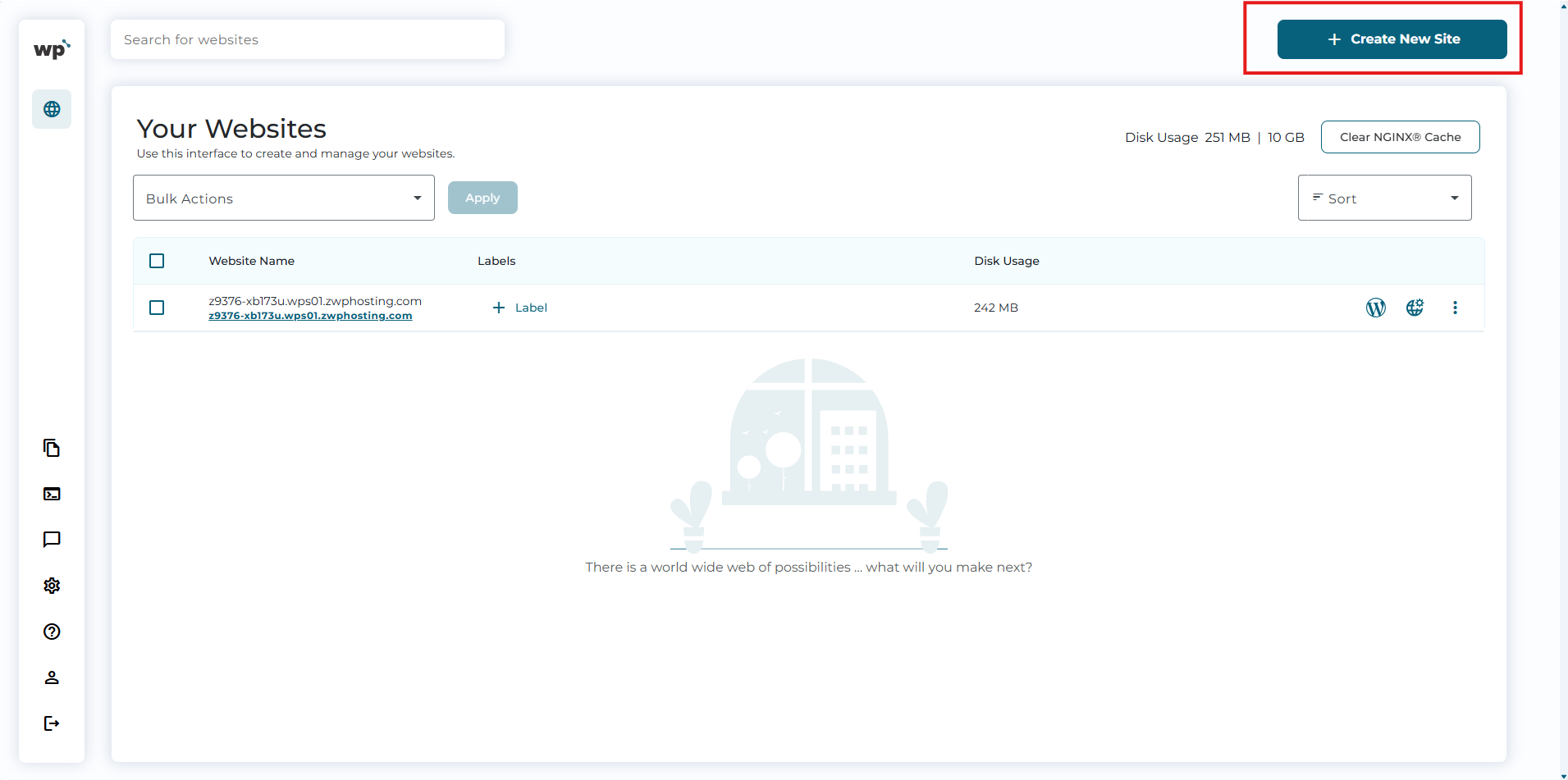
- ไปที่เมนู Create New Site
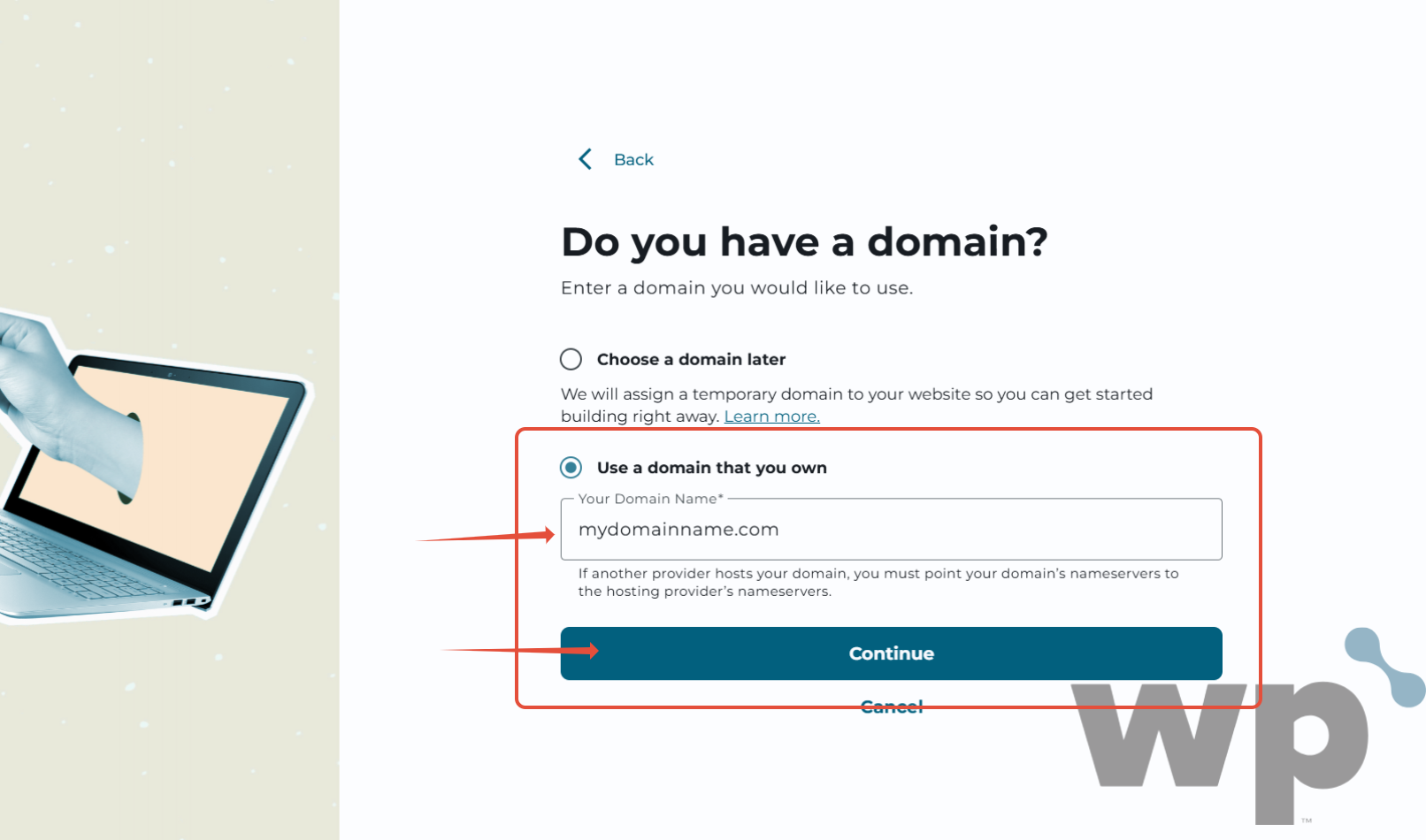
- ใส่ชื่อโดเมนที่ต้องการสร้าง WordPress ลงไปในช่องสี่เหลี่ยม และคลิก Continue
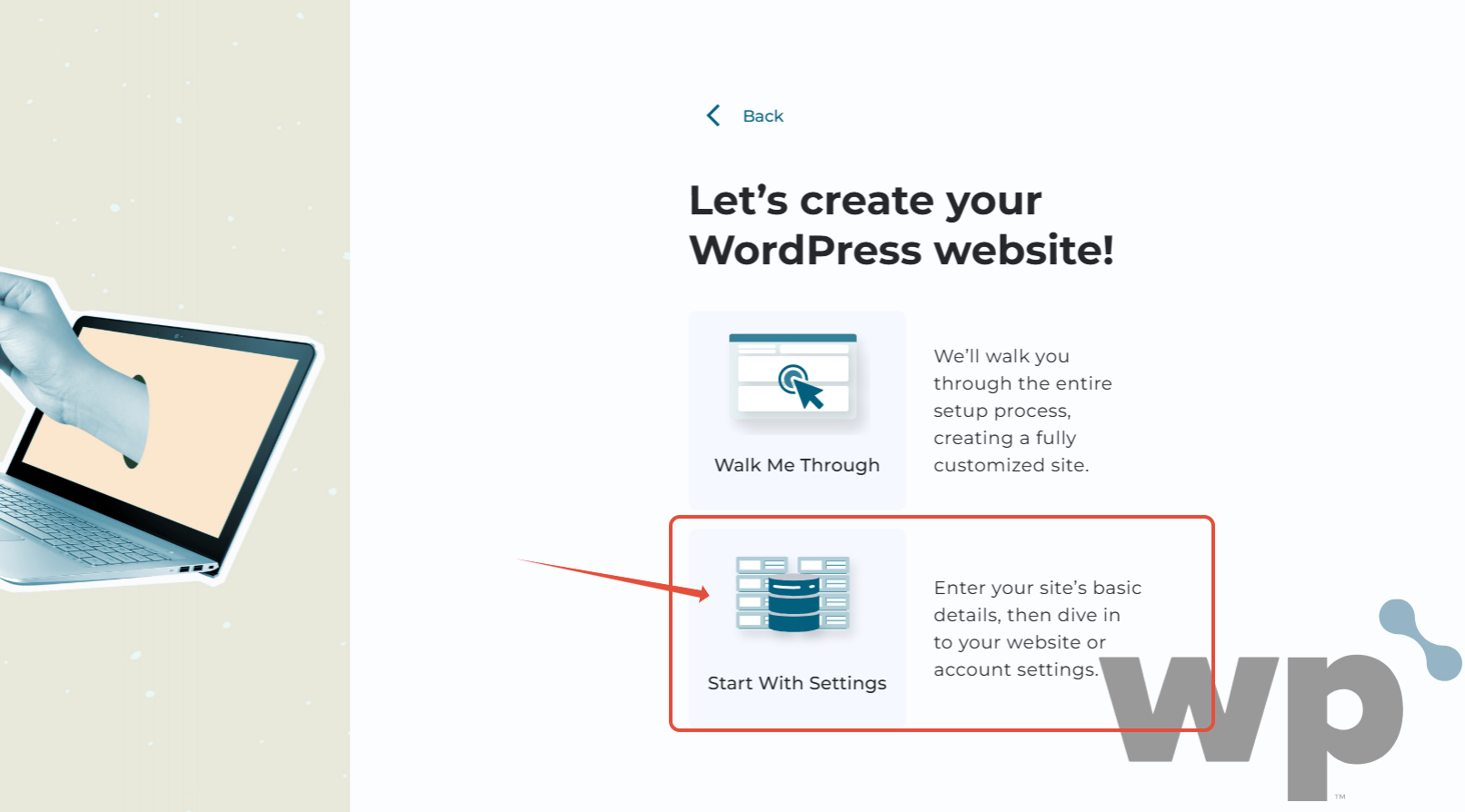
- จากนั้นคลิกที่ "Start With Settings"
ตามภาพด้านล่างนี้ ระบบจะแจ้งว่าเว็บไซต์จะทำงานในชื่อ Domain ของเรา ที่เราได้จดทะเบียนไว้แล้ว
จากนั้น คลิก Next, Choose a Theme เพื่อไปยัง step ต่อไป 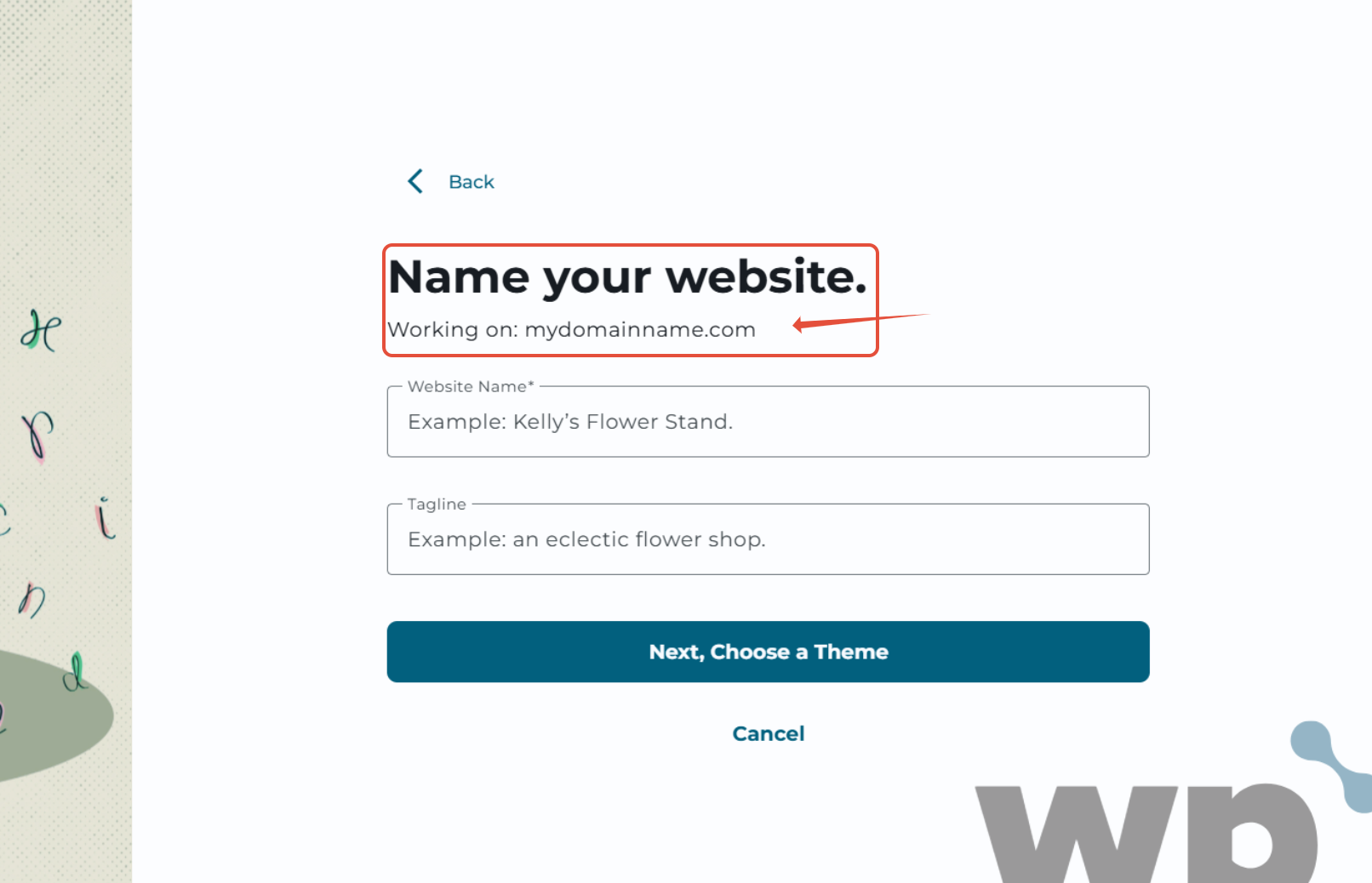
- เลือก Theme ของ WordPress จากนั้นคลิก Continue ด้านล่าง (สามารถเปลี่ยน Theme ได้ภายหลัง)
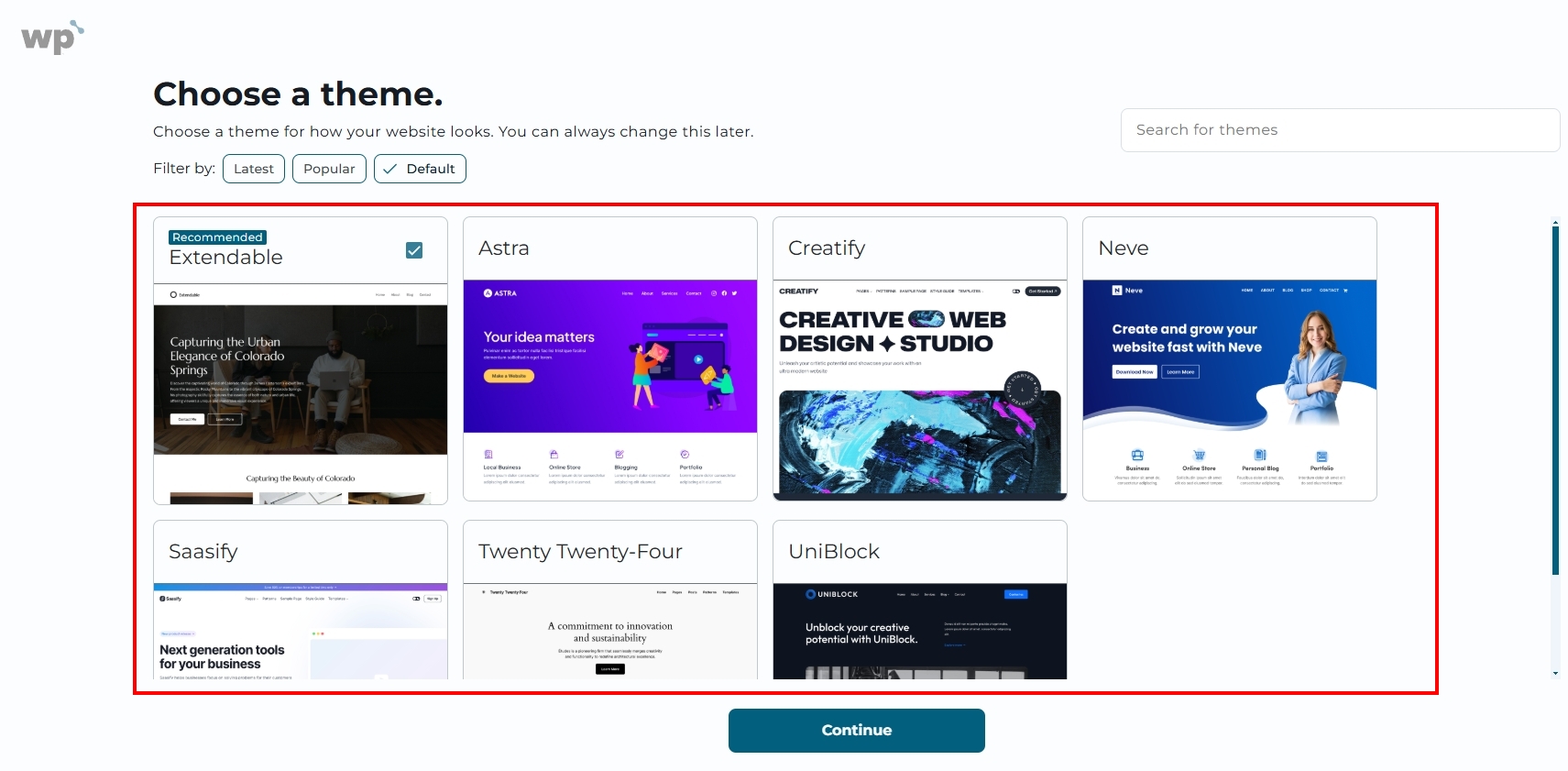
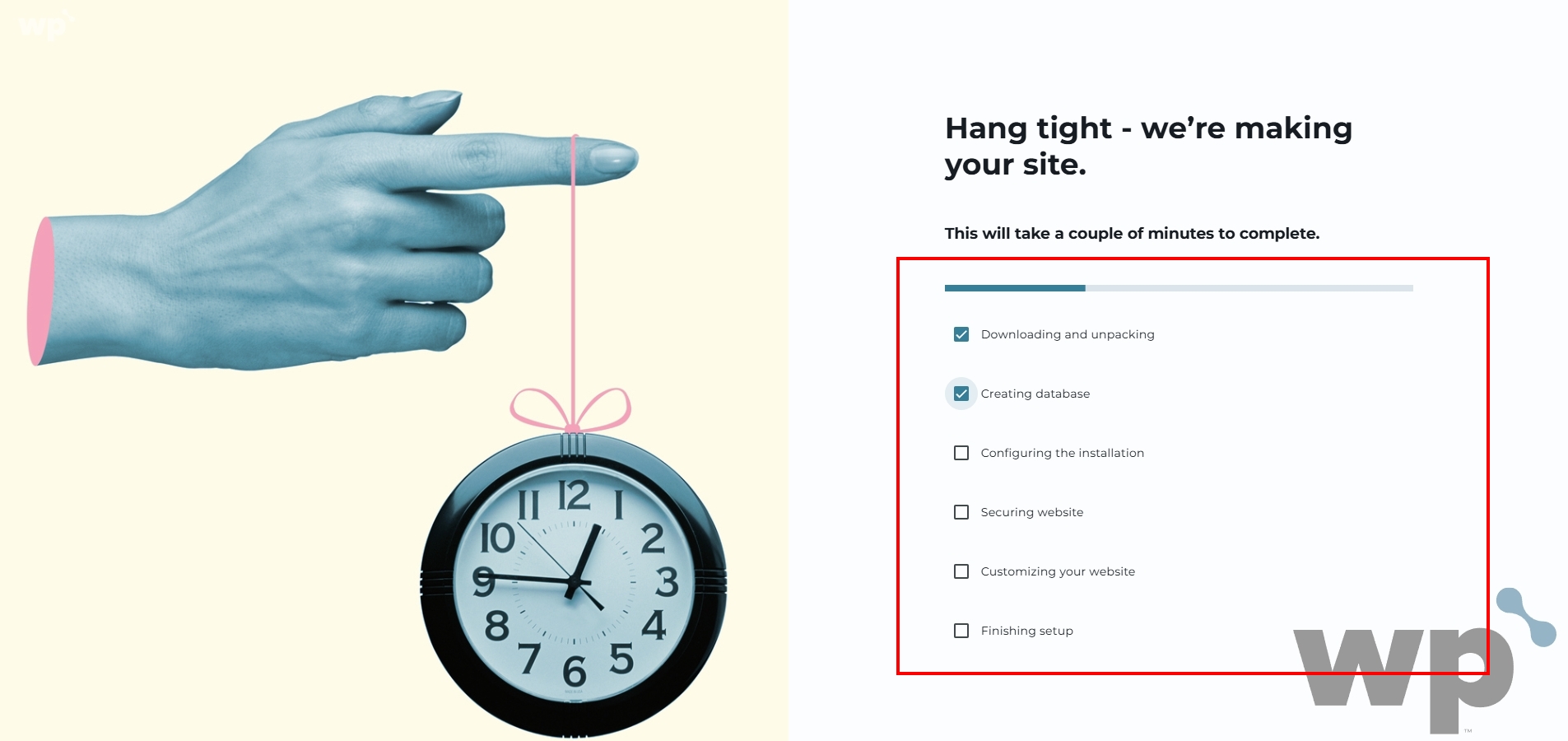
- เริ่มการติดตั้ง WordPress รอจนระบบดำเนินการให้เรียบร้อย
- เมื่อระบบติดตั้งเรียบร้อยแล้ว เราก็จะเห็นโดเมนของเราแสดงตามภาพด้านล่างนี้
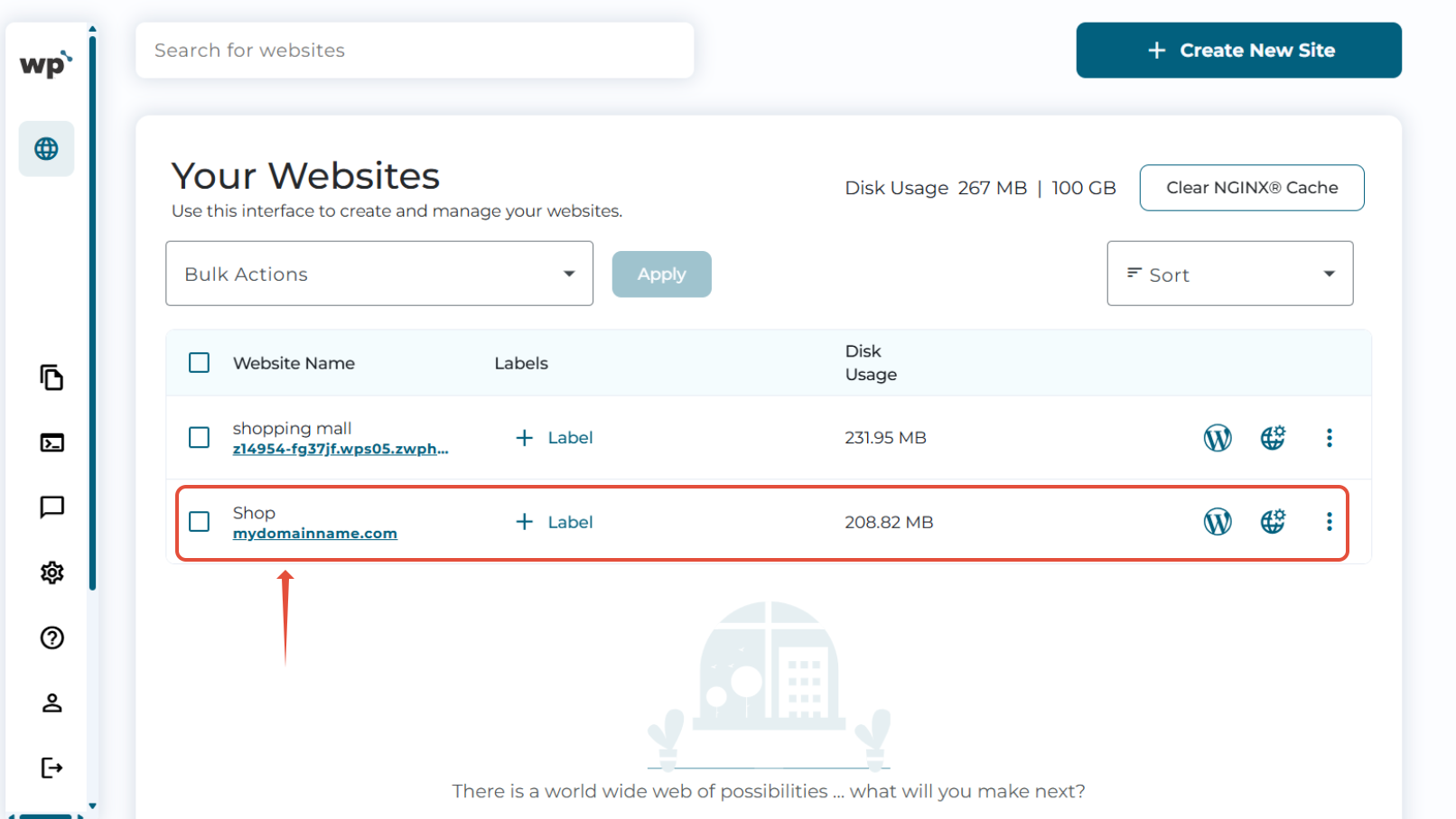
( ถ้าโดเมนยังไม่แสดงหลังจากติดตั้งเรียบร้อย ต้องรอประมาณ 5-10 นาที ) ระบบจะดึงชื่อโดเมนมาแสดง ในระหว่างนี้ อย่าเพิ่มโดเมนเข้าไปซ้ำ
สำหรับ SSL FREE ระบบจะติดตั้งให้อัตโนมัติ หลังติดตั้ง WordPress และมีการชี้ DNS ให้กับโดเมนแล้วเท่านั้น ภายใน 60 นาที