
คู่มือนี้อธิบายวิธีเข้าใช้ Installatron เพื่อติดตั้งแอปพลิเคชันเว็บ เช่น WordPress ฟอรัม หรือระบบจัดการเนื้อหา ลงในเว็บไซต์ของคุณผ่านเมนู Applications ของ cPanel AI
cPanel AI : วิธีติดตั้งแอปพลิเคชันด้วย Installatron
วิธีติดตั้งแอปพลิเคชันด้วย Installatron
ดำเนินการตามขั้นตอนดังต่อไปนี้:
ขั้นตอนที่ 1: เข้าเมนู Applications
- ที่เมนูด้านซ้ายของ cPanel AI เลือก Applications
- ระบบจะเปิดหน้า Installatron ซึ่งเป็นเครื่องมือติดตั้งแอปพลิเคชันอัตโนมัติ
- ด้านบนมี 4 แท็บ: My Applications (แอปที่ติดตั้งแล้ว), My Backups (ไฟล์สำรองของแอป), Applications Browser (รายการแอปที่ติดตั้งได้) และ Settings
ขั้นตอนที่ 2: เลือกแอปพลิเคชันจาก Applications Browser
- ในแท็บ Applications Browser แอปจะแบ่งตามหมวด เช่น Community Building (ฟอรัม ปฏิทิน แชท), Content Management (CMS) และอื่น ๆ
- เลื่อนดูรายการ หรือพิมพ์ชื่อแอปในช่อง Search for an application มุมขวาบน
- คลิกที่ชื่อหรือไอคอนของแอปที่ต้องการ
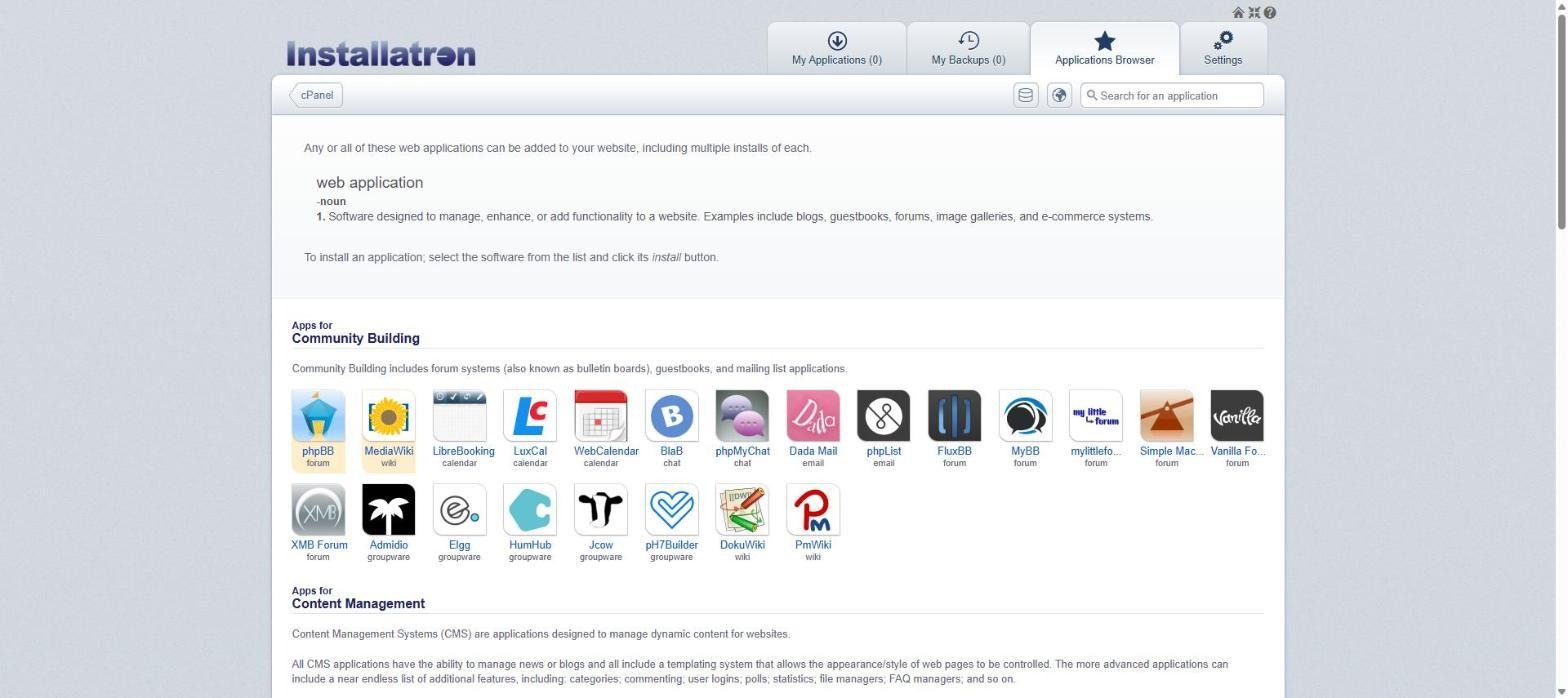
ภาพที่ 1: Applications Browser แสดงรายการแอปพลิเคชันแยกตามหมวด
ขั้นตอนที่ 3: ติดตั้งแอปพลิเคชัน
- ในหน้ารายละเอียดของแอป กดปุ่ม Install this application
- เลือกโดเมนและโฟลเดอร์ปลายทาง (หากต้องการติดตั้งที่หน้าแรกของเว็บไซต์ให้เว้นช่องโฟลเดอร์ว่างไว้)
- กำหนดชื่อผู้ดูแล รหัสผ่าน และอีเมลของผู้ดูแลระบบของแอป แล้วกดติดตั้ง
- เมื่อติดตั้งเสร็จ ระบบจะแสดงลิงก์สำหรับเข้าหน้าเว็บไซต์และหน้าผู้ดูแลระบบ
คำแนะนำ

ควรตั้งรหัสผ่านผู้ดูแลที่คาดเดายาก และไม่ใช้ชื่อผู้ใช้ทั่วไปอย่าง admin
ขั้นตอนที่ 4: จัดการแอปที่ติดตั้งแล้ว และกลับสู่ cPanel
- แท็บ My Applications แสดงแอปที่ติดตั้งไว้ พร้อมตัวเลือกสำหรับอัปเดต สำรอง และลบ
- แท็บ My Backups ใช้ดูและกู้คืนไฟล์สำรองของแอป
- กดปุ่ม cPanel มุมซ้ายบนของหน้า เพื่อกลับสู่หน้าจัดการหลัก
หมายเหตุ: บนระบบทดสอบยังไม่มีแอปที่ติดตั้ง (My Applications = 0) และยังไม่ได้ทดลองติดตั้งจริง ขั้นตอนที่ 3–4 อธิบายตามการทำงานทั่วไปของ Installatron ชื่อปุ่มและหน้าจอจริงอาจแตกต่างเล็กน้อย