
Plesk เป็นเครื่องมือที่ช่วยให้คุณสามารถจัดการเซิร์ฟเวอร์และเว็บไซต์ได้อย่างสะดวก คู่มือนี้จะแนะนำขั้นตอนการตั้งค่า Private Hosting และการใช้งาน Plesk เบื้องต้น เพื่อให้สามารถเริ่มต้นใช้งานเว็บไซต์ได้อย่างถูกต้อง
วิธีตั้งค่า Private Hosting : Plesk
กรุณาดำเนินการตามขั้นตอนดังต่อไปนี้
ขั้นตอนที่ 1: Login เข้า Z.com
- เข้าสู่ระบบสมาชิก Login Z.com
ขั้นตอนที่ 2: กำหนด root Password
- เลือกเมนู Private Hosting จากนั้นคลิกที่ Name Tag ของเครื่อง
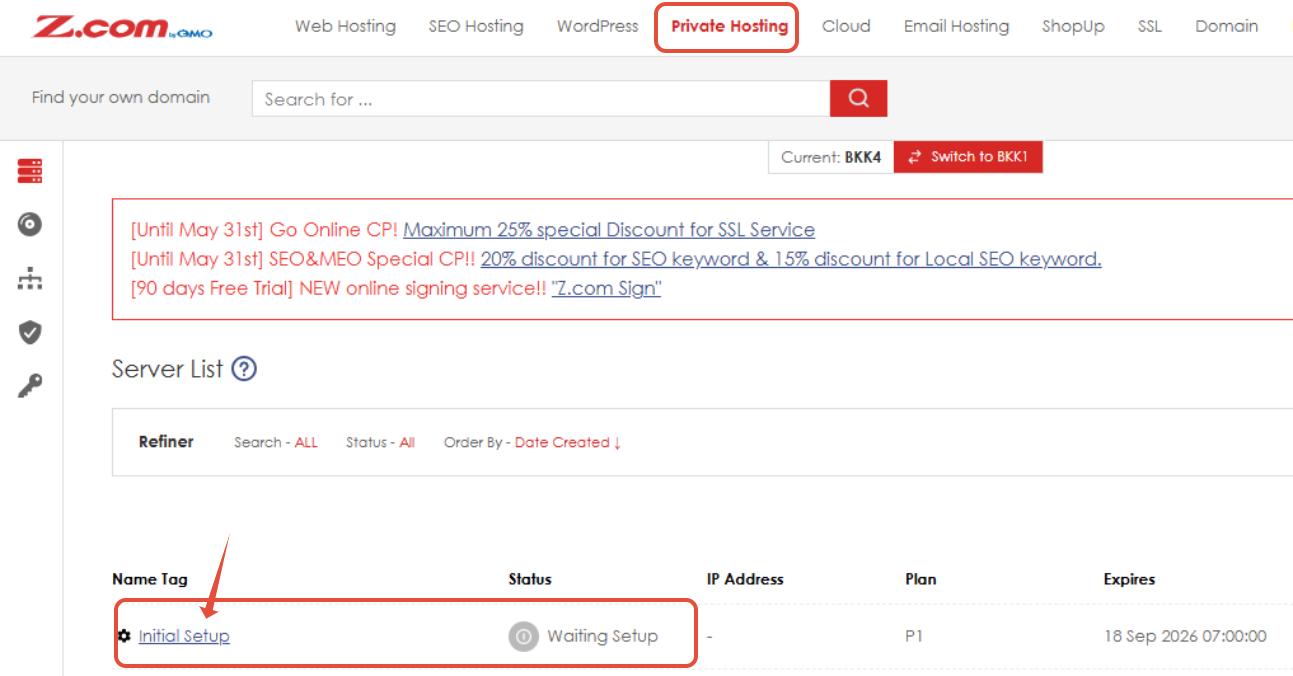
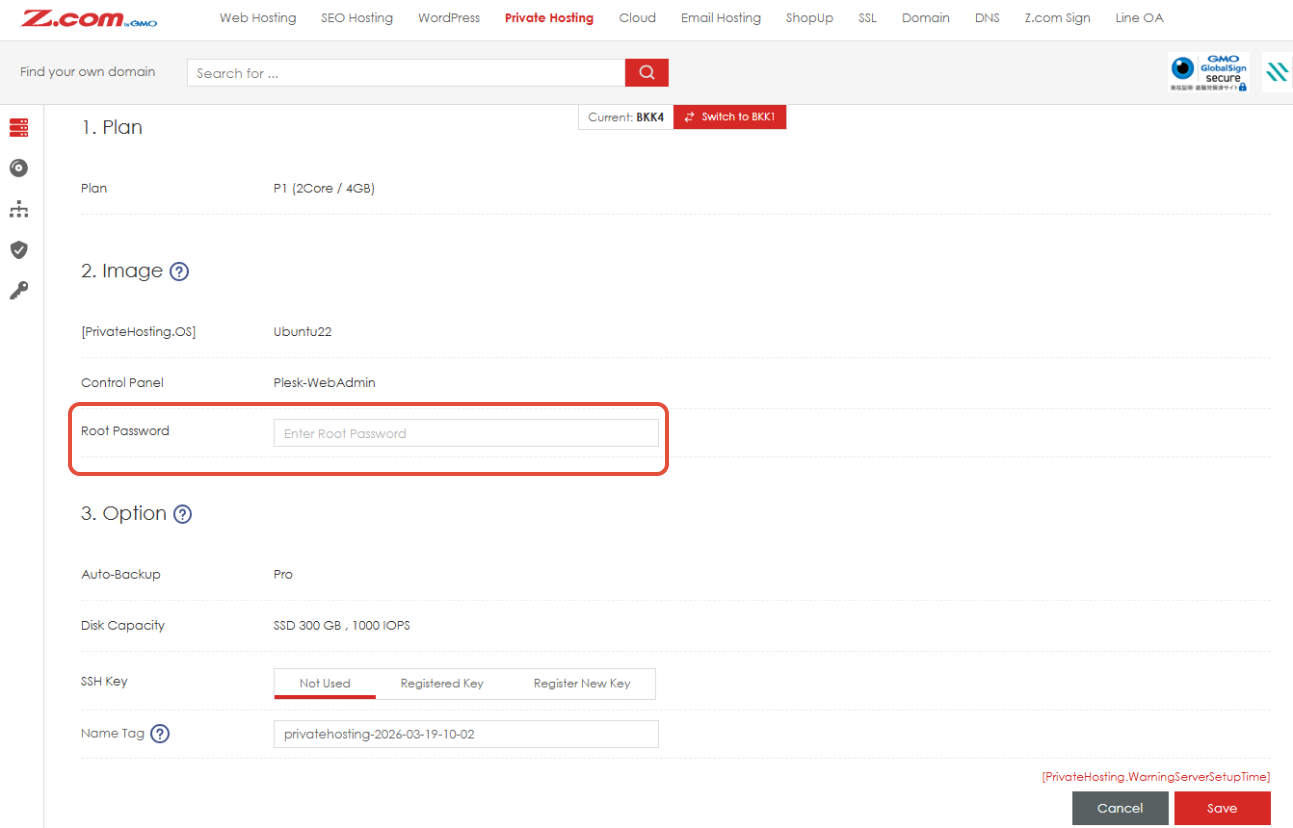
- กำหนด Root Passwordดังนี้:
- กรณี Ubuntu / AlmaLinux : ใช้สำหรับ user root (ใช้ login Plesk และ SSH)
- กรณี Windows Server : ใช้สำหรับ user administrator (ใช้ login Plesk และ Remote Desktop)
- กรุณาตั้งรหัสผ่านที่มีความปลอดภัย:
- อย่างน้อย 9 ตัวอักษร
- ประกอบด้วยตัวพิมพ์ใหญ่ พิมพ์เล็ก ตัวเลข และอักขระพิเศษ เช่น ! @ # $
- เมื่อกำหนดเรียบร้อยแล้ว ให้กด Save
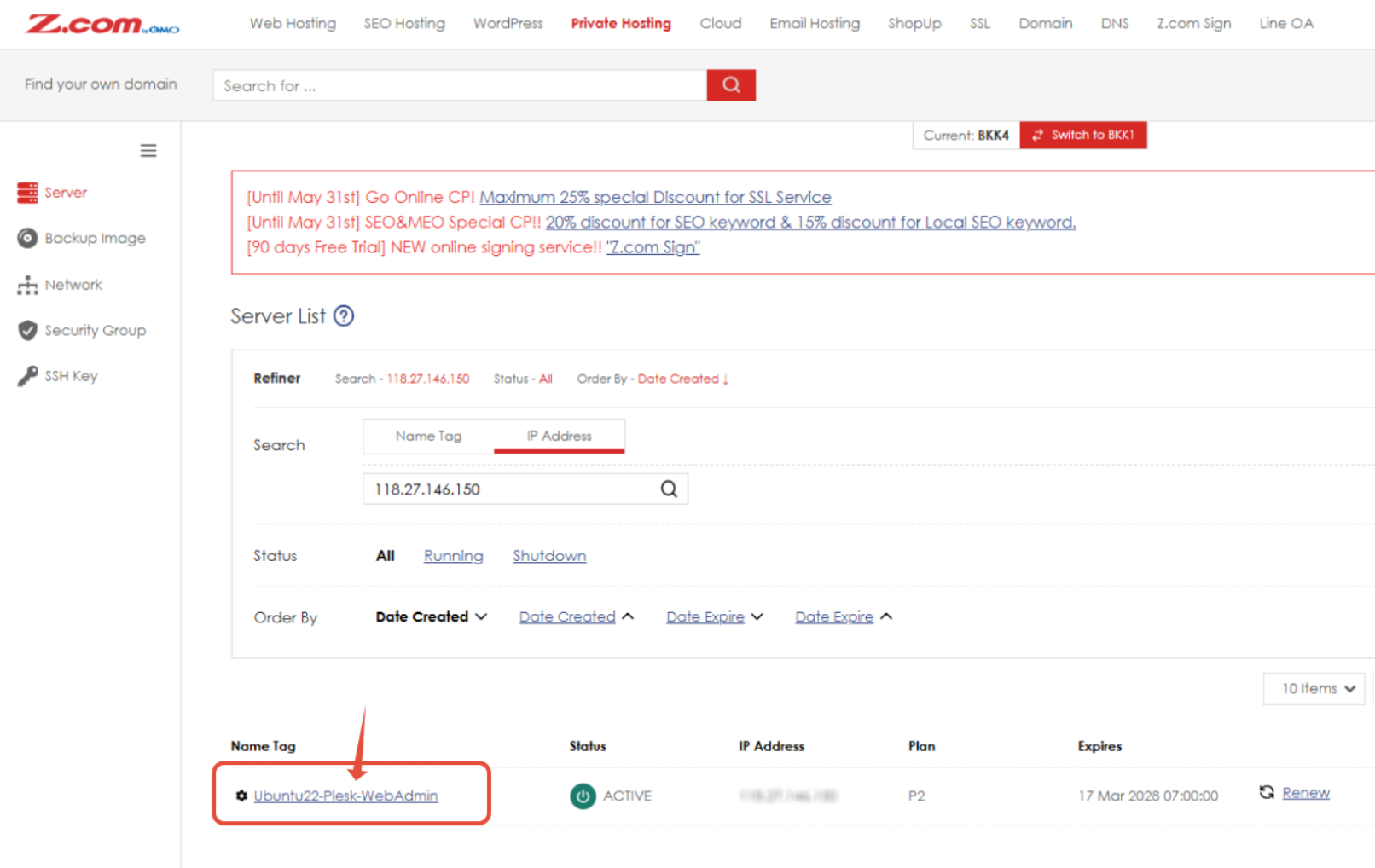
- ระบบจะทำการ Build เครื่อง ใช้เวลาประมาณ 30–60 นาที เมื่อเสร็จแล้วสถานะจะขึ้นเป็น Active
- เมื่อสถานะเป็น Active สามารถคลิก Name Tag เพื่อดูรายละเอียดเครื่องได้
ขั้นตอนที่ 3: ตั้งค่า Plesk Control Panel
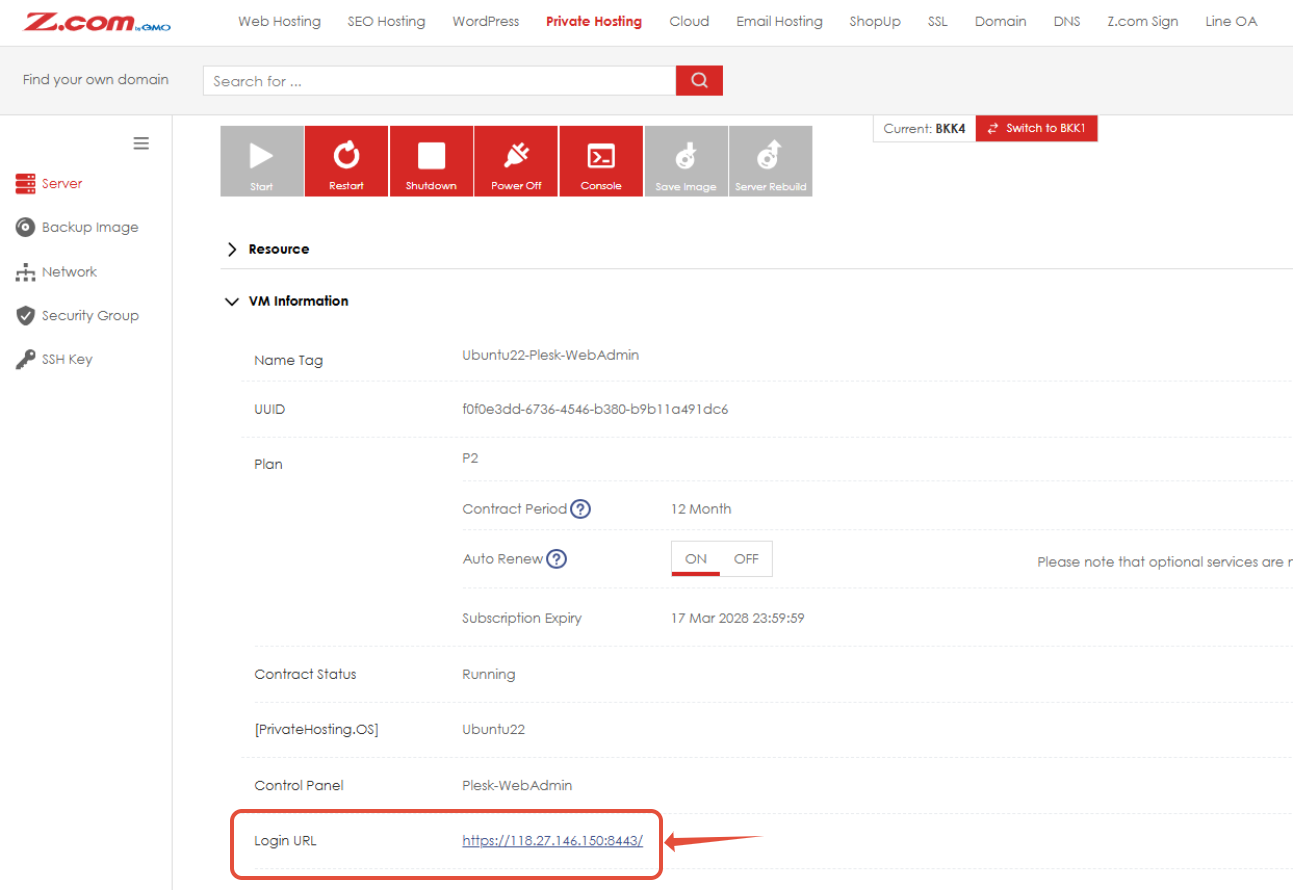
- ไปที่เมนู Server Setup เพื่อตรวจสอบ OS และ URL สำหรับเข้า Control Panel
- คลิกที่ Login URL เพื่อเข้าไปตั้งค่า
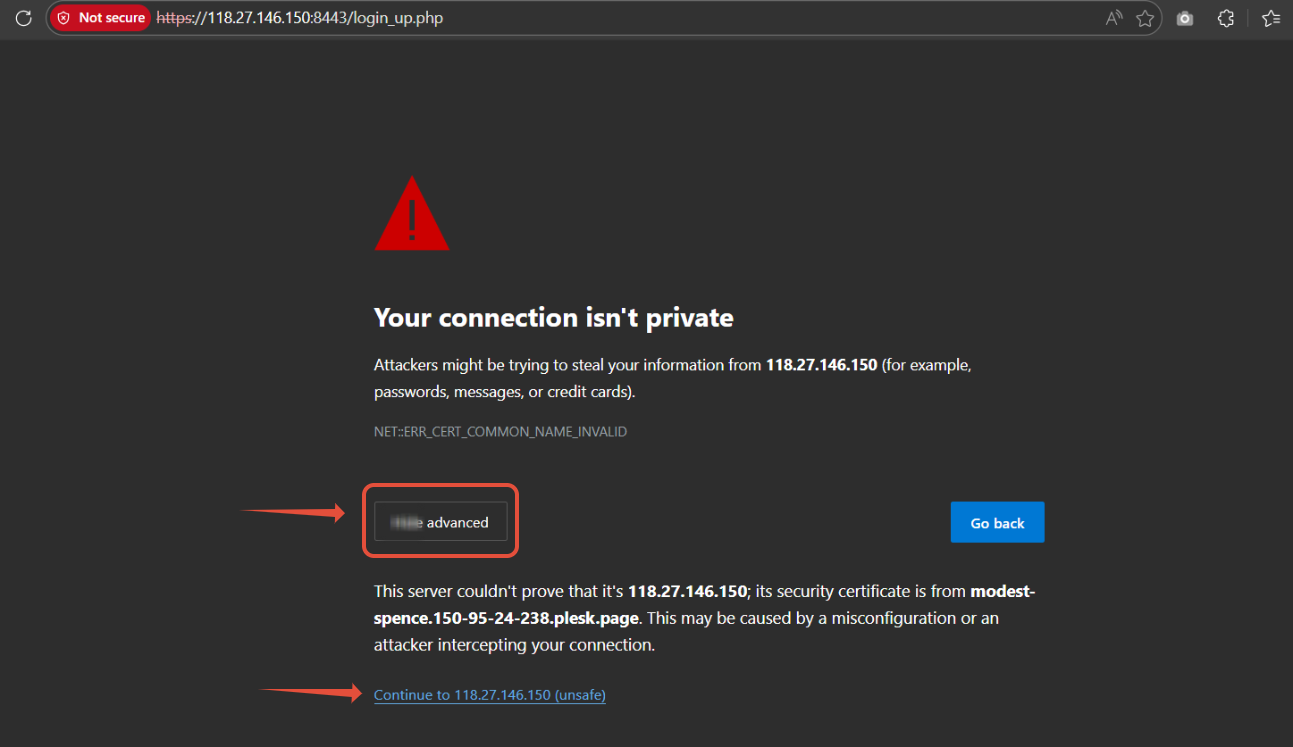
- หากพบหน้าแจ้งเตือนความปลอดภัย:
- กด Advanced
- เลือก Continue (unsafe)
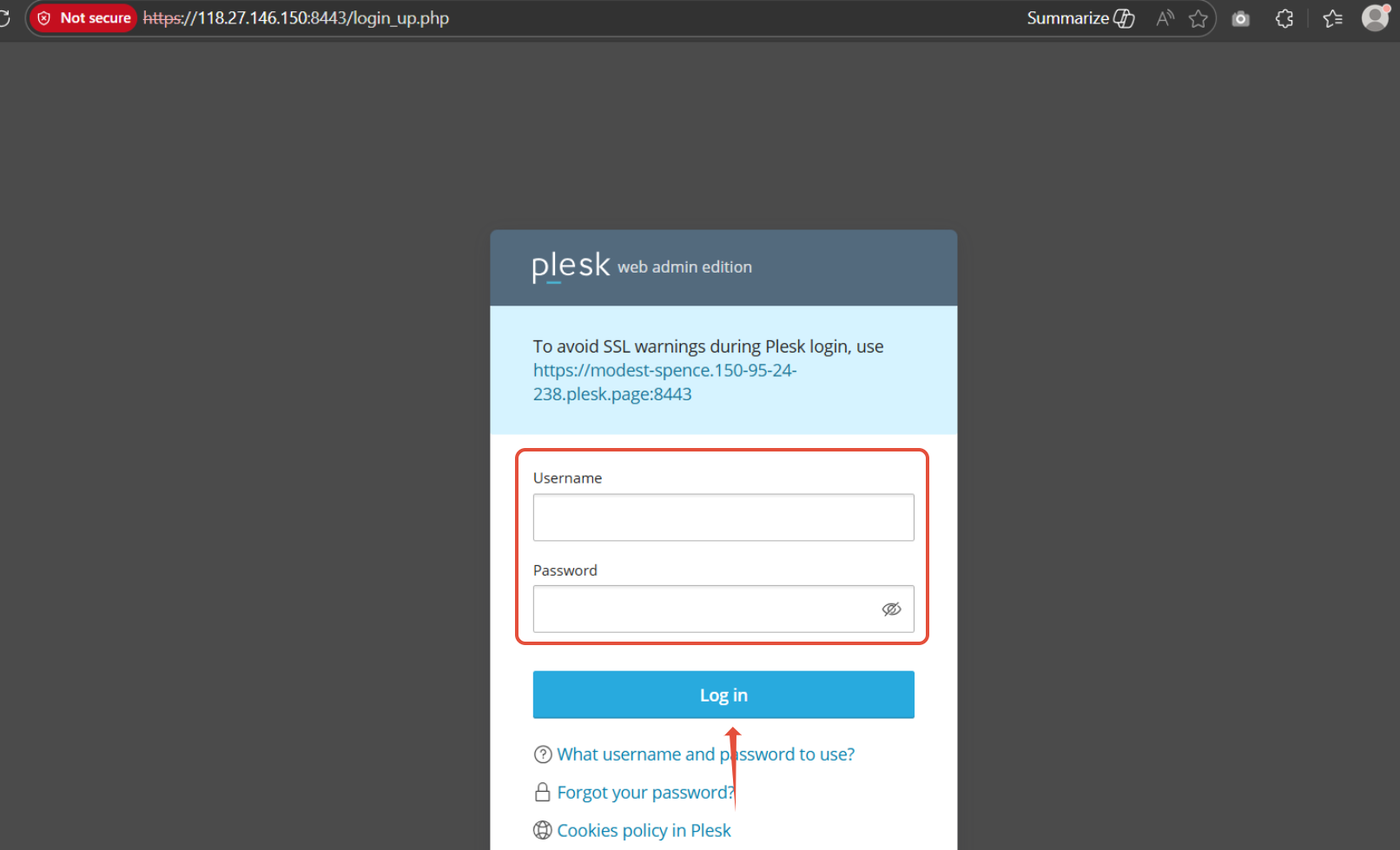
- เข้าสู่ระบบ Plesk:
- Linux: Username = root
- Windows: Username = administrator
- Password = รหัสที่ตั้งไว้ก่อนหน้า
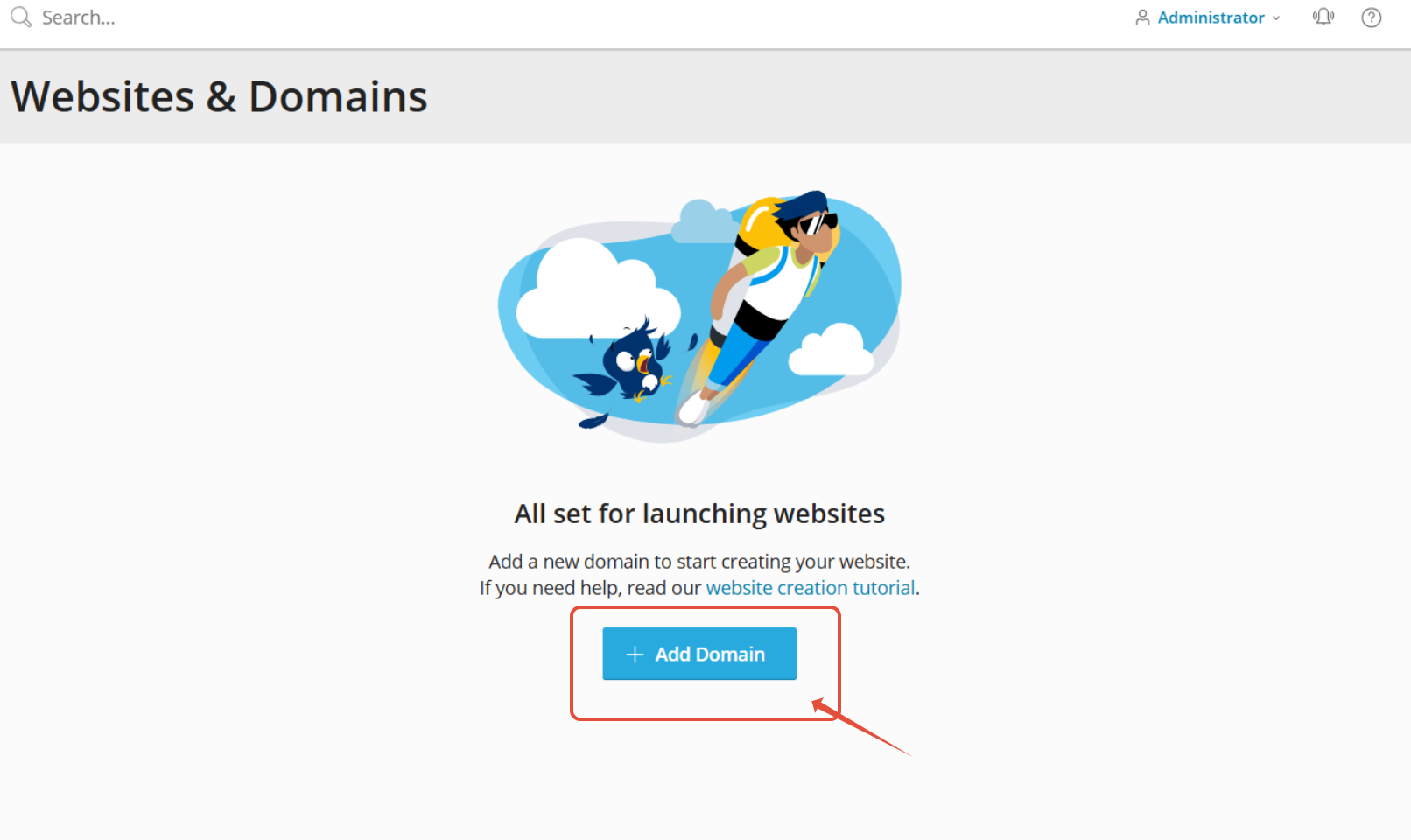
- เมื่อตั้งค่า plesk ครั้งแรก ระบบจะให้เพิ่ม Domain ครั้งแรก
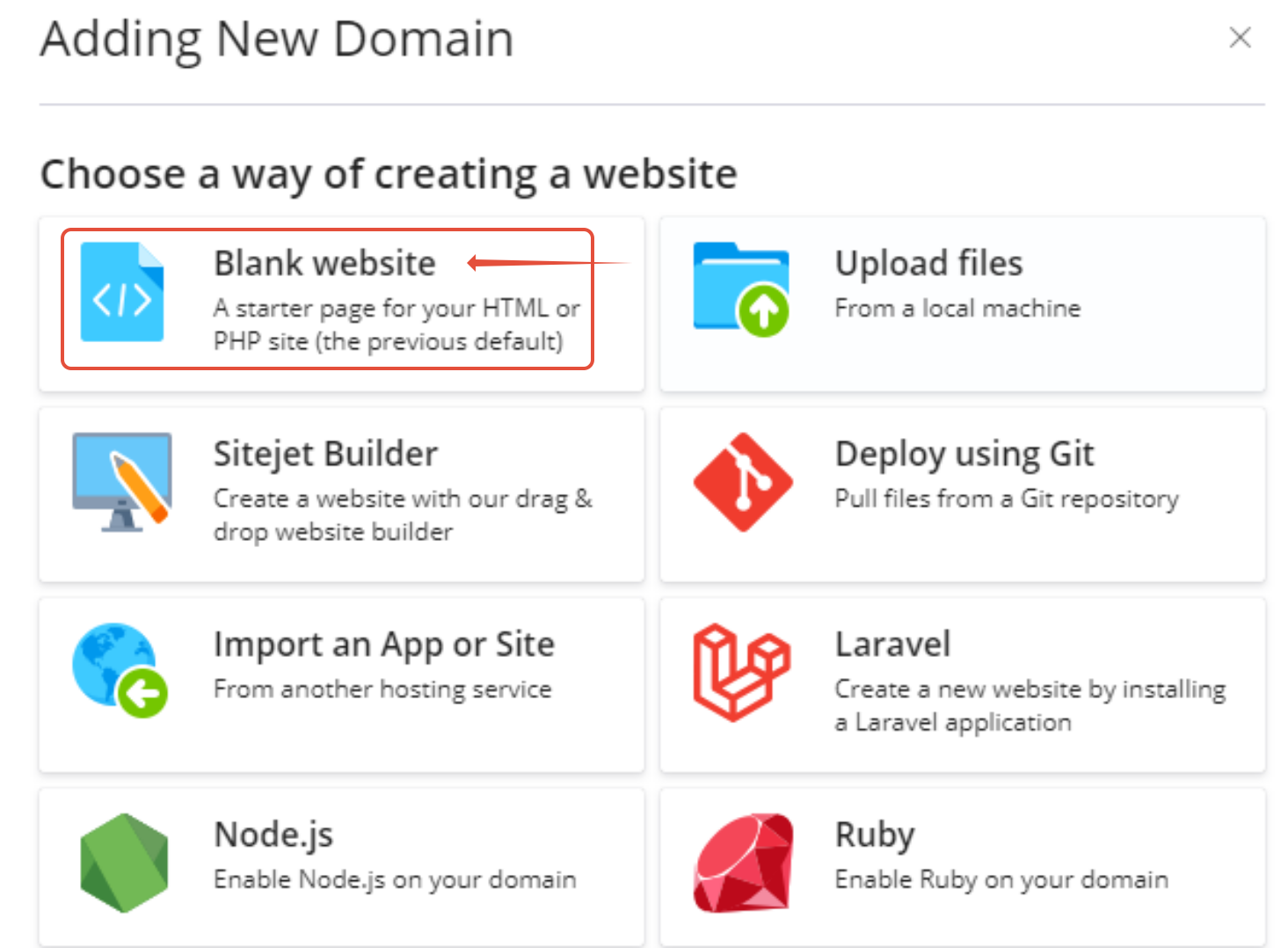
- เลือก Blank Website
- กำหนดชื่อ Domain ลงไป และกำหนดข้อมูลไว้สำหรับกรณีใช้งาน FTP
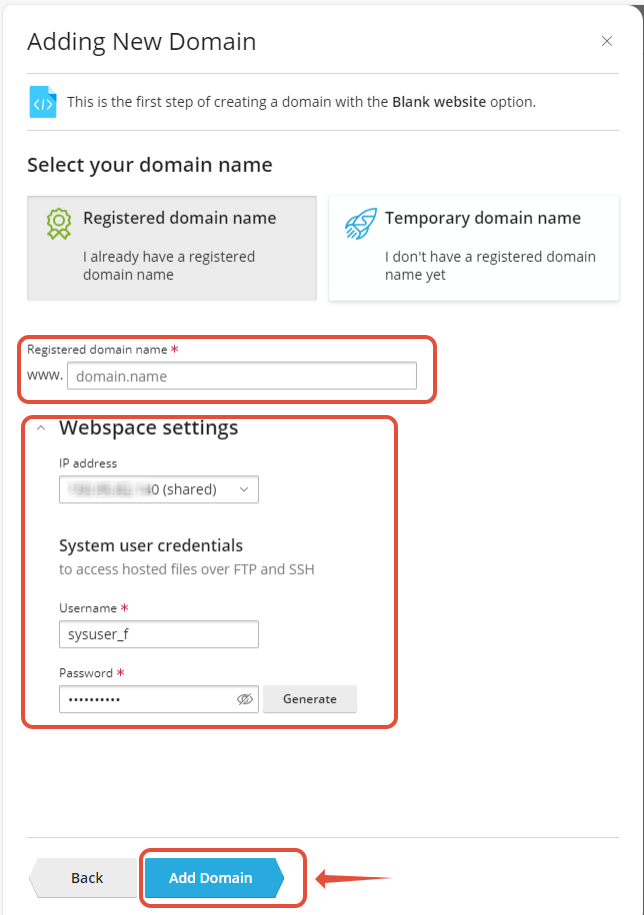
- กด Add Domain เพื่อบันทึก
- เมื่อเสร็จสิ้น ระบบจะกลับมาที่หน้า Dashboard ของ Plesk
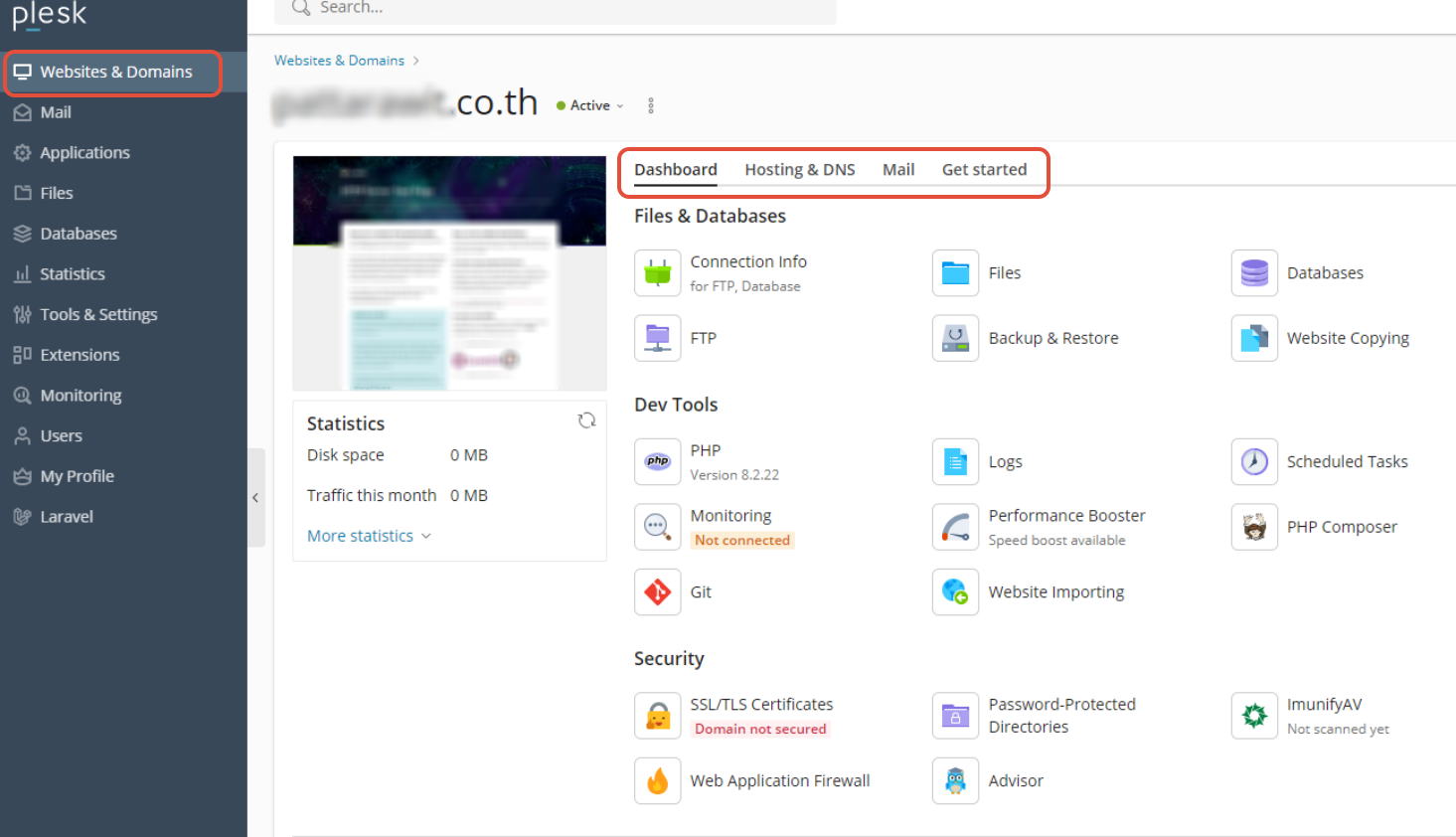
หมายเหตุ: หลังการตั้งค่าโปรดตรวจสอบว่า โดเมนมีการชี้ DNS มาที่  IP ของ Server แล้วหรือยัง
ไม่ว่าเราจะเลือกใช้งาน Conttol panel ระบบใด ระบบเหล่านี้ถูกออกแบบมาเพื่อช่วยลดความซับซ้อนในการจัดการเซิร์ฟเวอร์ ทำให้สามารถติดตั้งเว็บไซต์ ตั้งค่าระบบ และดูแลความปลอดภัยได้อย่างมีประสิทธิภาพผ่านหน้า Control Panel เดียว