
คู่มือนี้อธิบายวิธีสร้างบัญชีอีเมลใหม่ที่ใช้ชื่อโดเมนของคุณ (เช่น info@yourdomain.com) ผ่านหน้าจัดการ Email ใน cPanel AI
cPanel AI : วิธีสร้างบัญชีอีเมลใหม่
วิธีสร้างบัญชีอีเมลใหม่
ดำเนินการตามขั้นตอนดังต่อไปนี้:
ขั้นตอนที่ 1: เข้าเมนู Email
- เข้าสู่ระบบ cPanel AI
- ที่เมนูด้านซ้าย เลือก Email
- ระบบจะแสดงรายการบัญชีอีเมลทั้งหมดของคุณ
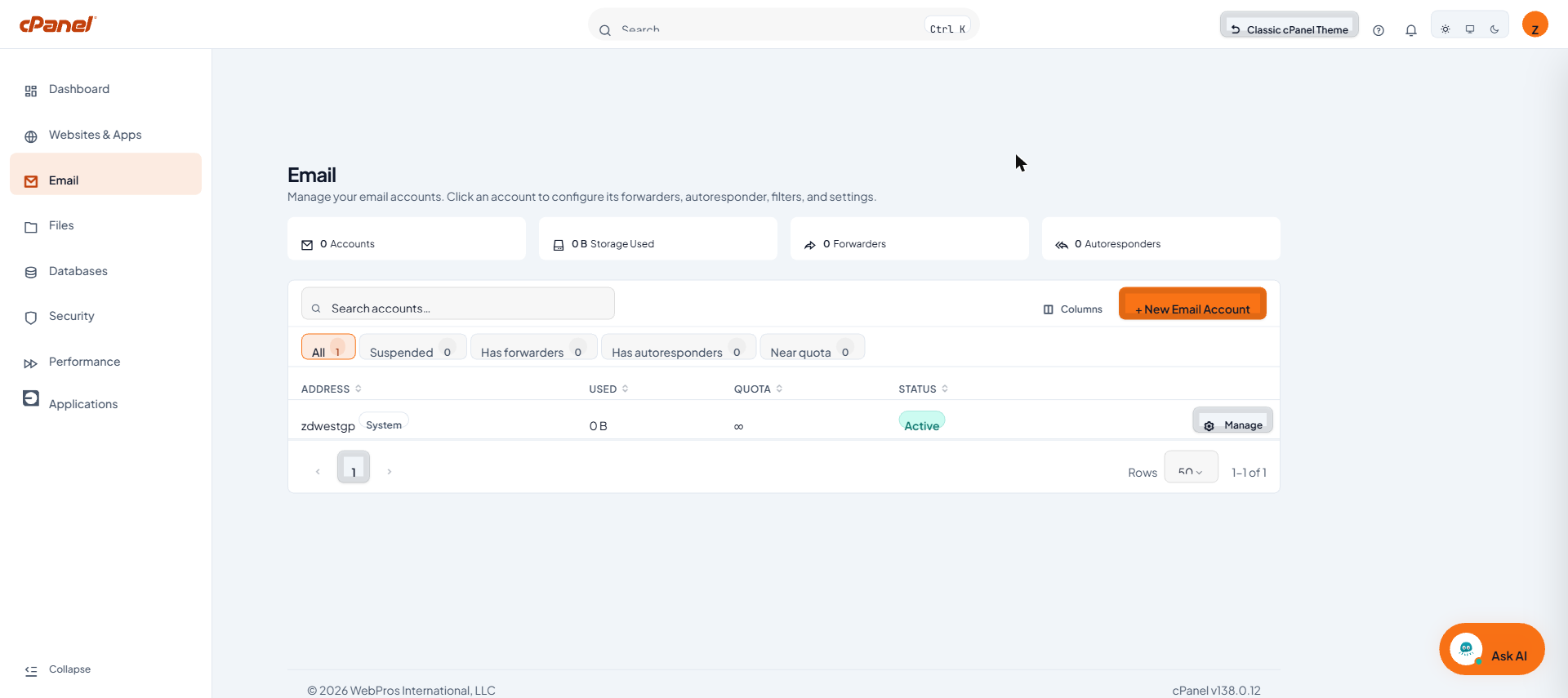
ภาพที่ 1: หน้า Email แสดงรายการบัญชีอีเมล
ขั้นตอนที่ 2: กดปุ่ม + New Email Account
- กดปุ่ม + New Email Account ที่มุมขวาบนของหน้า
- ระบบจะเปิดหน้าต่างสำหรับกรอกข้อมูลบัญชีอีเมลใหม่
ขั้นตอนที่ 3: กรอกที่อยู่อีเมลและเลือกโดเมน
- ช่อง Email Address: พิมพ์ชื่อหน้าอีเมลที่ต้องการ เช่น
info,support,sales - ช่อง Domain: เลือกโดเมนที่ต้องการใช้ ในกรณีที่มีหลายโดเมน
- ตัวอย่าง:
info@yourdomain.com
ขั้นตอนที่ 4: ตั้งรหัสผ่านหรือส่งลิงก์ตั้งรหัสผ่าน
ในส่วน Authentication เลือกวิธีใดวิธีหนึ่ง:
- Set Password: ตั้งรหัสผ่านเอง หรือกด Generate ให้ระบบสร้างรหัสผ่านที่คาดเดายาก
- Send Login Link: ส่งลิงก์ไปยังอีเมลอื่น เพื่อให้เจ้าของบัญชีตั้งรหัสผ่านเอง
คำแนะนำ: ควรใช้รหัสผ่านที่ยาวและมีตัวอักษรพิมพ์เล็ก-ใหญ่ ตัวเลข และสัญลักษณ์ผสมกัน
ขั้นตอนที่ 5: กำหนดโควตาพื้นที่ (Quota)
- ค่าเริ่มต้นคือ 500 MB
- สามารถระบุขนาดอื่นเป็น MB หรือเลือก Unlimited เพื่อไม่จำกัดพื้นที่
- หากต้องการให้ระบบส่งอีเมลต้อนรับ (welcome email) พร้อมวิธีตั้งค่าโปรแกรมอีเมล ให้เลือกตัวเลือกดังกล่าวด้วย
ขั้นตอนที่ 6: กด Create Account
- ตรวจสอบข้อมูลทั้งหมดอีกครั้ง
- กดปุ่ม Create Account
- บัญชีอีเมลใหม่จะปรากฏในรายการหน้า Email และพร้อมใช้งานทันที
หมายเหตุ: ภาพหน้าต่างกรอกข้อมูลบัญชีใหม่ไม่ได้แนบในคู่มือนี้ ชื่อช่องข้างต้นอ้างอิงจากหน้าจอจริง หากลักษณะหน้าจอของคุณแตกต่างออกไปเล็กน้อย ให้ทำตามชื่อช่องที่ปรากฏ