
บทความนี้อธิบายวิธีการเข้าใช้งานและตั้งค่า 1Panel สำหรับบริหารจัดการเซิร์ฟเวอร์ Linux ผ่านหน้าเว็บ ตั้งแต่การเข้าสู่ระบบ Z.com การกำหนด Root Password การเชื่อมต่อผ่าน SSH ไปจนถึงการตรวจสอบข้อมูลสำหรับเข้าใช้งาน 1Panel
วิธีตั้งค่า 1Panel
กรุณาดำเนินการตามขั้นตอนดังต่อไปนี้
ขั้นตอนที่ 1: เข้าสู่ระบบ Z.com
- เปิด Web Browser และเข้าสู่หน้า Login Z.com
- สามารถเข้าสู่ระบบได้จากลิงก์ต่อไปนี้: เข้าสู่ระบบ Z.com
ขั้นตอนที่ 2: กำหนด Root Password
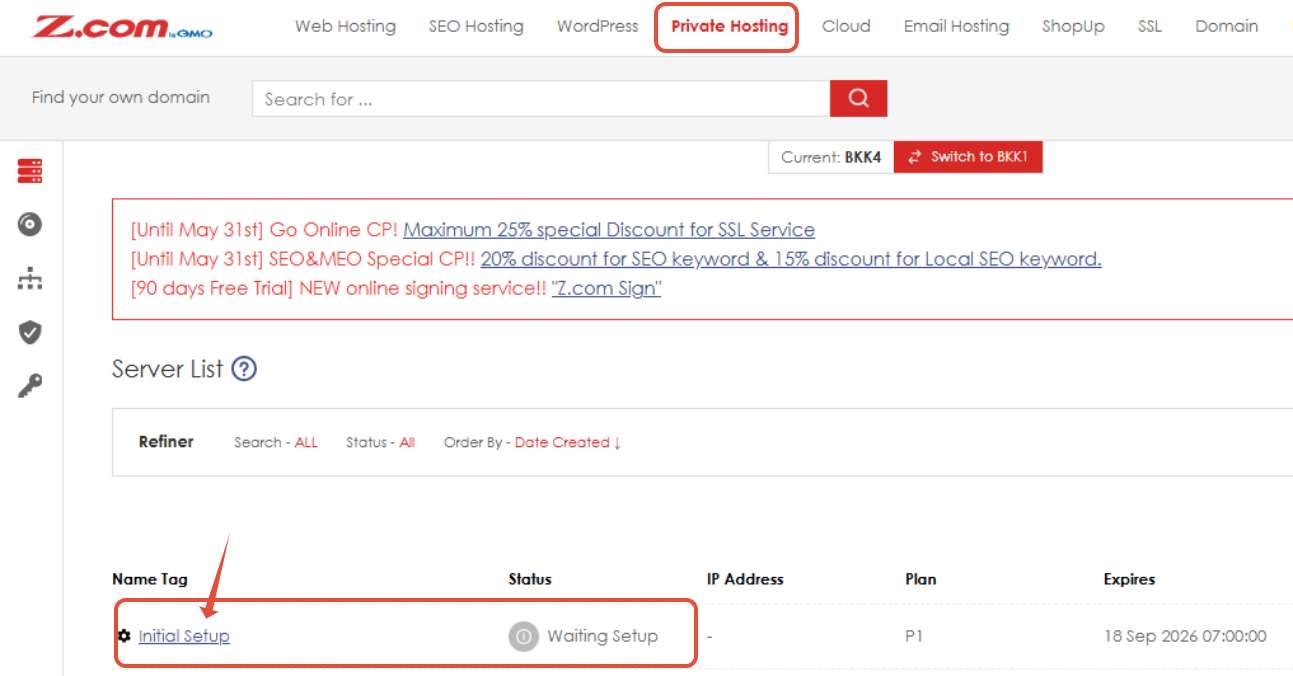
- เข้าสู่เมนู Private Hosting จากนั้นคลิก Name Tag ของ Cloud ที่ต้องการตั้งค่า
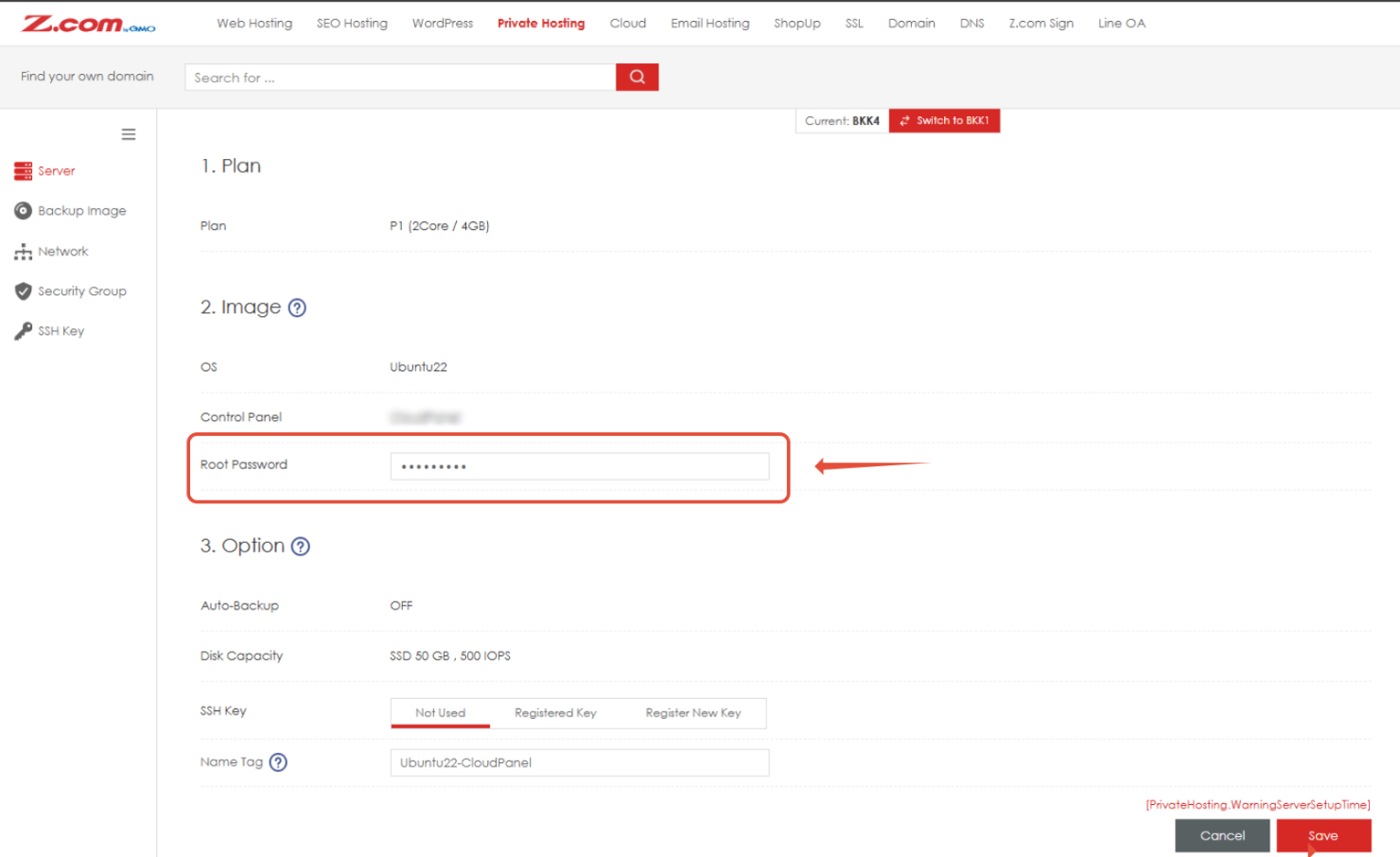
- กำหนด Root Password สำหรับใช้เข้าสู่เซิร์ฟเวอร์ผ่าน SSH
- กรณีใช้งาน Ubuntu ให้กำหนดรหัสผ่านสำหรับ User root เพื่อใช้ในการ SSH และตรวจสอบข้อมูลของ 1Panel
- แนะนำให้กำหนดรหัสผ่านที่มีความปลอดภัย โดยมีรายละเอียดดังนี้:
- มีความยาวอย่างน้อย 9 ตัวอักษร
- ประกอบด้วยตัวพิมพ์ใหญ่ ตัวพิมพ์เล็ก ตัวเลข และอักขระพิเศษ เช่น ! @ # $
- เมื่อกำหนด Root Password เรียบร้อยแล้ว ให้คลิก Save
- ระบบจะดำเนินการ Build เครื่อง โดยใช้เวลาประมาณ 30–60 นาที
- เมื่อดำเนินการเสร็จเรียบร้อยแล้ว สถานะของเครื่องจะเปลี่ยนเป็น Active
- เมื่อสถานะเป็น Active แล้ว สามารถคลิก Name Tag เพื่อดูรายละเอียดของเครื่องได้
กรุณาจดจำ Root Password ที่กำหนดไว้ เนื่องจากต้องใช้สำหรับเข้าสู่เซิร์ฟเวอร์ผ่าน SSH ในขั้นตอนถัดไป
ขั้นตอนที่ 3: SSH เข้าสู่ระบบเพื่อตรวจสอบข้อมูล
- เชื่อมต่อเข้าสู่ Cloud ผ่าน SSH
- ใช้ Username เป็น root
- ใช้ Password ที่กำหนดไว้ในขั้นตอนที่ 2
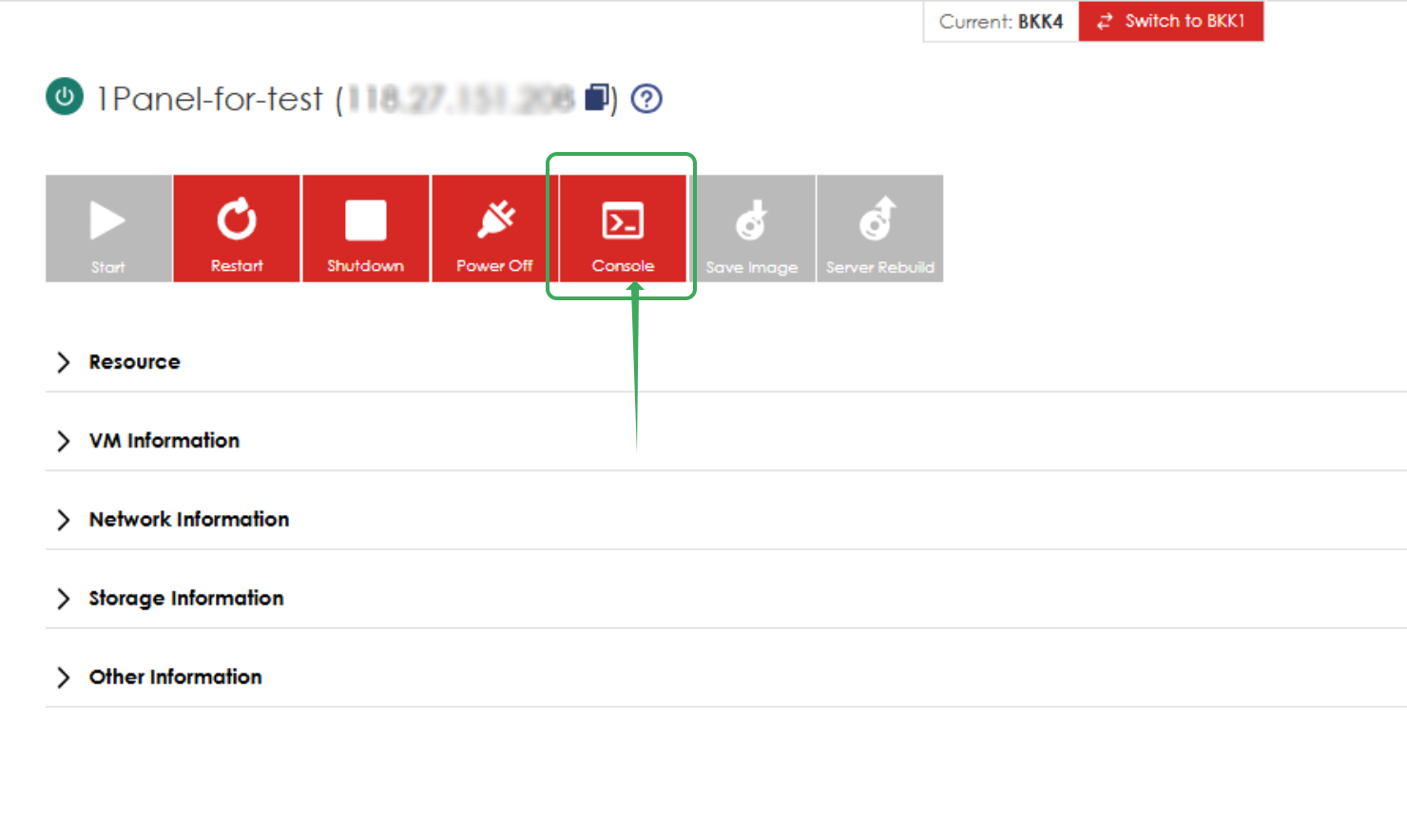
- เมื่อเข้าสู่ระบบผ่าน SSH สำเร็จ ให้ตรวจสอบข้อมูลสำหรับเข้าใช้งาน 1Panel
- ระบุข้อมูลสำหรับเชื่อมต่อผ่าน SSH ดังนี้:
- Username: root
- Password: Root Password ที่กำหนดไว้ในขั้นตอนที่ 2
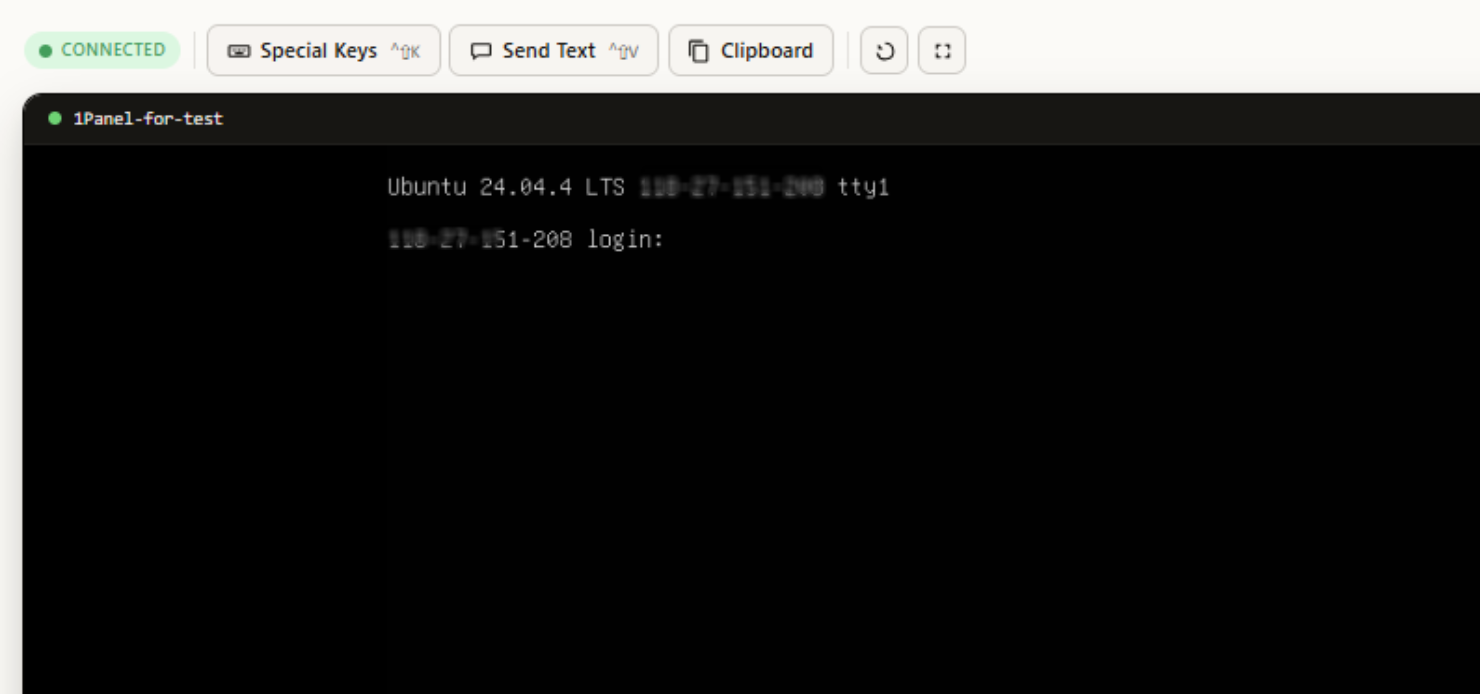
กรุณาตรวจสอบให้แน่ใจว่าใช้ IP Address ของ Cloud เครื่องเดียวกับที่กำหนด Root Password ในขั้นตอนที่ 2
หากไม่สามารถ SSH เข้าสู่เซิร์ฟเวอร์ได้ กรุณาตรวจสอบ IP Address, Username, Root Password และการอนุญาตการเชื่อมต่อ SSH ของ Cloud
ขั้นตอนที่ 4: ตรวจสอบข้อมูล Login ของ 1Panel
- หลังจาก SSH เข้าสู่ระบบเรียบร้อยแล้ว ให้รันคำสั่งต่อไปนี้
cat /root/1panel-info.txt
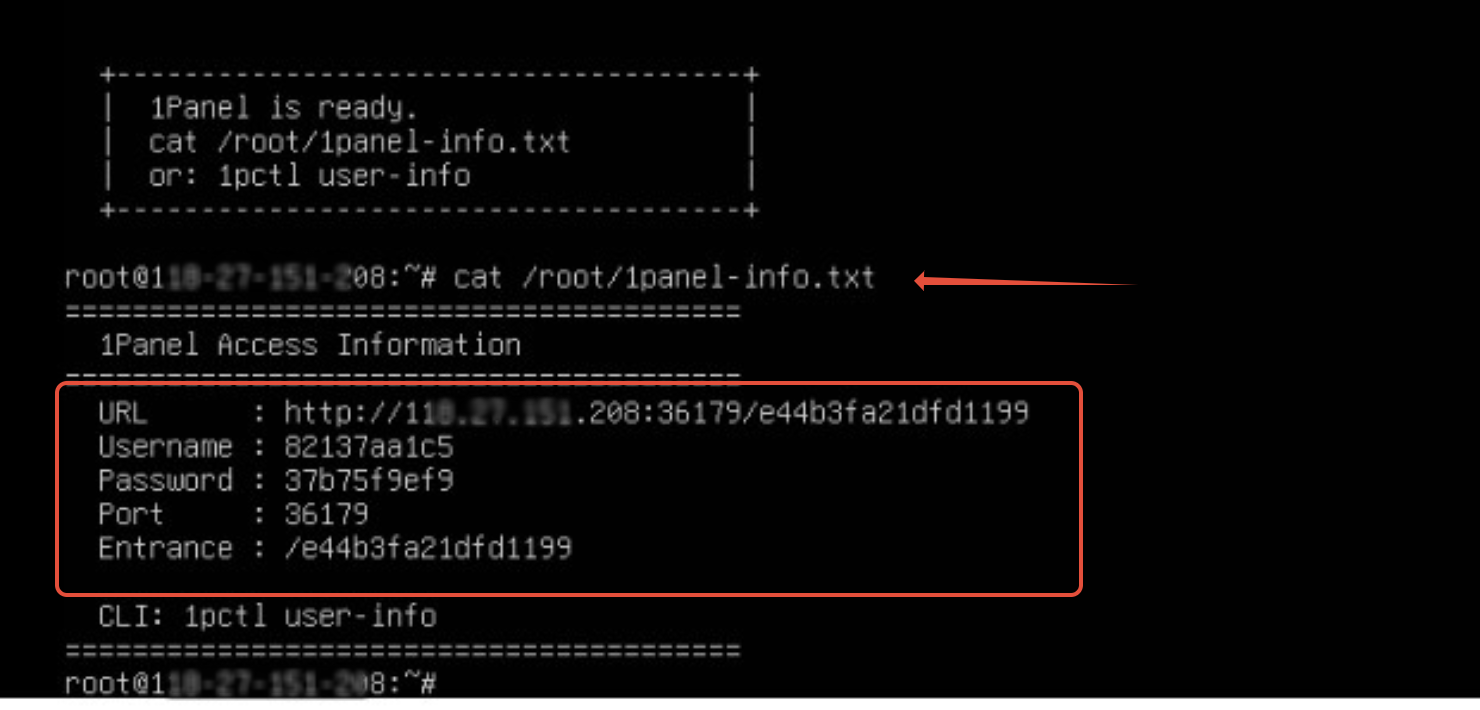
- ระบบจะแสดงข้อมูลสำหรับเข้าใช้งาน 1Panelได้แก่:
- URL: URL สำหรับเข้าสู่ระบบ 1Panel
- Username: ชื่อผู้ใช้งานสำหรับเข้าสู่ระบบ
- Password: รหัสผ่านสำหรับเข้าสู่ระบบ
กรุณาเก็บข้อมูล URL, Username และ Password ของ 1Panel ไว้ในที่ปลอดภัย และไม่ควรเปิดเผยข้อมูลดังกล่าวแก่บุคคลอื่น
ขั้นตอนที่ 5: เข้าใช้งานระบบ 1Panel
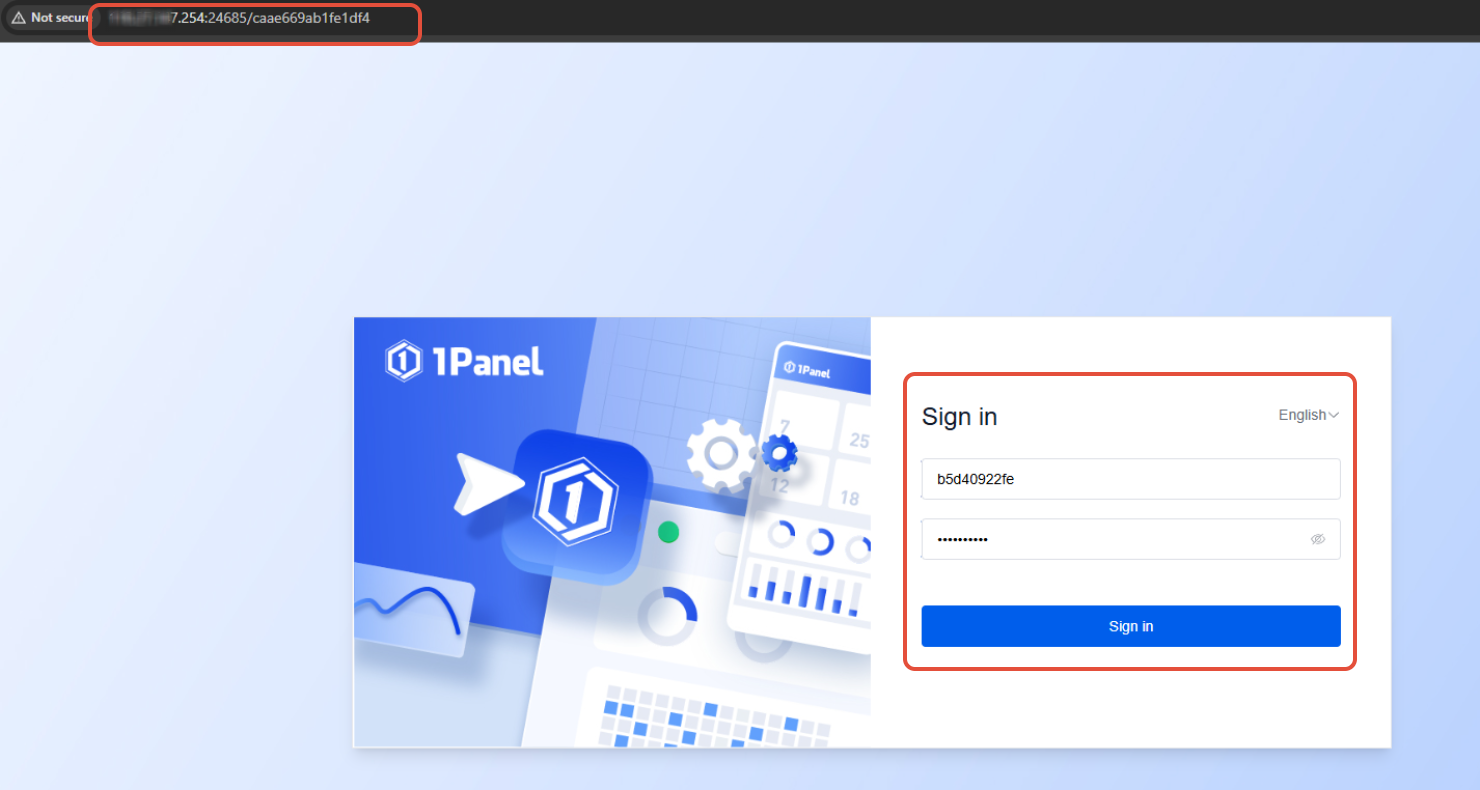
- คัดลอก URL ที่แสดงจากคำสั่ง cat /root/1panel-info.txt
- เปิด URL ดังกล่าวผ่าน Web Browser เพื่อเข้าสู่หน้า Login ของ 1Panel
- กรอก Username และ Password ที่แสดงในขั้นตอนที่ 4
- ดำเนินการเข้าสู่ระบบเพื่อเริ่มใช้งาน 1Panel
หากไม่พบไฟล์ /root/1panel-info.txt กรุณาตรวจสอบว่าได้ติดตั้ง 1Panel เรียบร้อยแล้ว