
คู่มือนี้อธิบายการจัดการบัญชีอีเมลรายบัญชีใน cPanel AI ได้แก่ Overview, Filters (กฎคัดแยกอีเมล), Connect Device (ตั้งค่าโปรแกรมอีเมลบนอุปกรณ์) และ Settings
cPanel AI : วิธีจัดการอีเมลรายบัญชี (Filters, Connect Device, Settings)
วิธีจัดการอีเมลรายบัญชี
ดำเนินการตามขั้นตอนดังต่อไปนี้:
ขั้นตอนที่ 1: เปิดหน้าจัดการบัญชีอีเมล (Manage)
- ไปที่เมนู Email
- กด Manage ที่บัญชีอีเมลที่ต้องการ
- ระบบจะแสดงแท็บ Overview, Filters, Connect Device และ Settings
ขั้นตอนที่ 2: ดูข้อมูลในแท็บ Overview
- แสดงข้อมูลสรุปของบัญชีนั้น
- หากเป็นบัญชีระบบ (system account) จะมีข้อจำกัดบางอย่าง เช่น ไม่สามารถลบได้
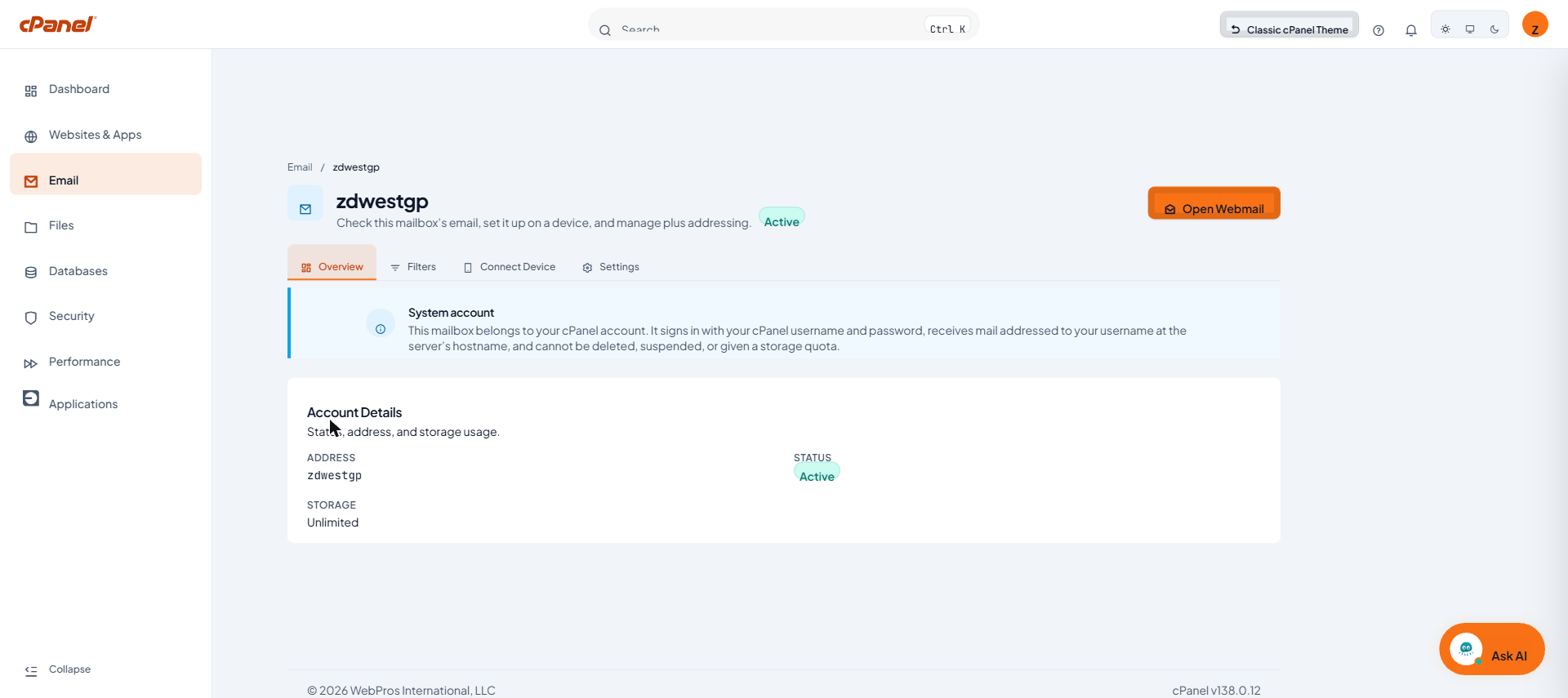
ภาพที่ 1: แท็บ Overview ของบัญชีอีเมล
ขั้นตอนที่ 3: สร้างกฎคัดแยกอีเมลในแท็บ Filters
- เลือกแท็บ Filters
- กดปุ่มเพิ่มกฎใหม่ (Add Filter)
- กรอกชื่อกฎ เงื่อนไข (เช่น ผู้ส่ง หัวข้อ) และการดำเนินการ (เช่น ย้ายไปโฟลเดอร์ที่กำหนด หรือลบ)
- กดบันทึก
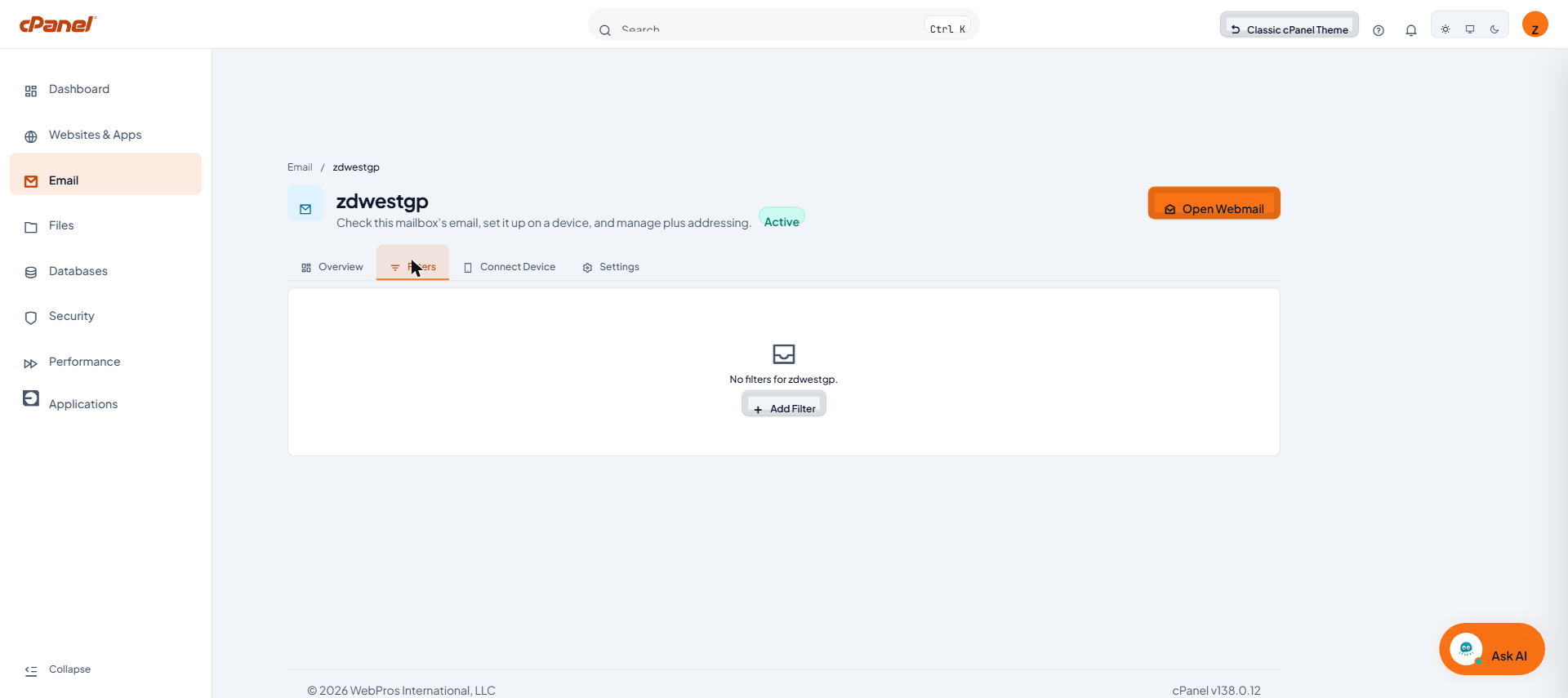
ภาพที่ 2: แท็บ Filters
ขั้นตอนที่ 4: ตั้งค่าอุปกรณ์ในแท็บ Connect Device
แท็บนี้แสดงค่าสำหรับตั้งโปรแกรมอีเมล (เช่น Outlook, Apple Mail, มือถือ):
- IMAP: พอร์ต 993 (SSL/TLS)
- SMTP: พอร์ต 465 (SSL/TLS)
- Username: ที่อยู่อีเมลเต็ม เช่น
info@yourdomain.com - Server: ชื่อเซิร์ฟเวอร์ตามที่แสดงในหน้าจอ (ตัวอย่างในคู่มือใช้
mail.yourdomain.com) - สำหรับ iPhone/Mac สามารถดาวน์โหลด Configuration Profile เพื่อตั้งค่าอัตโนมัติ
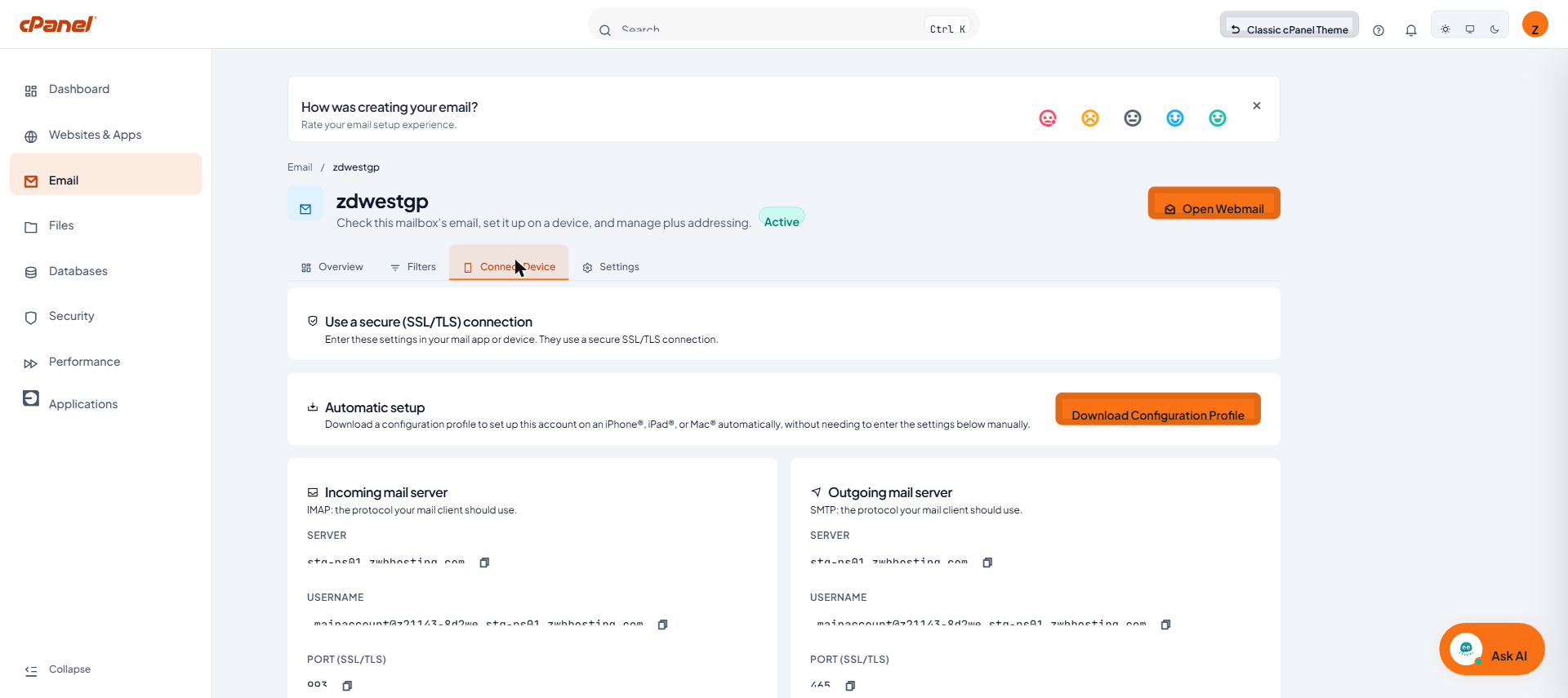
ภาพที่ 3: แท็บ Connect Device
ขั้นตอนที่ 5: ปรับตัวเลือกในแท็บ Settings
- เลือกแท็บ Settings
- มีตัวเลือกต่าง ๆ เช่น Plus Addressing (รับอีเมลที่ลงท้ายด้วย +คำ เช่น info+news@yourdomain.com เข้ากล่องเดียวกัน)
- กดบันทึกหลังปรับค่า
หมายเหตุ: คู่มือนี้ถ่ายจากบัญชีระบบ จึงยังไม่ได้แสดงแท็บอื่นของบัญชีทั่วไป เช่น การเปลี่ยนรหัสผ่าน โควตา การส่งต่อ (Forwarders) และตอบกลับอัตโนมัติ (Autoresponders) ซึ่งจะเพิ่มในภายหลัง