
คู่มือนี้อธิบายการใช้งานเมนู Websites & Apps บน cPanel AI Meridian สำหรับดูภาพรวมโดเมน ค้นหา/กรองเว็บไซต์ และเข้าไปจัดการค่าของแต่ละเว็บไซต์
cPanel AI : คู่มือเมนู Websites & Apps
วิธีใช้งานเมนู Websites & Apps บน cPanel AI Meridian
ดำเนินการตามขั้นตอนดังต่อไปนี้:
- ขั้นตอนที่ 1: เข้าเมนู Websites & Apps
- ขั้นตอนที่ 2: ค้นหาและกรองรายการโดเมน
- ขั้นตอนที่ 3: เข้าหน้าจัดการเว็บไซต์ (Manage)
- ขั้นตอนที่ 4: ทำความรู้จักแท็บภายในหน้าจัดการเว็บไซต์
- ขั้นตอนที่ 5: เพิ่มเว็บไซต์หรือโดเมนใหม่ (Add Website)
- 5.1 เลือกประเภทโดเมนที่จะใช้
- 5.2 กรอกชื่อโดเมน
- 5.3 เลือกเครื่องมือสร้างเว็บไซต์
ขั้นตอนที่ 1: เข้าเมนู Websites & Apps
- เข้าสู่ระบบ cPanel แล้วคลิกเมนู Websites & Apps ที่แถบด้านซ้าย
- ด้านบนของหน้าจะมีการ์ดสรุปสถานะบัญชี ได้แก่ Addon Domains, Subdomains, Aliases, Disk Usage, Bandwidth, Active Websites และ Empty Document Roots
- การ์ด Empty Document Roots (ขอบสีเหลือง) แจ้งจำนวนเว็บไซต์ที่ยังไม่มีเนื้อหา ต้องตั้งค่าเพิ่ม
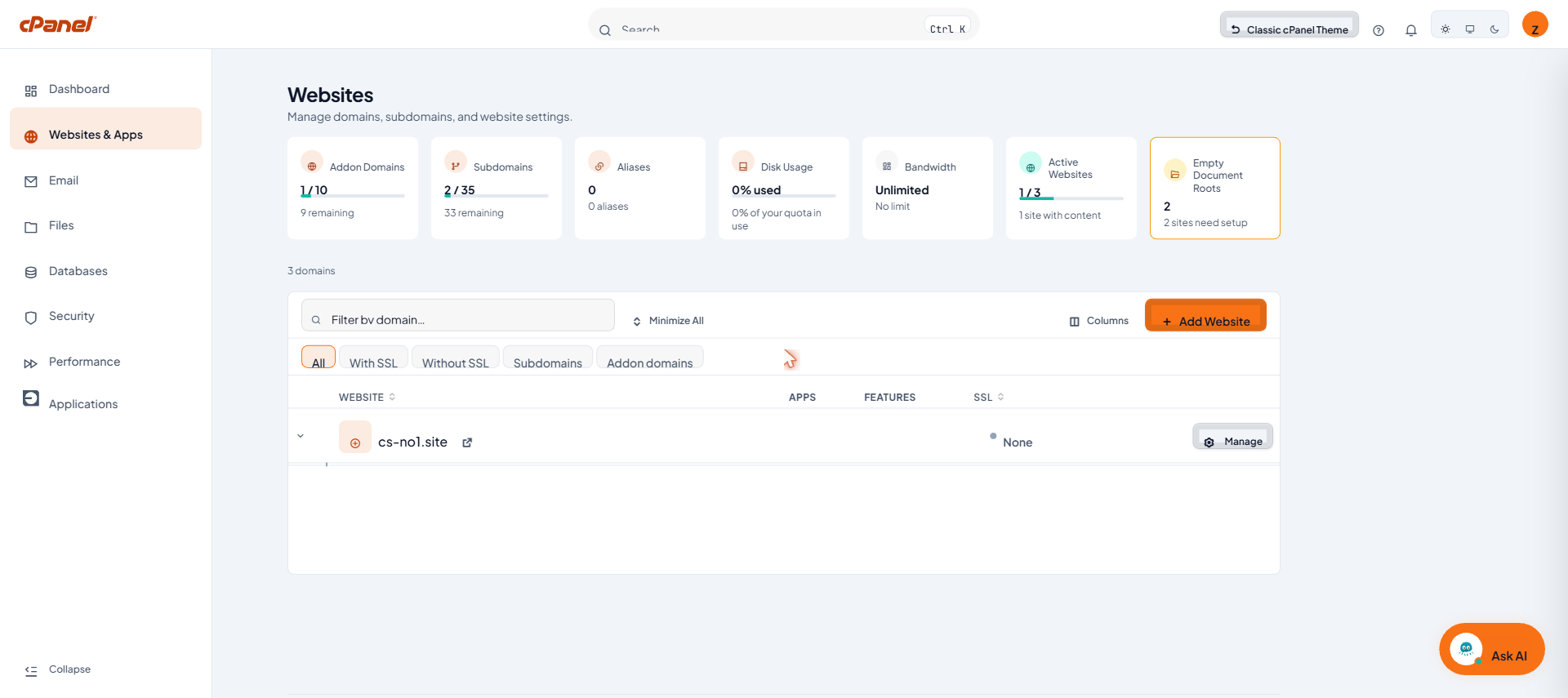
ภาพที่ 1: หน้า Websites & Apps แสดงการ์ดสรุปด้านบนและรายการโดเมน
ขั้นตอนที่ 2: ค้นหาและกรองรายการโดเมน
- พิมพ์ชื่อโดเมนในช่อง Filter by domain... เพื่อค้นหา
- เลือกแท็บกรองรายการ: All, With SSL, Without SSL, Subdomains, Addon domains
- ปุ่ม Columns ใช้เลือกคอลัมน์ที่ต้องการแสดง และปุ่ม Minimize All ใช้ย่อรายการ Subdomain ที่อยู่ใต้โดเมนหลัก
- คอลัมน์ SSL แสดงสถานะใบรับรองของแต่ละโดเมน เช่น Valid หรือ None
- หากต้องการเพิ่มเว็บไซต์ใหม่ ให้คลิกปุ่ม + Add Website
ขั้นตอนที่ 3: เข้าหน้าจัดการเว็บไซต์ (Manage)
- คลิกไอคอน : ท้ายแถวของโดเมนที่ต้องการ
- เลือก Manage เพื่อเข้าหน้าจัดการเว็บไซต์นั้น
- คลิกไอคอนลิงก์ข้างชื่อโดเมน เพื่อเปิดหน้าเว็บไซต์ในแท็บใหม่
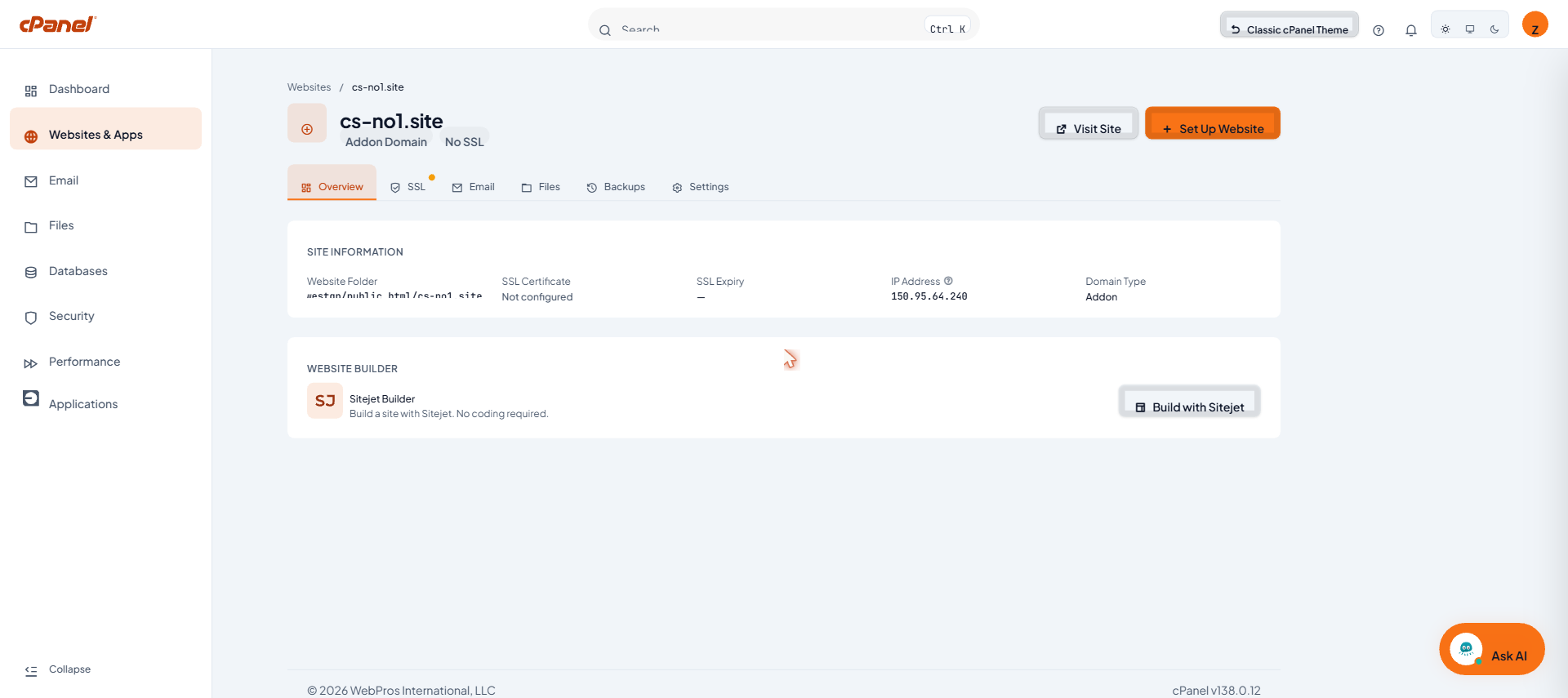
ภาพที่ 2: หน้าจัดการเว็บไซต์ (Manage) พร้อมแท็บ Overview, SSL, Email, Files, Backups และ Settings
ขั้นตอนที่ 4: ทำความรู้จักแท็บภายในหน้าจัดการเว็บไซต์
หน้าจัดการเว็บไซต์มีปุ่ม Visit Site และ Set Up Website ด้านบน และมีแท็บดังนี้
| แท็บ | ใช้ทำอะไร |
|---|---|
| Overview | ดูข้อมูลเว็บไซต์ เช่น Website Folder, SSL Certificate, SSL Expiry, IP Address, Domain Type และปุ่ม Build with Sitejet |
| SSL | ดูสถานะใบรับรอง SSL และ AutoSSL กดปุ่ม Retry AutoSSL เมื่อออกใบรับรองไม่สำเร็จ |
| ดูและสร้างบัญชีอีเมลของโดเมนนั้น (ปุ่ม Create Account) | |
| Files | จัดการไฟล์ของเว็บไซต์ |
| Backups | ดูรายการสำรองข้อมูล และกดปุ่ม Create Backup เพื่อสำรองข้อมูลเว็บไซต์ |
| Settings | ตั้งค่า Force HTTPS, Redirects (ปุ่ม + Add Redirect), Directory Privacy และ Danger Zone (เปลี่ยน Website Folder) |
ข้อควรระวัง

ส่วน Danger Zone ในแท็บ Settings มีผลต่อการลบโดเมนและการตั้งค่า การเปลี่ยน Website Folder อาจทำให้เว็บแสดงไฟล์ผิดหรือเว็บเสีย ควรตรวจสอบก่อนยืนยันเสมอ
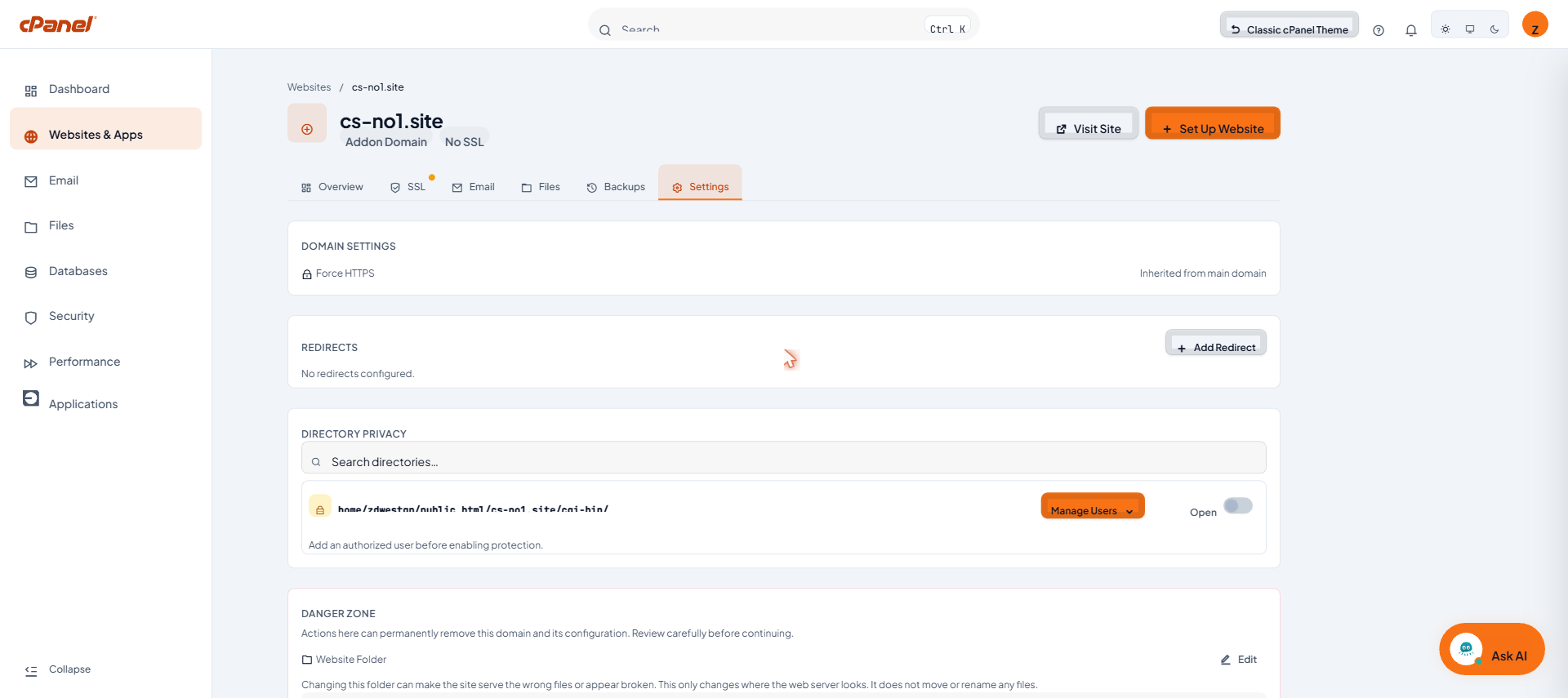
ภาพที่ 3: แท็บ Settings ของเว็บไซต์ (Force HTTPS, Redirects, Directory Privacy)
ขั้นตอนที่ 5: เพิ่มเว็บไซต์หรือโดเมนใหม่ (Add Website)
การเพิ่มเว็บไซต์ทำผ่านตัวช่วย (Wizard) 3 ขั้นตอน คลิกปุ่ม + Add Website ที่หน้า Websites & Apps แล้วทำตามลำดับดังนี้ (ตัวอย่างในคู่มือนี้ใช้โดเมนสมมติ example.com เพื่อสาธิต ไม่ได้สร้างโดเมนจริง)
5.1 เลือกประเภทโดเมนที่จะใช้
- Use <ชื่อโดเมนหลักของบัญชี>: ใช้โดเมนหลักที่มีอยู่ในบัญชีแล้ว
- Add another domain: เพิ่มโดเมนอื่นที่คุณมีอยู่เข้ามาในบัญชีนี้ (Addon Domain)
- Create a subdomain: สร้างซับโดเมนใหม่ภายใต้โดเมนหลักของบัญชี เช่น shop.โดเมนของคุณ
- เลือกการ์ดที่ต้องการ แล้วคลิก Continue
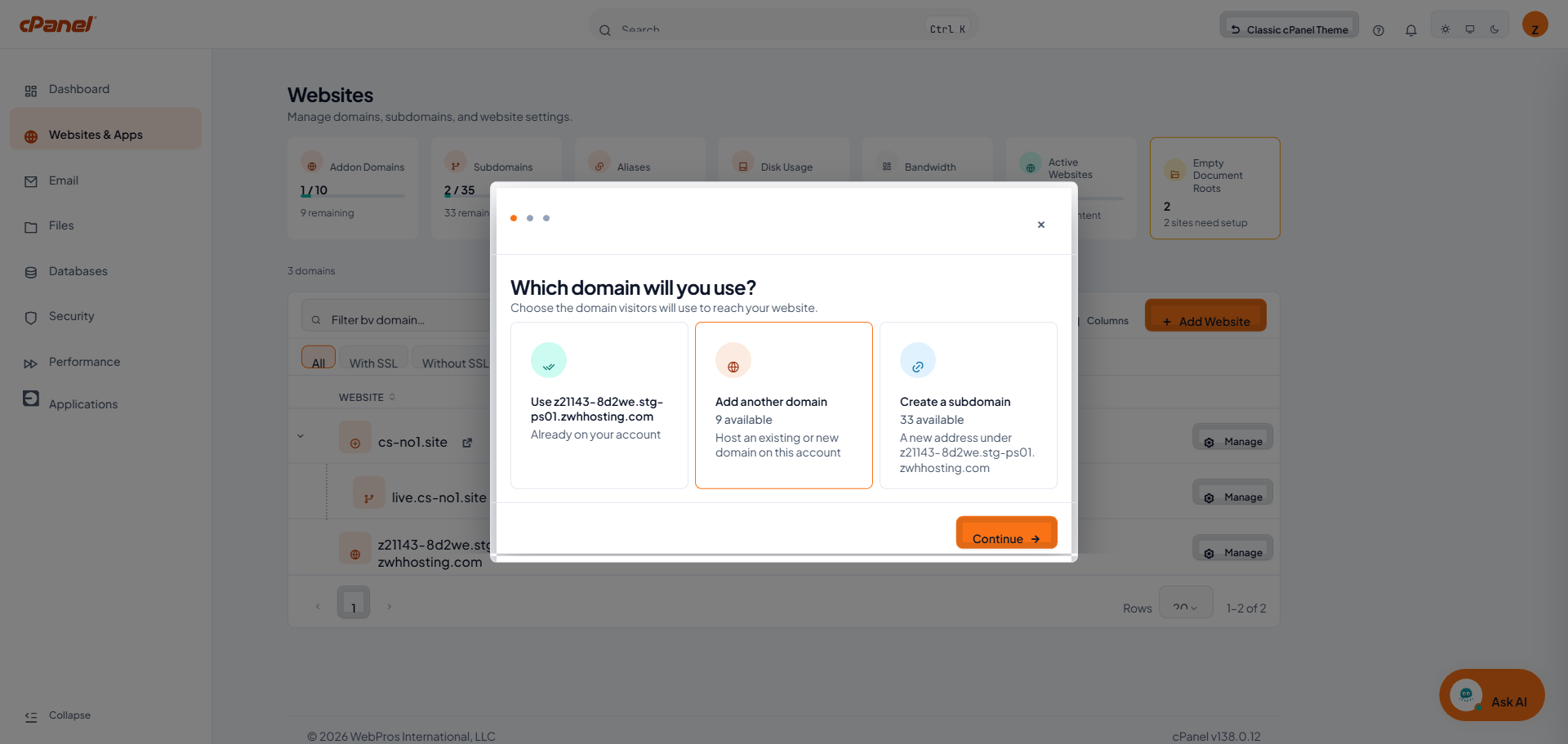
ภาพที่ 4: เลือกประเภทโดเมน (Which domain will you use?)
5.2 กรอกชื่อโดเมน
- กรอกชื่อโดเมนในช่อง Domain name เช่น example.com (ไม่ต้องใส่ http:// หรือ www)
- ระบบจะตรวจสอบ Nameserver ของโดเมนให้อัตโนมัติ (Checking nameservers...)
- โดเมนที่เพิ่มต้องชี้ Nameserver มาที่เซิร์ฟเวอร์ของเราก่อน เว็บจึงจะแสดงผลได้
- คลิก Continue เพื่อไปต่อ หรือ Back เพื่อย้อนกลับ
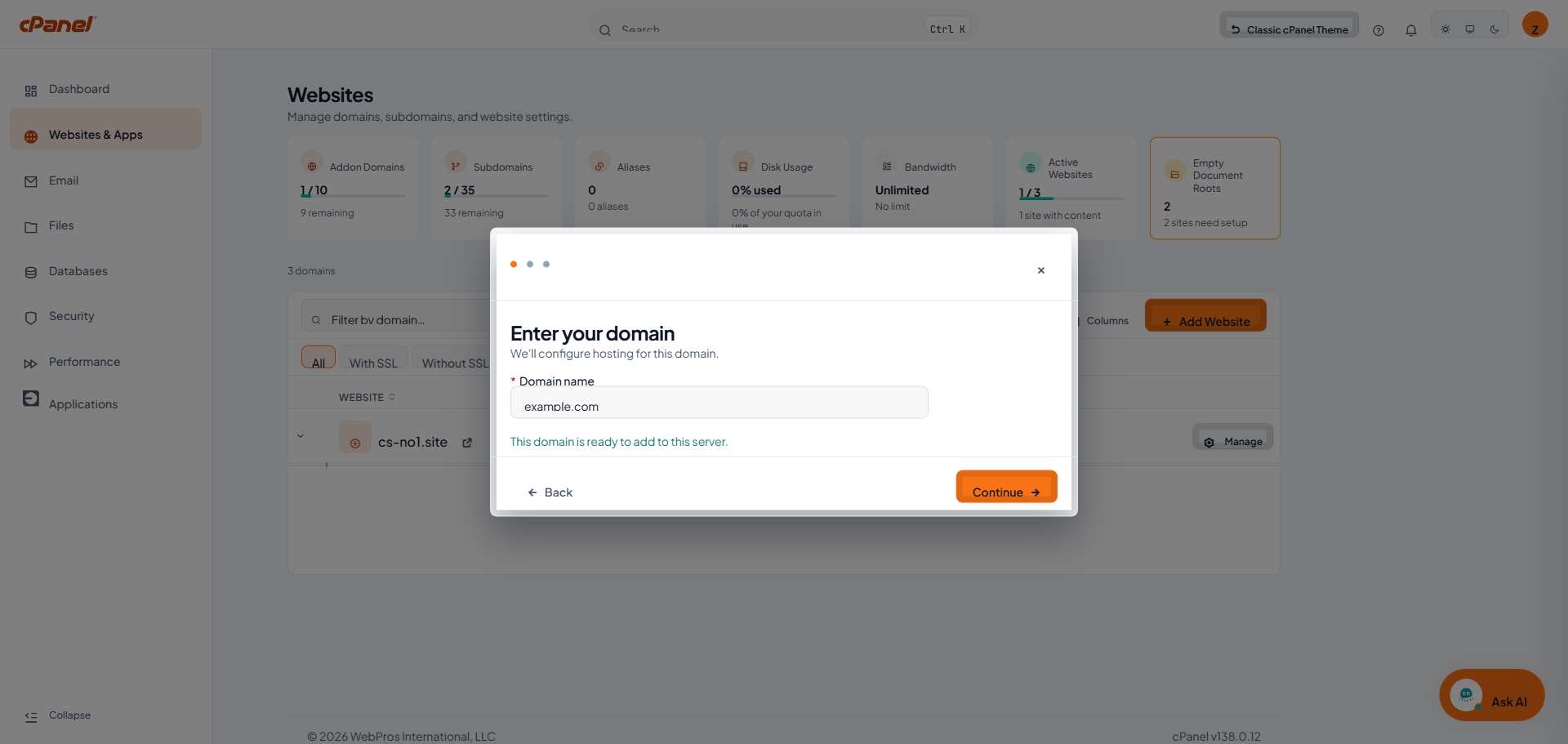
ภาพที่ 5: กรอกชื่อโดเมน (Enter your domain)
5.3 เลือกเครื่องมือสร้างเว็บไซต์
- Sitejet Builder: สร้างเว็บด้วยการลากและวาง มีเทมเพลตให้เลือกกว่า 150 แบบ ไม่ต้องเขียนโค้ด
- AI App Hosting: ติดตั้งแอป Node.js พร้อมระบบ build และ deploy อัตโนมัติ
- Custom Code: อัปโหลดไฟล์เว็บของตัวเอง ใช้เฟรมเวิร์กใดก็ได้
- เลือกการ์ดที่ต้องการ ปุ่ม Continue จะเปิดให้กด จากนั้นทำตามหน้าจอเพื่อสร้างเว็บไซต์ให้เสร็จ
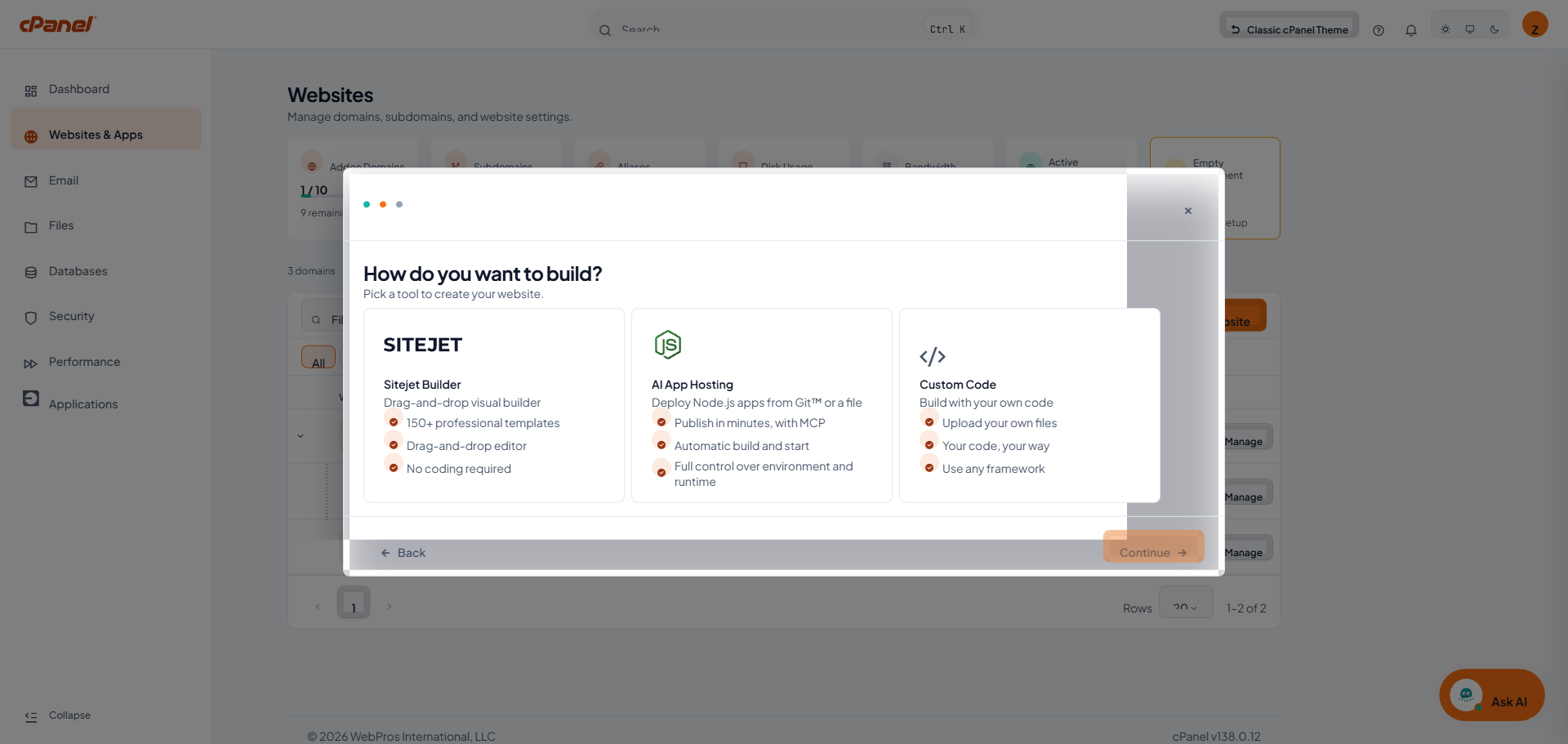
ภาพที่ 6: เลือกเครื่องมือสร้างเว็บไซต์ (How do you want to build?)
หมายเหตุ

หลังสร้างเสร็จ โดเมนใหม่จะแสดงในรายการ และอาจมีสถานะ Empty Document Root จนกว่าจะอัปโหลดหรือสร้างเนื้อหา
คู่มือที่เกี่ยวข้อง

ดูวิธีตั้งค่า Redirect ได้ในคู่มือ "cPanel AI : วิธีตั้งค่า Redirects"