การใช้งานเบื้องต้น Backup Wizard ผ่าน cPanel
ขั้นตอนการทำ Manual Backup แบบ Backup Wizard ผ่าน cPanel
Backup Wizard คืออะไร Backup Wizard เป็นเครื่องมือใน cPanel ที่ช่วยให้ผู้ใช้งานสามารถสำรองข้อมูล (Backup) และกู้คืนข้อมูล (Restore) ได้อย่างสะดวกผ่านหน้าเว็บ โดยไม่จำเป็นต้องใช้โปรแกรมเพิ่มเติม การสำรองข้อมูลเป็นสิ่งสำคัญที่ช่วยป้องกันการสูญหายของข้อมูลเว็บไซต์ ฐานข้อมูล และอีเมล ในกรณีที่เกิดความผิดพลาดจากการแก้ไขเว็บไซต์ การอัปเดตระบบ หรือเหตุการณ์ที่ไม่คาดคิด
ขั้นตอนการใช้งาน ทำ Manual Backup แบบ Full Backup แบบ ผ่าน cPanel
ขั้นตอนการเปิด ใช้งานมีดังนี้
- ขั้นตอนที่ 1: Login Z.com
- ขั้นตอนที่ 2:การทำ Manual Backup แบบ Full Backup ผ่าน cPanel
- ขั้นตอน : การดาวโหลดไฟล์ Backup มาเก็บไว้ที่เครื่อง Computer
- ขั้นตอน : การทำ Manual Backup แบบ Partial Backup ผ่าน cPanel
- ขั้นตอน :การทำ Restore Manual Backup แบบ Partial Backup สำหรับ File และ Folder ของเว็บ
- ขั้นตอน :การทำ Restore Manual Backup แบบ Partial Backup สำหรับ Databases ของเว็บ
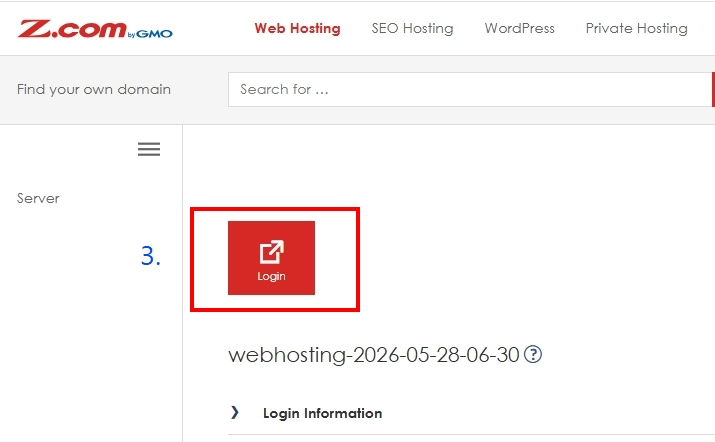
ขั้นตอนที่ 1: Login Z.com
- เปิด Browser ขึ้นมา พิมพ์ https://cloud.z.com/th/signin
เมื่อเข้าสู่ระบบแล้วให้ทำตามขั้นตอนตามหมายเลขในภาพด้านล่าง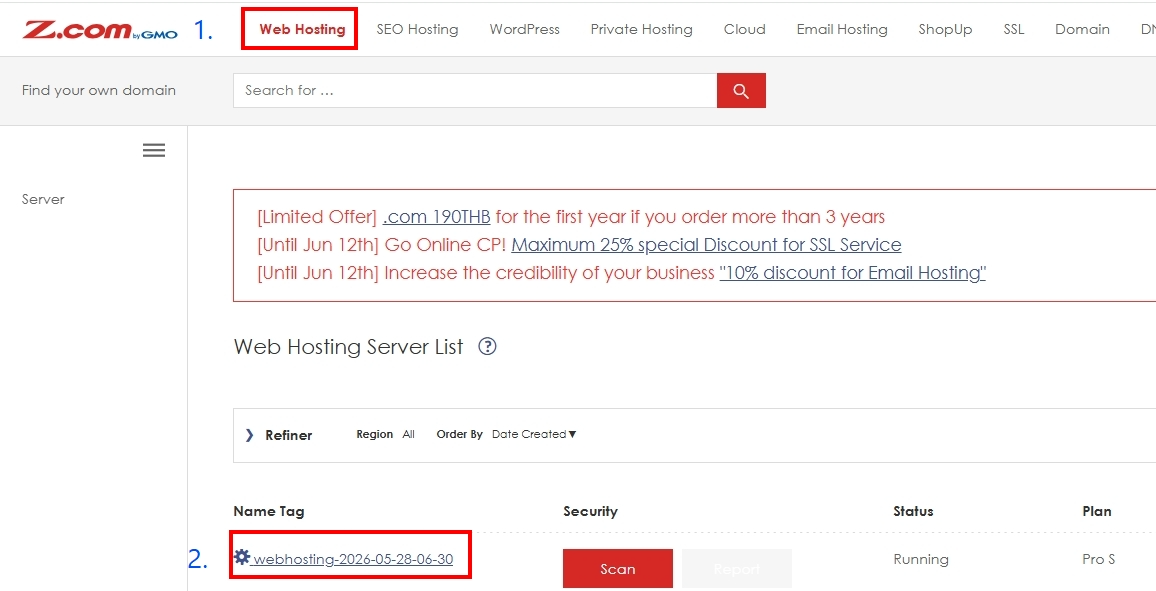
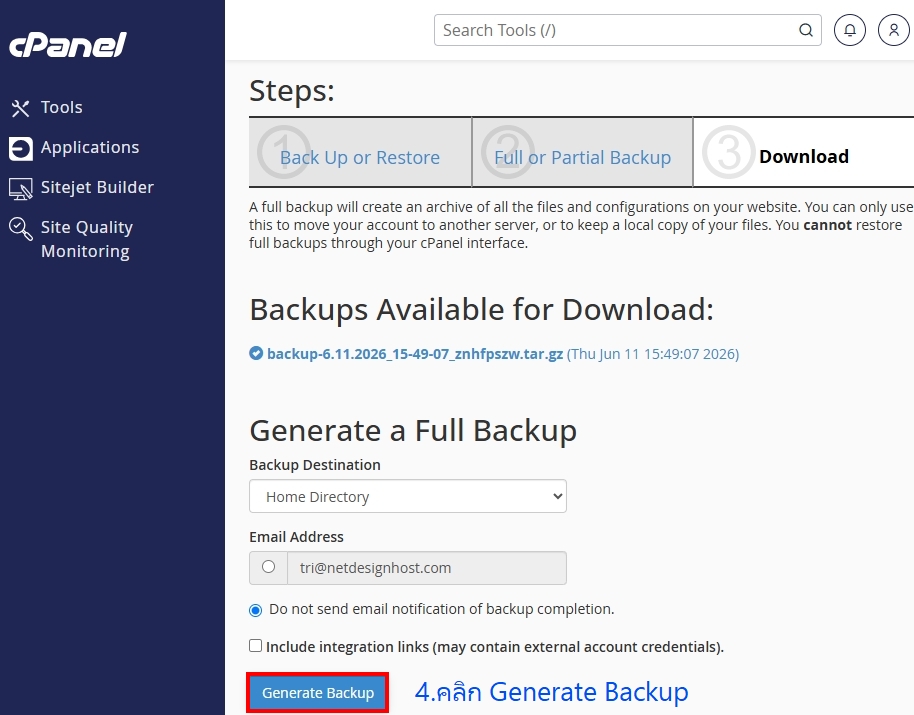
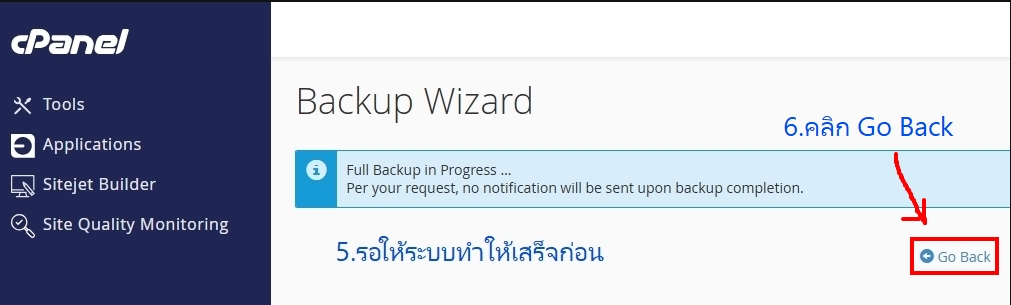
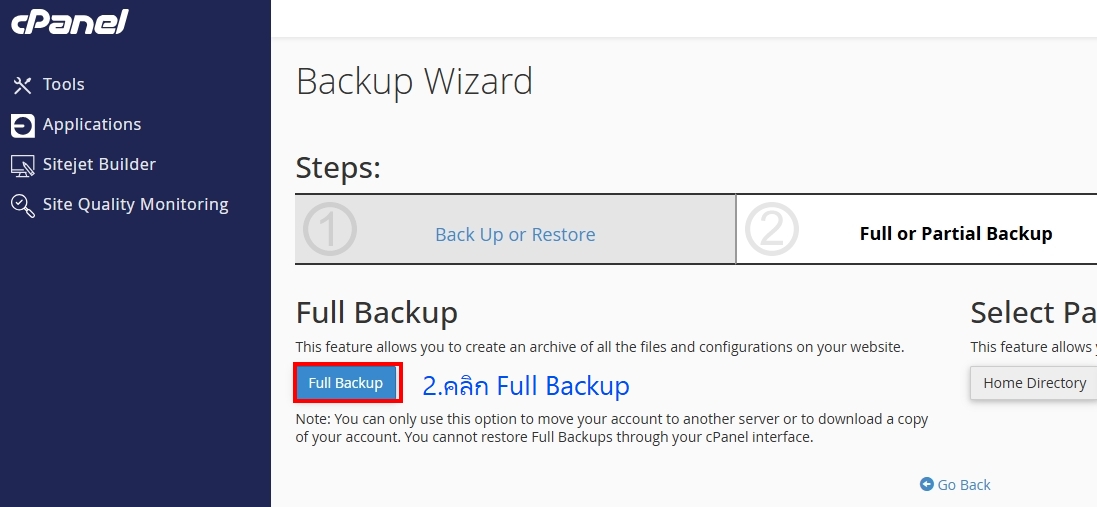
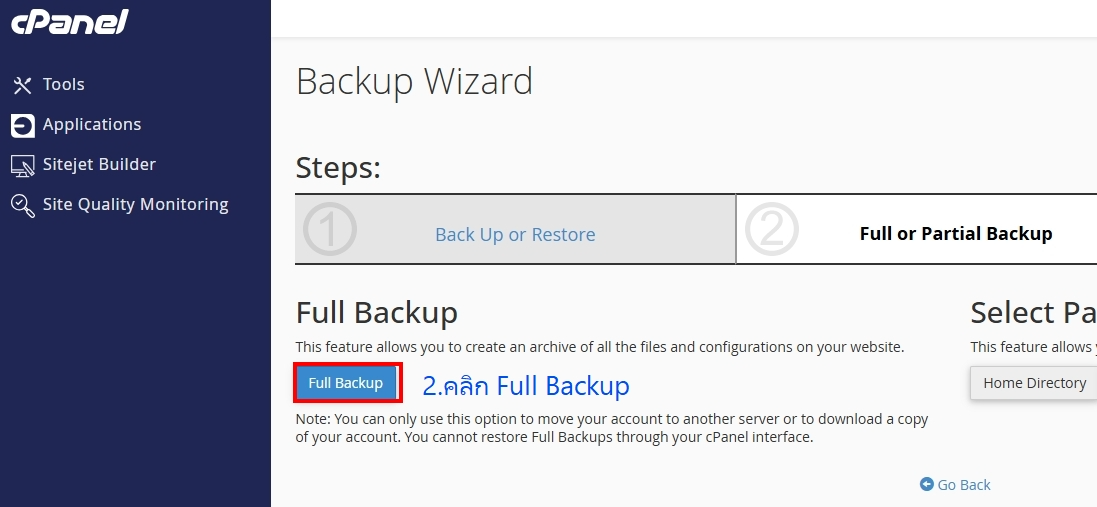
ขั้นตอนที่ 2: การทำ Manual Backup แบบ Full Backup ผ่าน cPanel
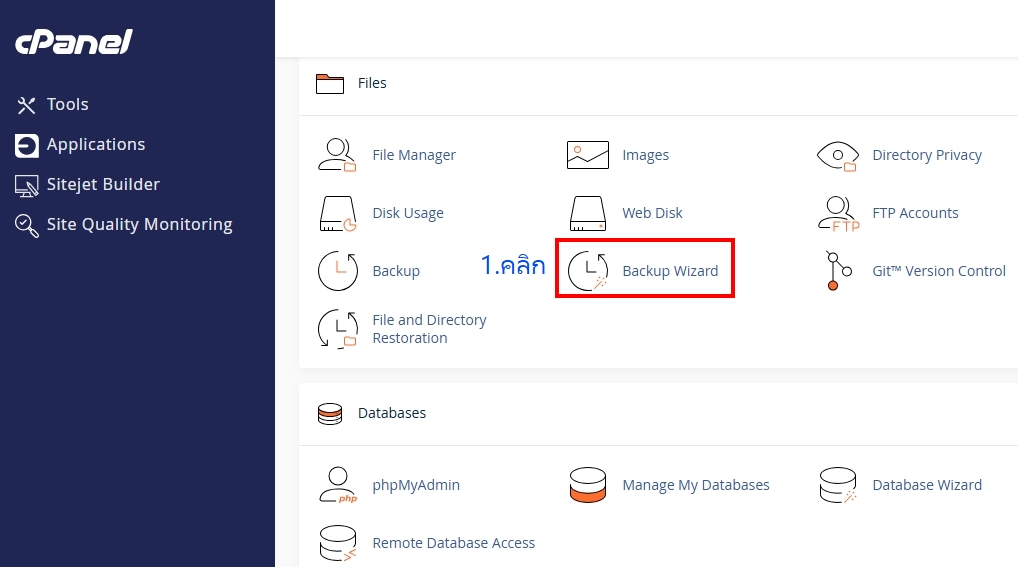
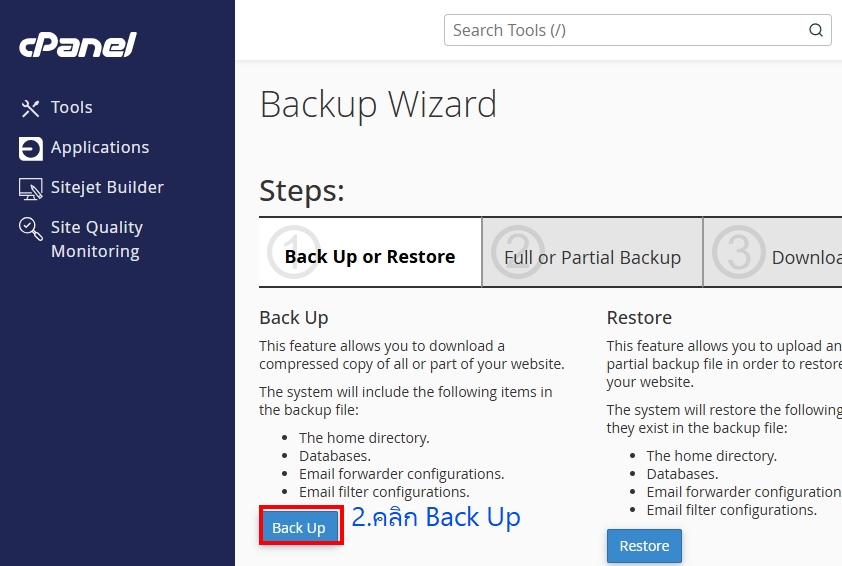
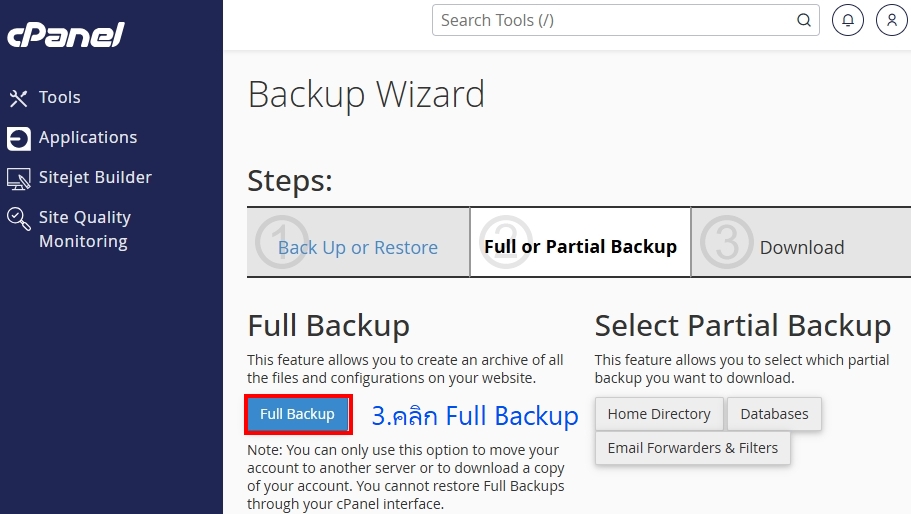
- Full Backup คือการสำรองข้อมูลทั้งหมดภายใน Hosting Account ไว้ในไฟล์เดียว เพื่อใช้สำหรับเก็บรักษาข้อมูลหรือย้ายเว็บไซต์ไปยังเซิร์ฟเวอร์ใหม่ในอนาคต ไฟล์ Backup จะเก็บไว้บน Server โดยใช้พื้นที่ของเว็บไซต์ของลูกค้า
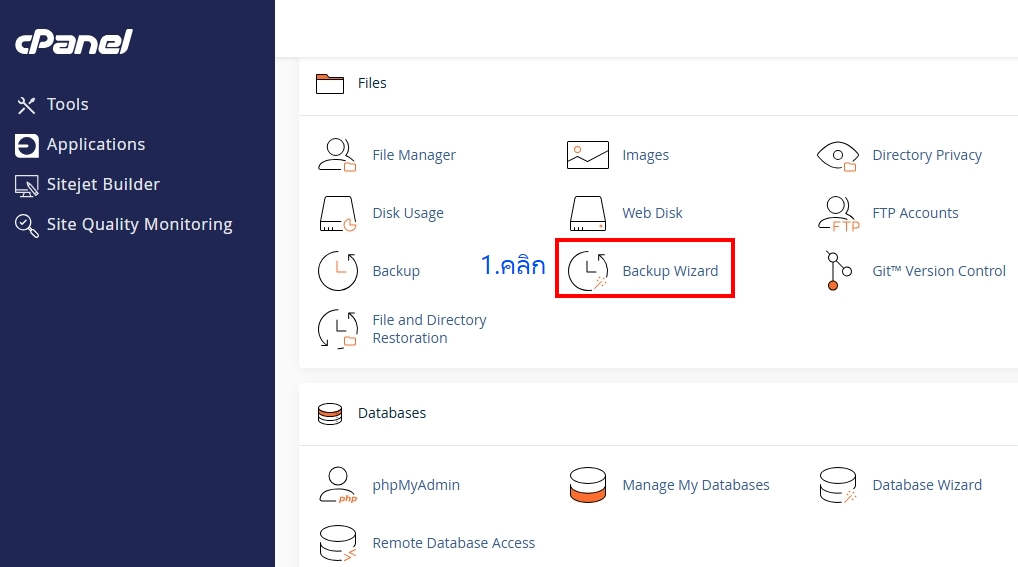
- ขั้นตอนการทำให้ คลิกเข้าไปยังเมนู Backup Wizard
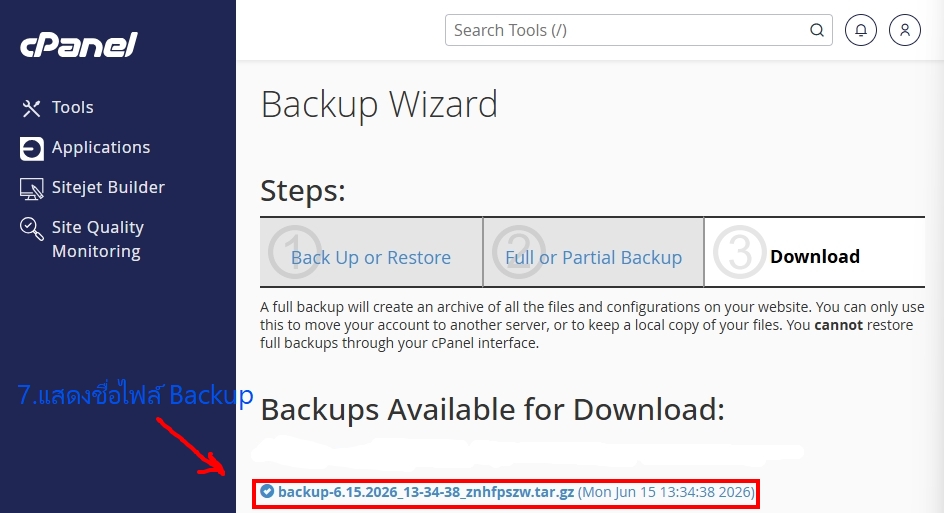
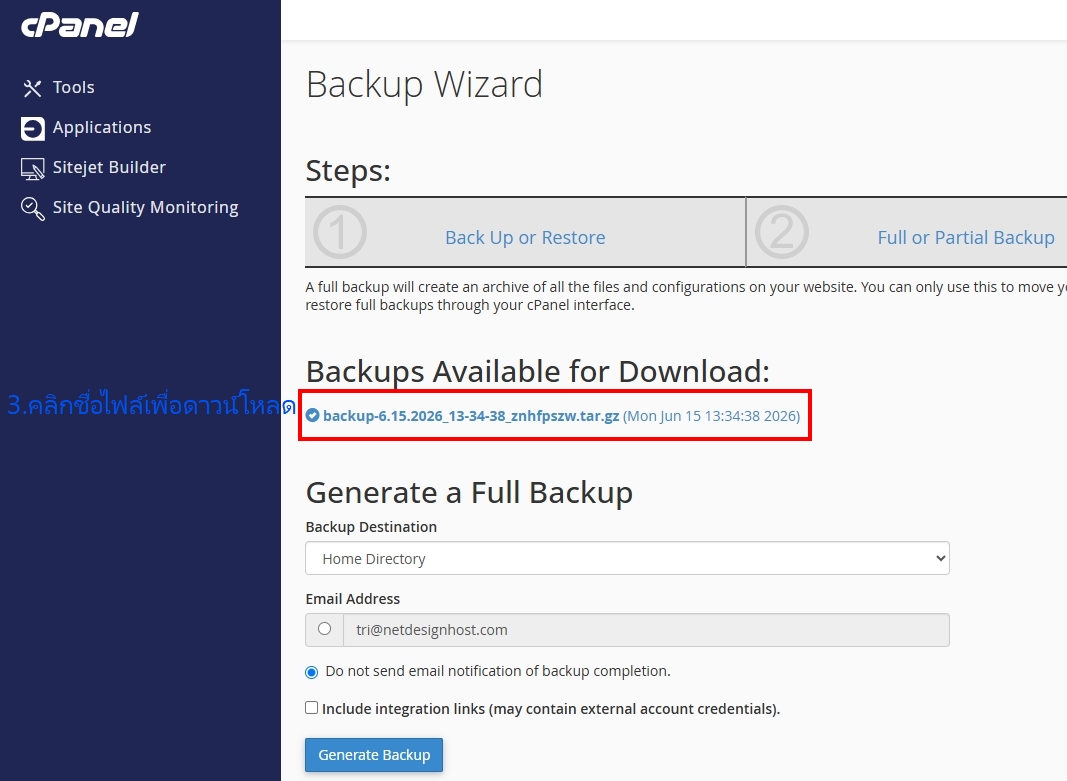
ขั้นตอน : การดาวโหลดไฟล์ Backup มาเก็บไว้ที่เครื่อง Computer
- กลับไปที่หน้าจัดการ Backup Wizard หน้าหลักจากนั้นทำตามขั้นตอนด้านล่างนี้
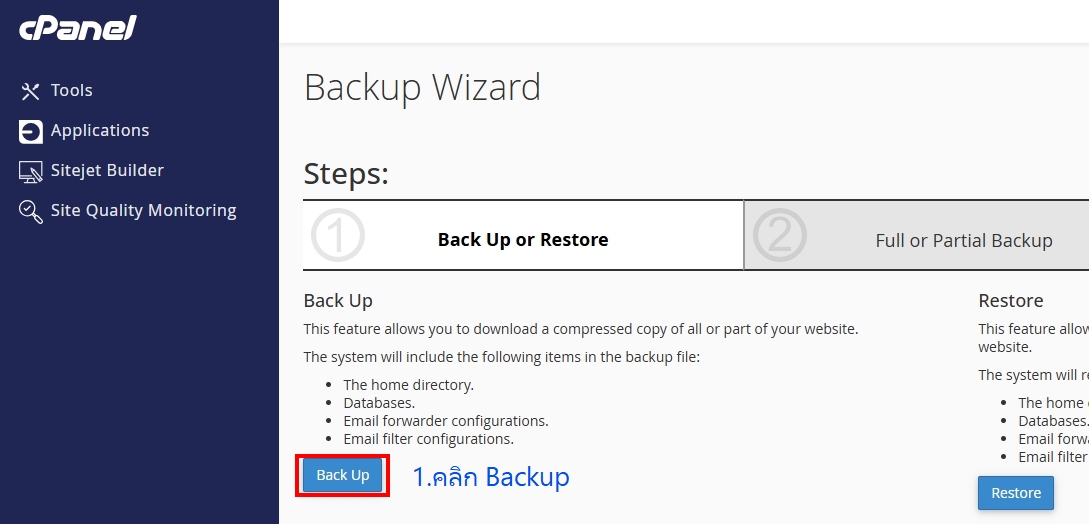
ขั้นตอน : การทำ Manual Backup แบบ Partial Backup ผ่าน cPanel
- Partial Backup คือการสำรองข้อมูลเฉพาะส่วนที่ต้องการ แทนการสำรองข้อมูลทั้ง Hosting Account ช่วยให้ดาวน์โหลดไฟล์ได้รวดเร็วขึ้น และใช้พื้นที่จัดเก็บน้อยกว่า Full Backups และไฟล์จะถูกดาวน์ลงใน Computer ของเราทันทีเป็น Backup ข้อมูลล่าสุดจากตัวอย่าง เราจะสำรองข้อมูลทั้งหมดของ File และ Folder ของเว็บ และ Databases เราก็จะได้มาทั้ง 2 ไฟล์แยกกัน
- ขั้นตอนการทำให้ คลิกเข้าไปยังเมนู Backup Wizard
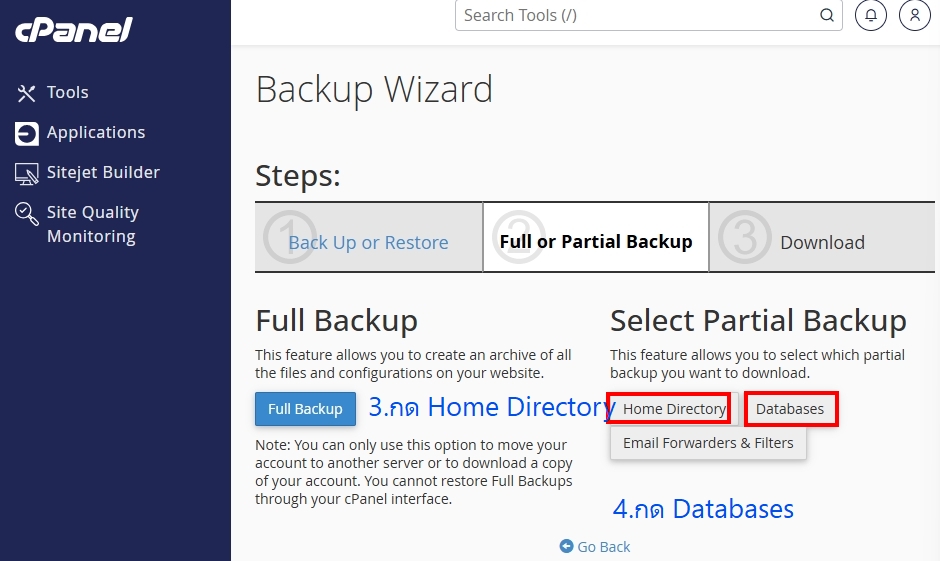
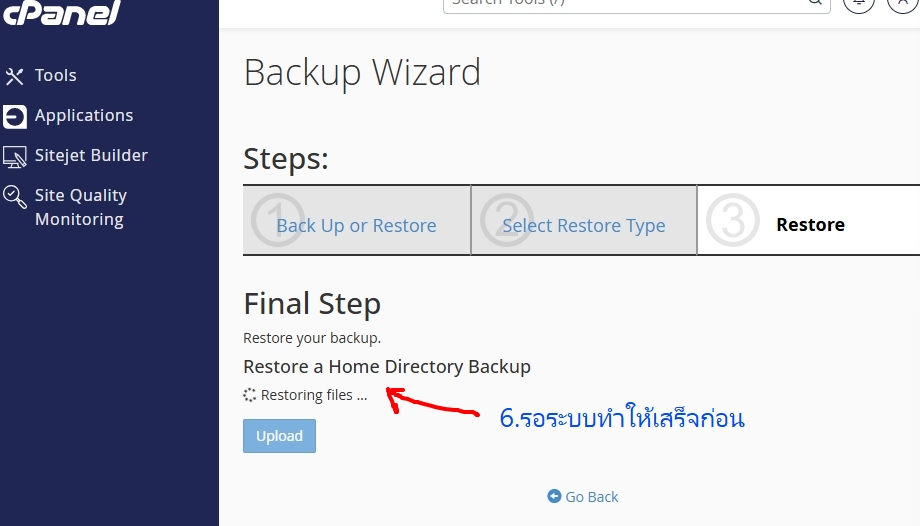
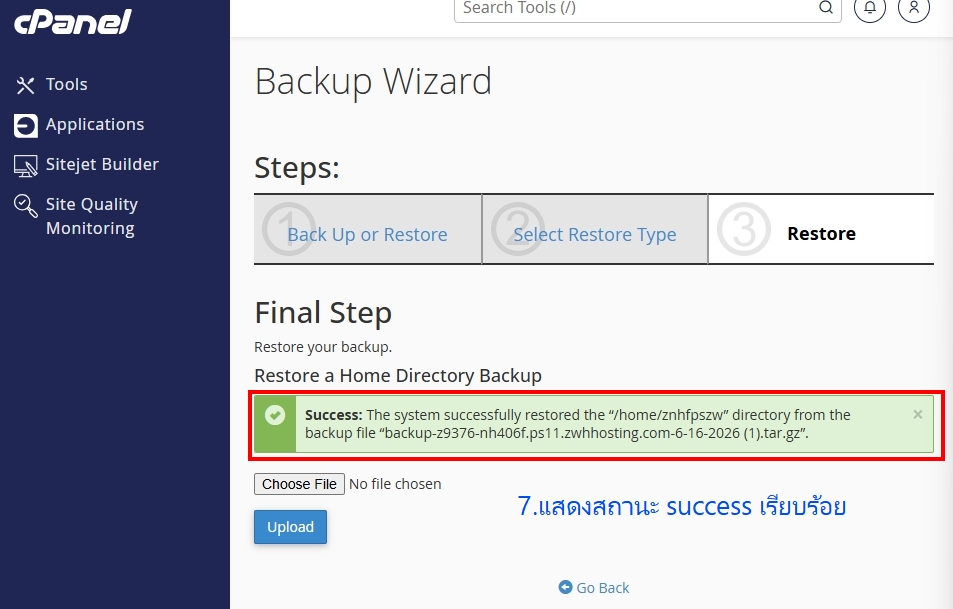
ขั้นตอน : การทำ Restore Manual Backup แบบ Partial Backup สำหรับ File และ Folder ของเว็บไซต์
- หลังจาก Login เข้า cPanel เรียบอร้ยแล้วให้ คลิกเข้าไปยังเมนู Backup Wizard
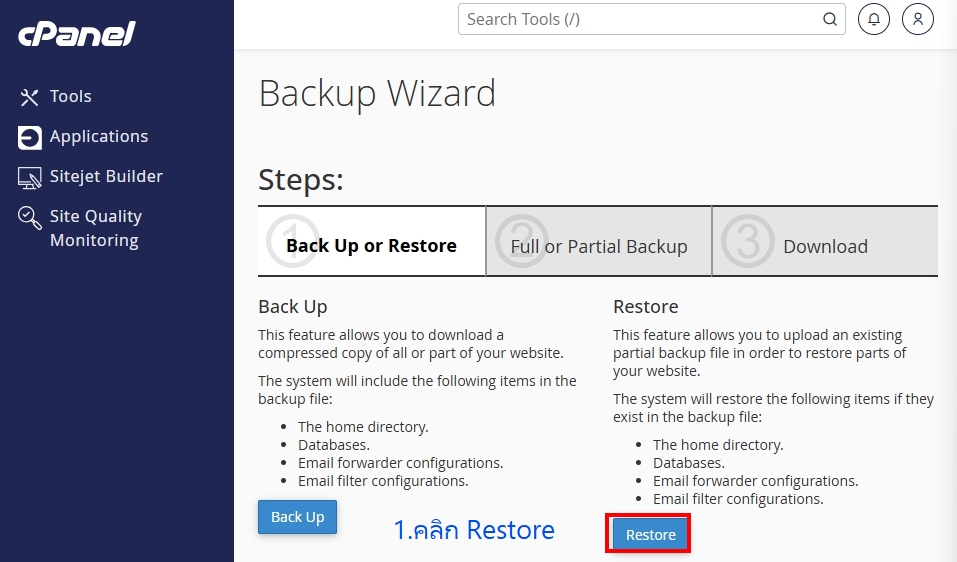
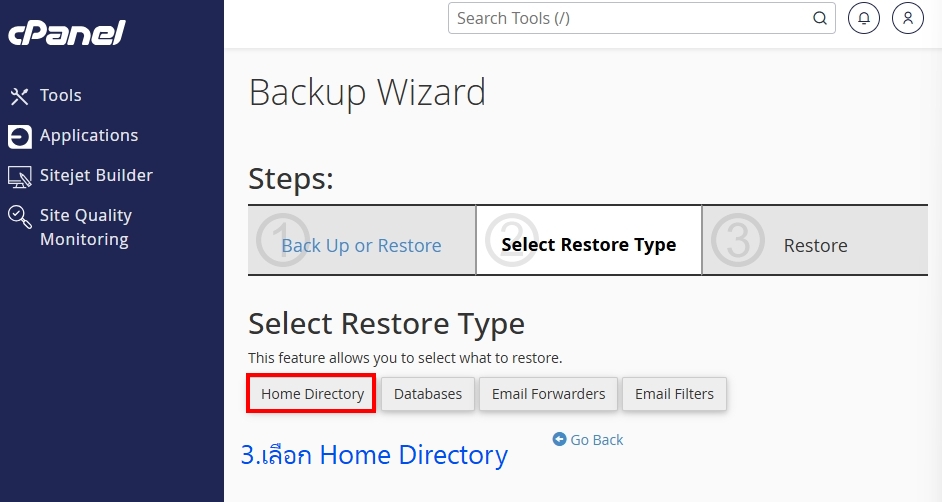
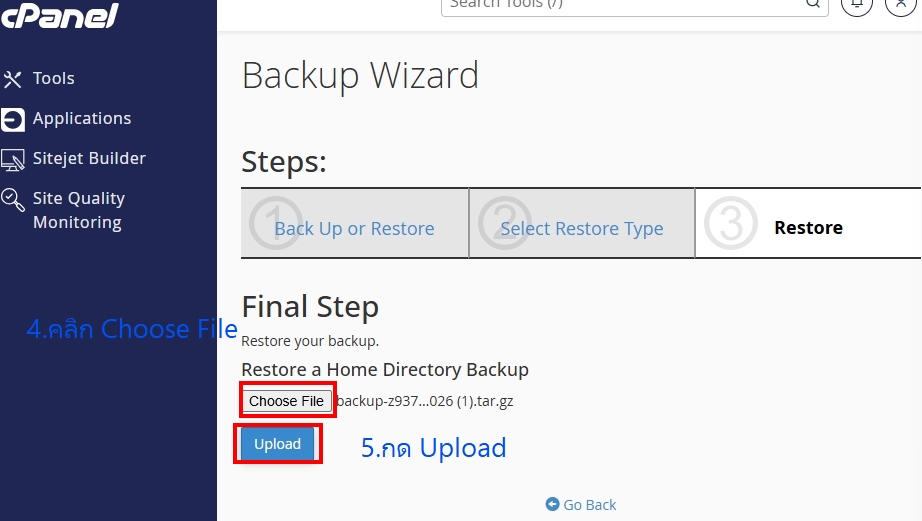
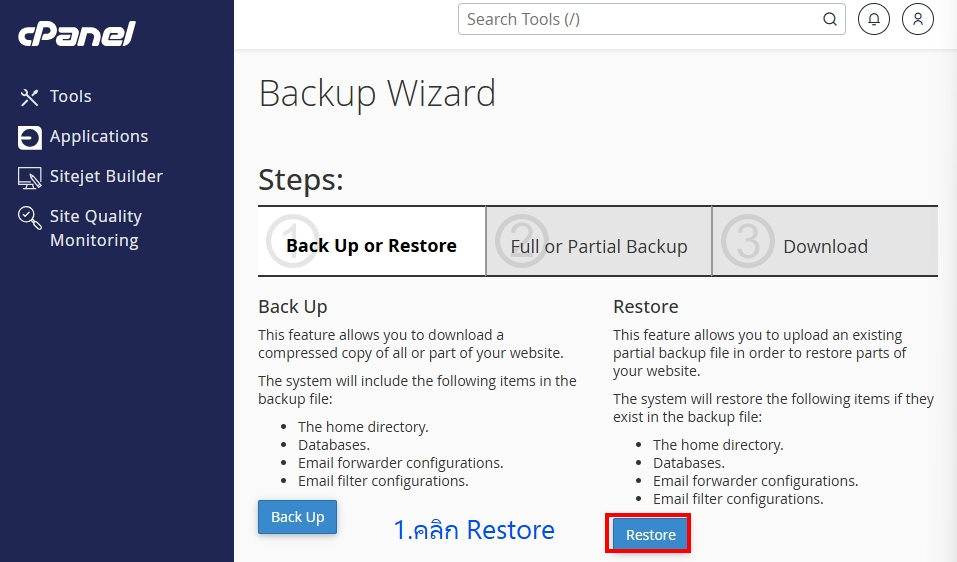
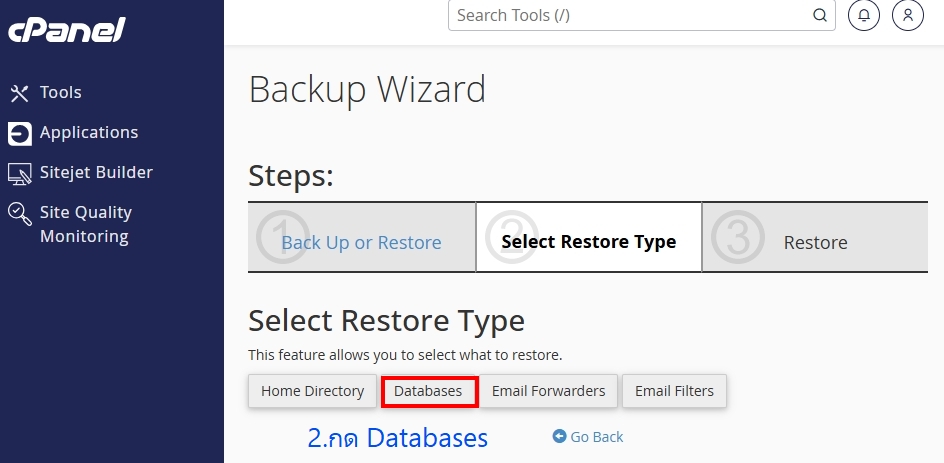
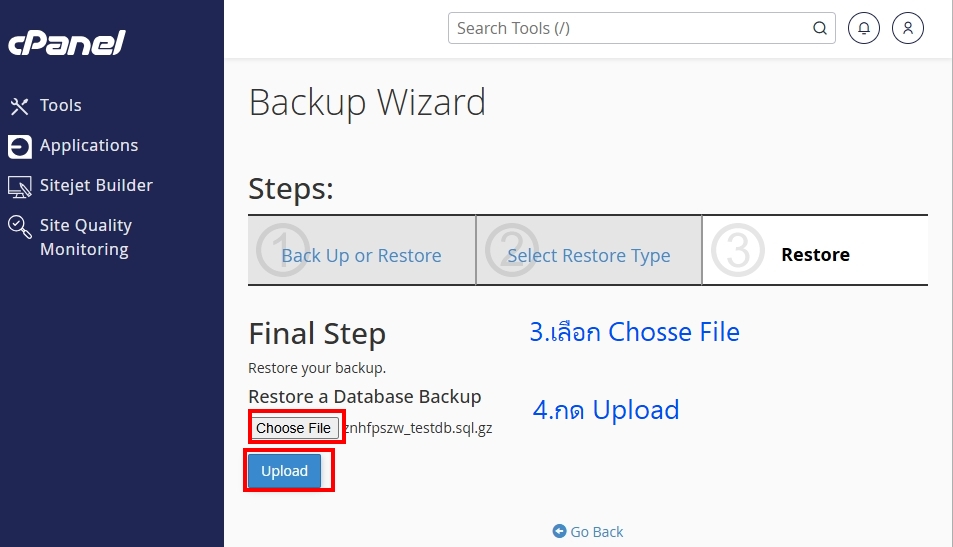
ขั้นตอน : การทำ Restore Manual Backup แบบ Partial Backup สำหรับ Databases ของเว็บ
- หลังจาก Login เข้า cPanel เรียบอร้ยแล้วให้ คลิกเข้าไปยังเมนู Backup Wizard