
การตั้งค่า DNS Record เป็นกระบวนการสำคัญที่ช่วยกำหนดเส้นทางการเชื่อมต่อของโดเมนกับเซิร์ฟเวอร์ที่เกี่ยวข้อง
ขั้นตอนการกำหนด DNS Record
ขั้นตอนการกำหนดค่า DNS Record ดำเนินการได้ดังนี้
ขั้นตอนที่ 1 : เพิ่มชื่อโดเมนในหัวข้อ DNS
- ในการเพิ่มชื่อโดเมนเข้าในหัวข้อ DNS ของ My Z.com สามารถดำเนินการตามคู่มือนี้
วิธีเพิ่มชื่อโดเมนใน DNS My Z.com
ขั้นตอนที่ 2 : วิธีกำหนดและแก้ไข A Record ใน DNS- กดที่ชื่อโดเมนที่ต้องการกำหนดค่า แล้วเลือกกดที่ไอคอนรูปดินสอ (edit) ข้างโดเมนที่ต้องการแก้ไข
- คลิกที่ปุ่ม + เพื่อกำหนด A Record
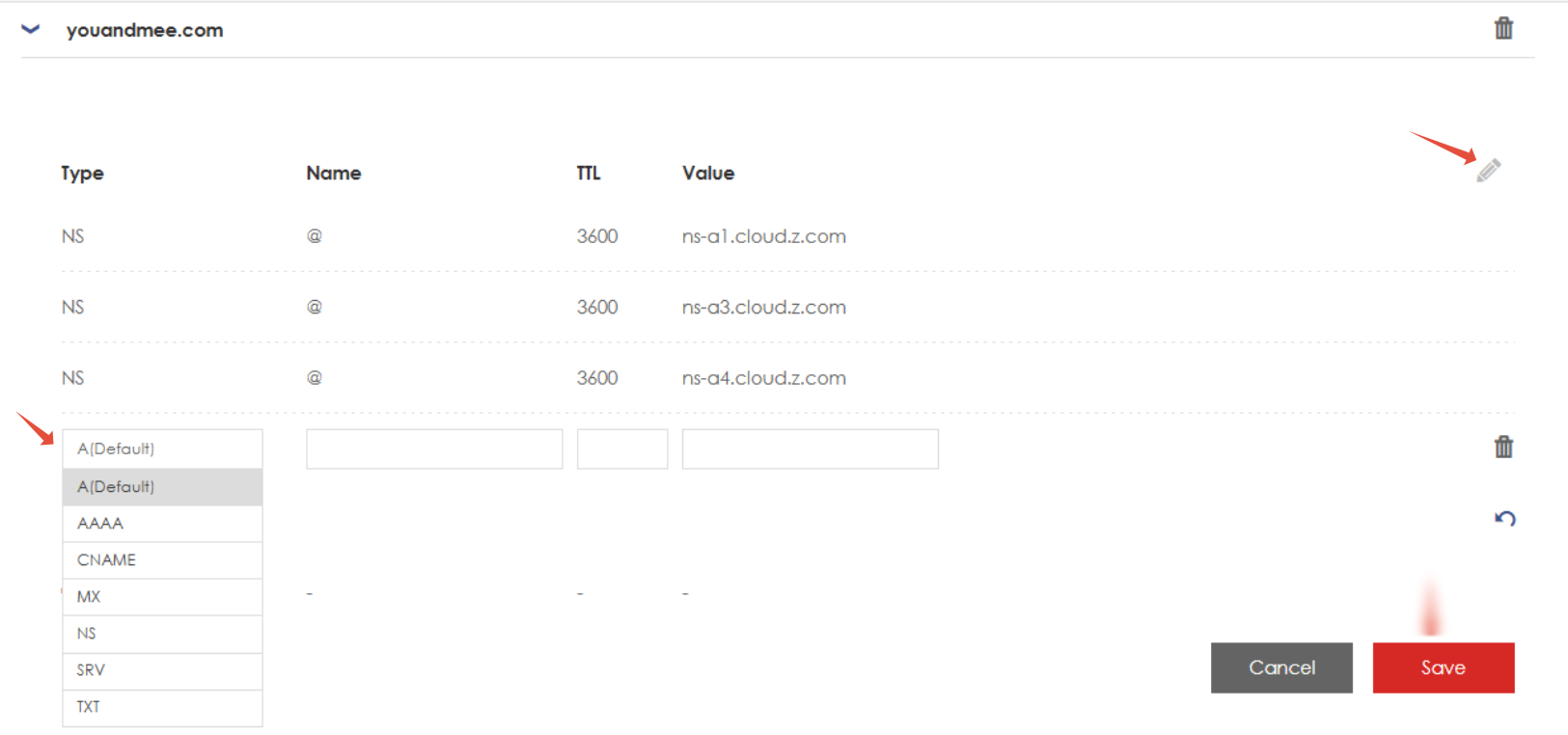
- ตั้งค่ารายละเอียดดังนี้:
- Type: เลือกเป็น A (Default)
- Name: ระบุชื่อตามต้องการ เช่น @ หรือ www (เลือกใส่อย่างใดอย่างหนึ่งต่อ 1 ช่อง)
- TTL: ระบุเวลาการอัปเดต ค่าเริ่มต้นคือ 3600
- Value: กรอก IP Address ของเซิร์ฟเวอร์ที่ต้องการกำหนด
ตัวอย่าง: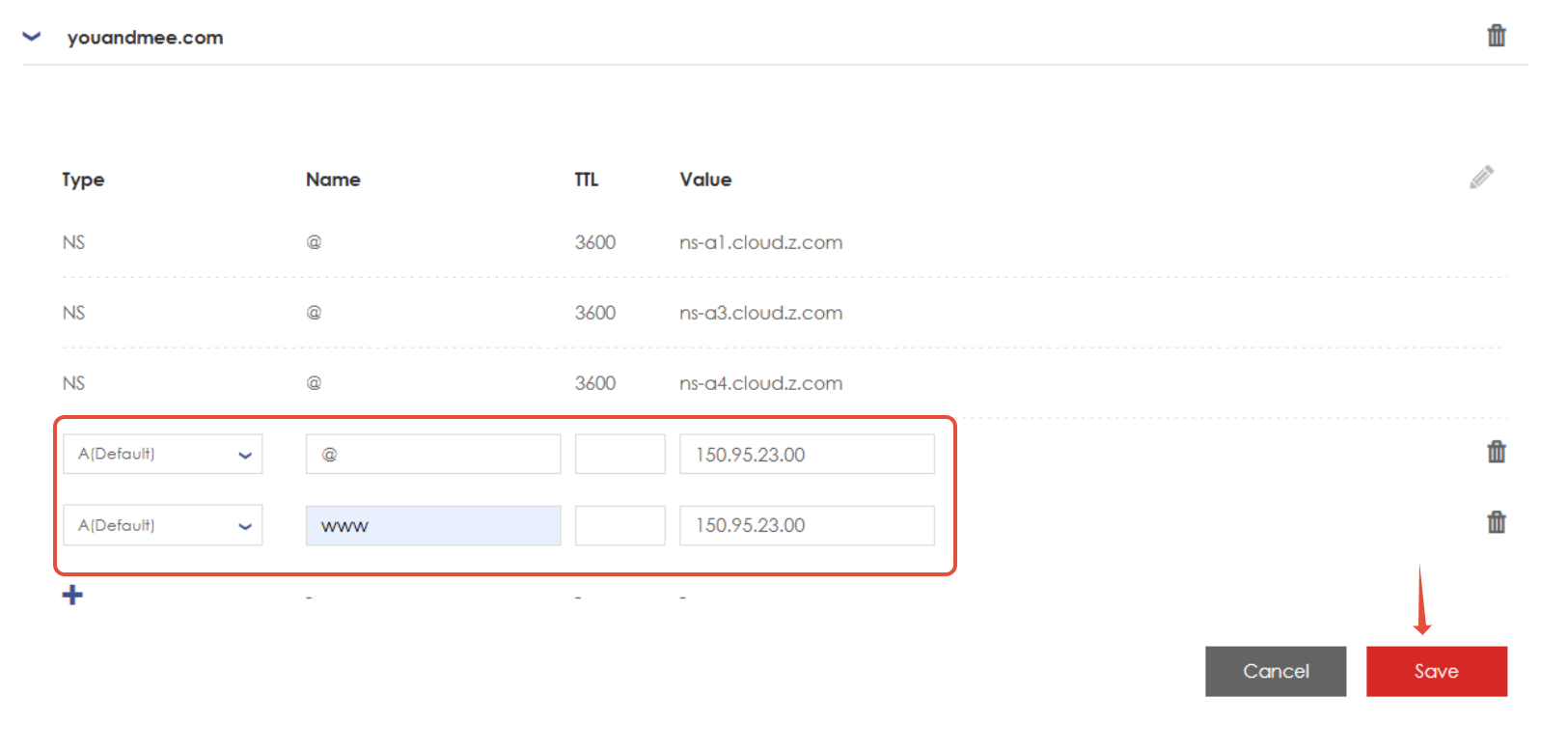
- หลังจากการกำหนดค่าเรียบร้อยสามารถกด save เพื่อบันทึก
ขั้นตอนที่ 3 : วิธีกำหนดและแก้ไข CNAME ใน DNS
- กดที่ชื่อโดเมนที่ต้องการกำหนดค่า แล้วเลือกกดที่ ไอคอนรูปดินสอ (edit) ข้างโดเมนที่ต้องการแก้ไข
- คลิกที่ปุ่ม + เพื่อกำหนด CNAME
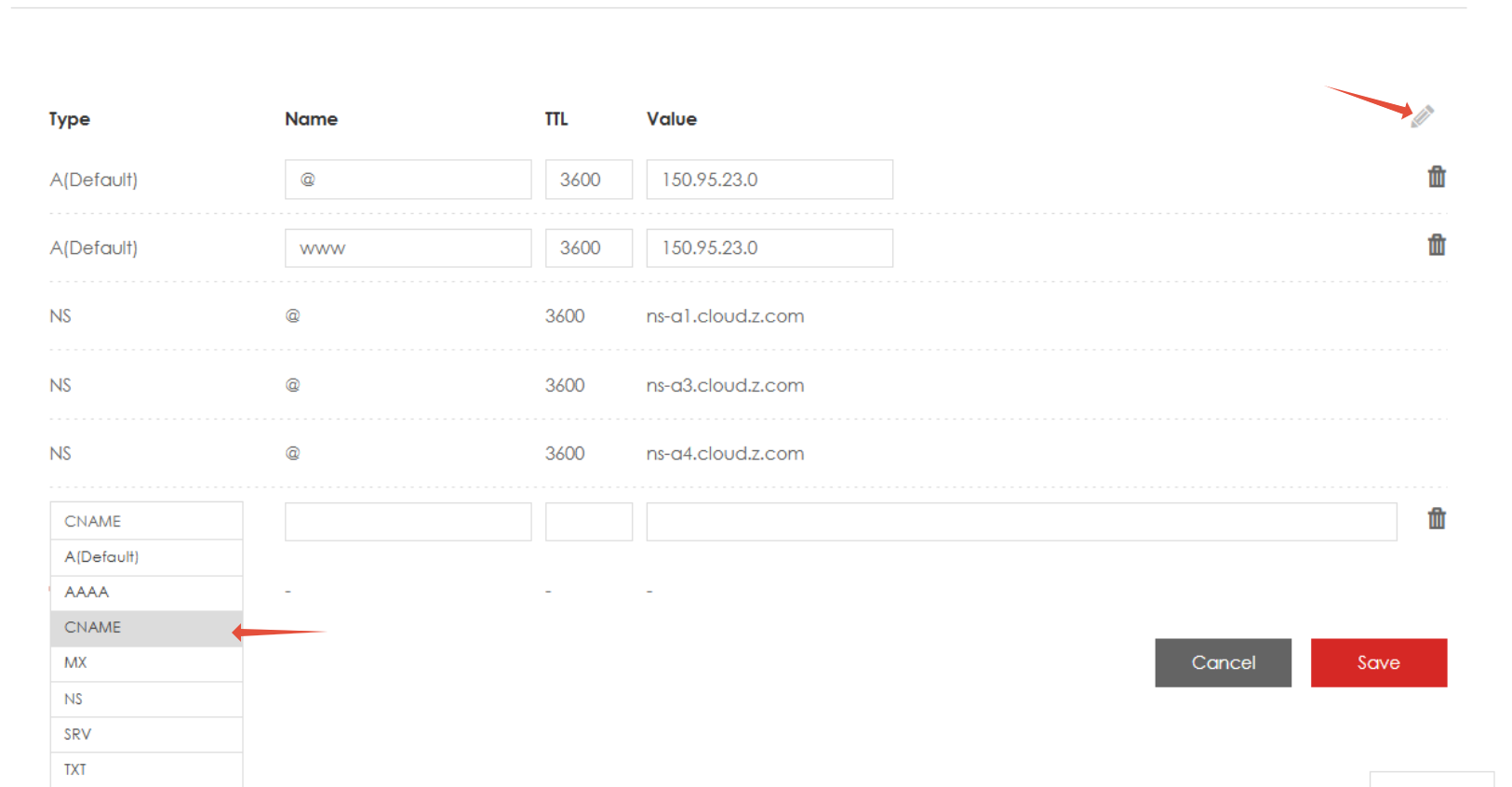
- ตั้งค่ารายละเอียดดังนี้
- Type: เลือกเป็น CNAME
- Name: ใส่เป็น www หรือชื่อ sub domain ที่ต้องการใช้งาน
- TTL: ระบุเวลาการอัปเดต ค่าเริ่มต้นคือ 3600
- Value: ให้ใส่ชื่อโดเมนหรือค่า verify ที่เป็นตัวอักษร URL ปลายทาง
ตัวอย่าง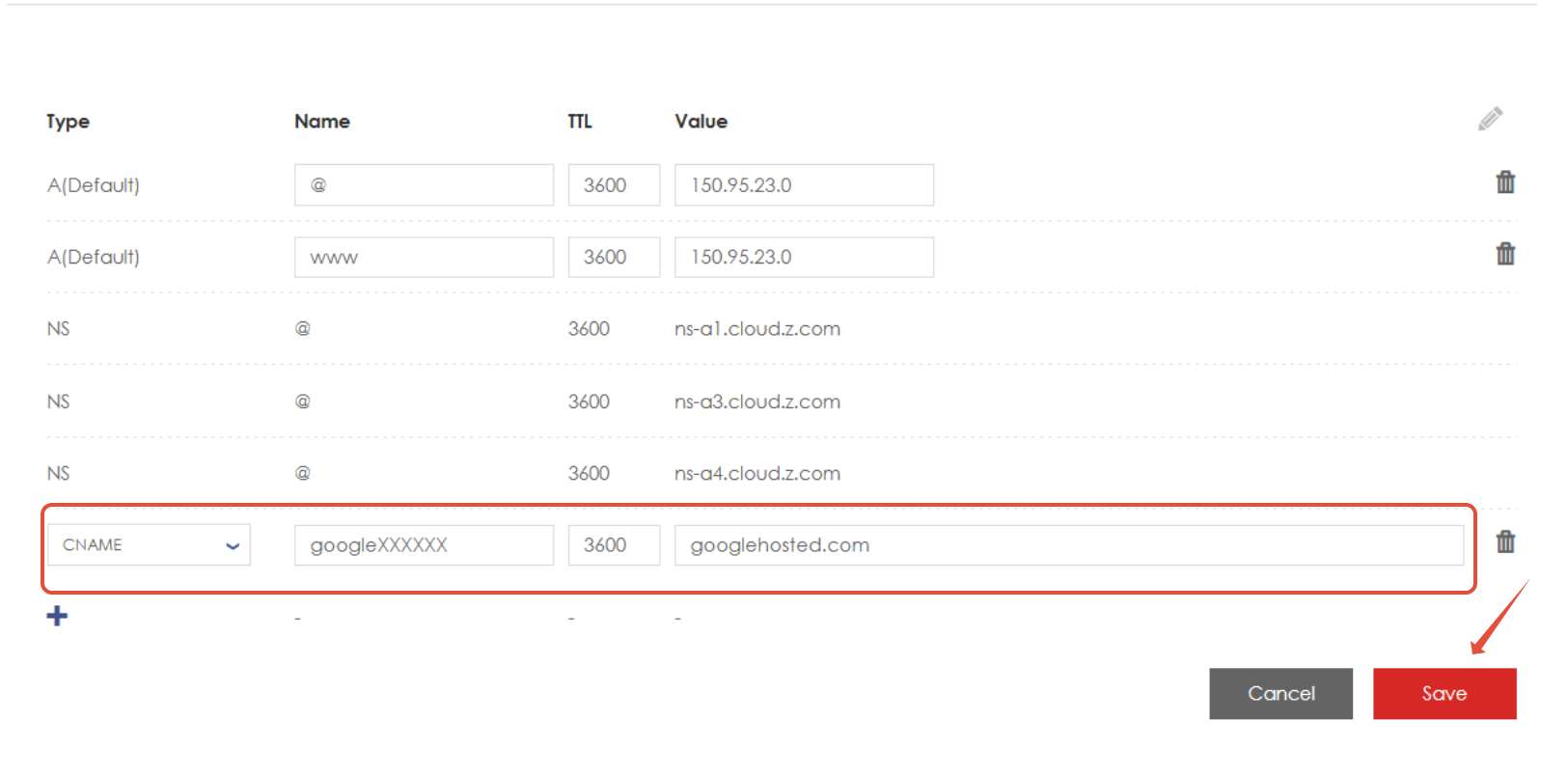
- หลังจากการ add ค่าเรียบร้อยสามารถกด save เพื่อบันทึกการตั้งค่า
ขั้นตอนที่ 4 : วิธีกำหนดและแก้ไข MX Record ใน DNS- กดที่ชื่อโดเมนที่ต้องการกำหนดค่า แล้วเลือกกดที่ไอคอนรูปดินสอ (edit) ข้างโดเมนที่ต้องการแก้ไข
- คลิกที่ปุ่ม + เพื่อกำหนด MX Record
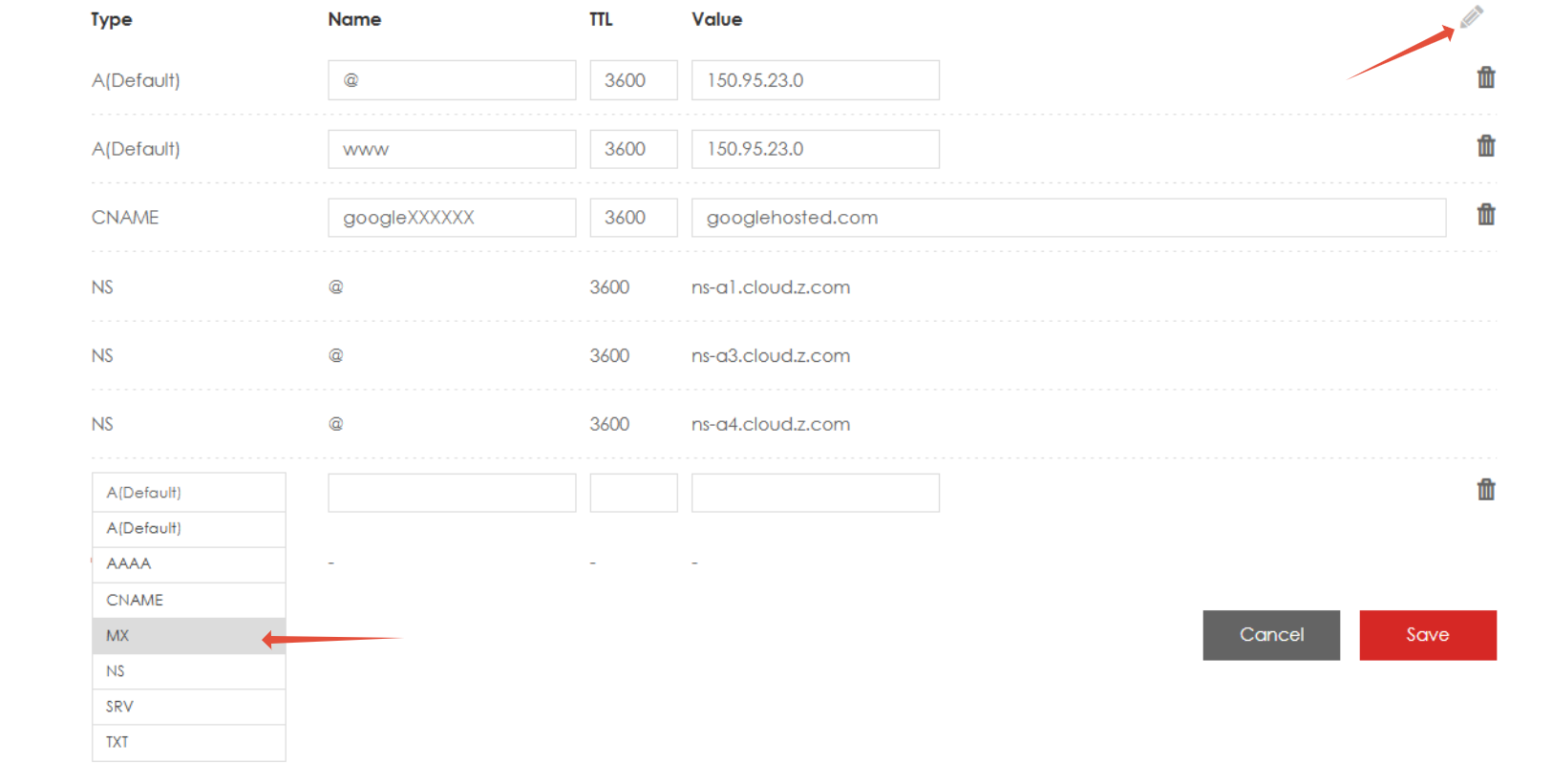
- ตั้งค่ารายละเอียดดังนี้
- Type: เลือกเป็น MX
- Name: ระบุชื่อตามต้องการ เช่น @ (เลือกใส่อย่างใดอย่างหนึ่งต่อ 1 ช่อง)
- TTL: ระบุเวลาการอัปเดต ค่าเริ่มต้นคือ 3600
- Point to และ Priority: จะเป็นค่าที่เครือข่ายหรือบริการ Email Hosting ที่ใช้งานอยู่กำหนด
ตัวอย่าง( หาก MX Record มีมากกว่า 1 สามาระกด + เพื่อเพิ่มค่า MX Record ได้ )
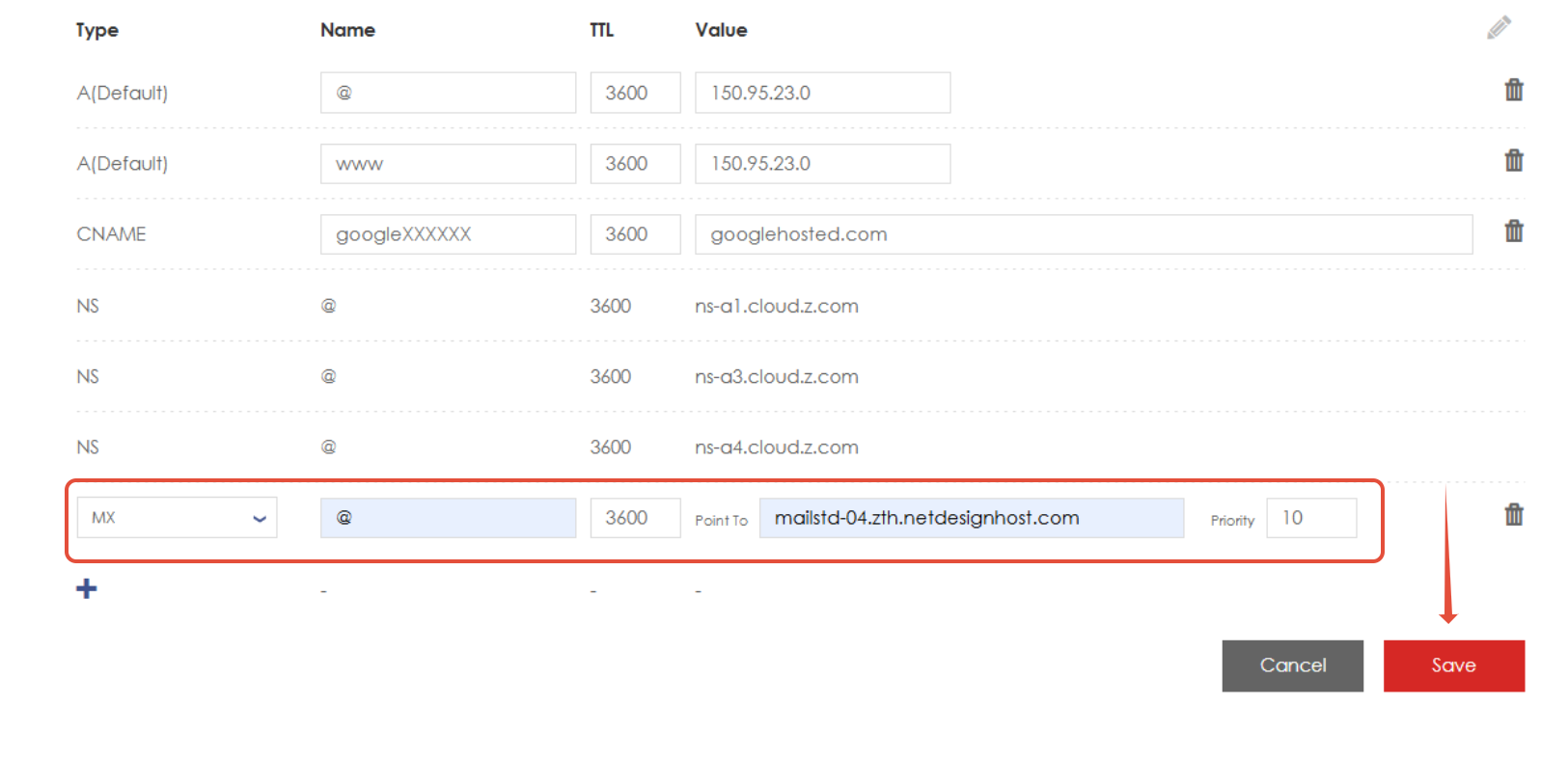
- หลังจากการกำหนดค่าเรียบร้อยสามารถกด save เพื่อบันทึก
ขั้นตอนที่ 5 : วิธีกำหนดและแก้ไข TXT Record ใน DNS- กดที่ชื่อโดเมนที่ต้องการกำหนดค่า แล้วเลือกกดที่ไอคอนรูปดินสอ (edit) ข้างโดเมนที่ต้องการแก้ไข
- คลิกที่ปุ่ม + เพื่อกำหนด TXT Record
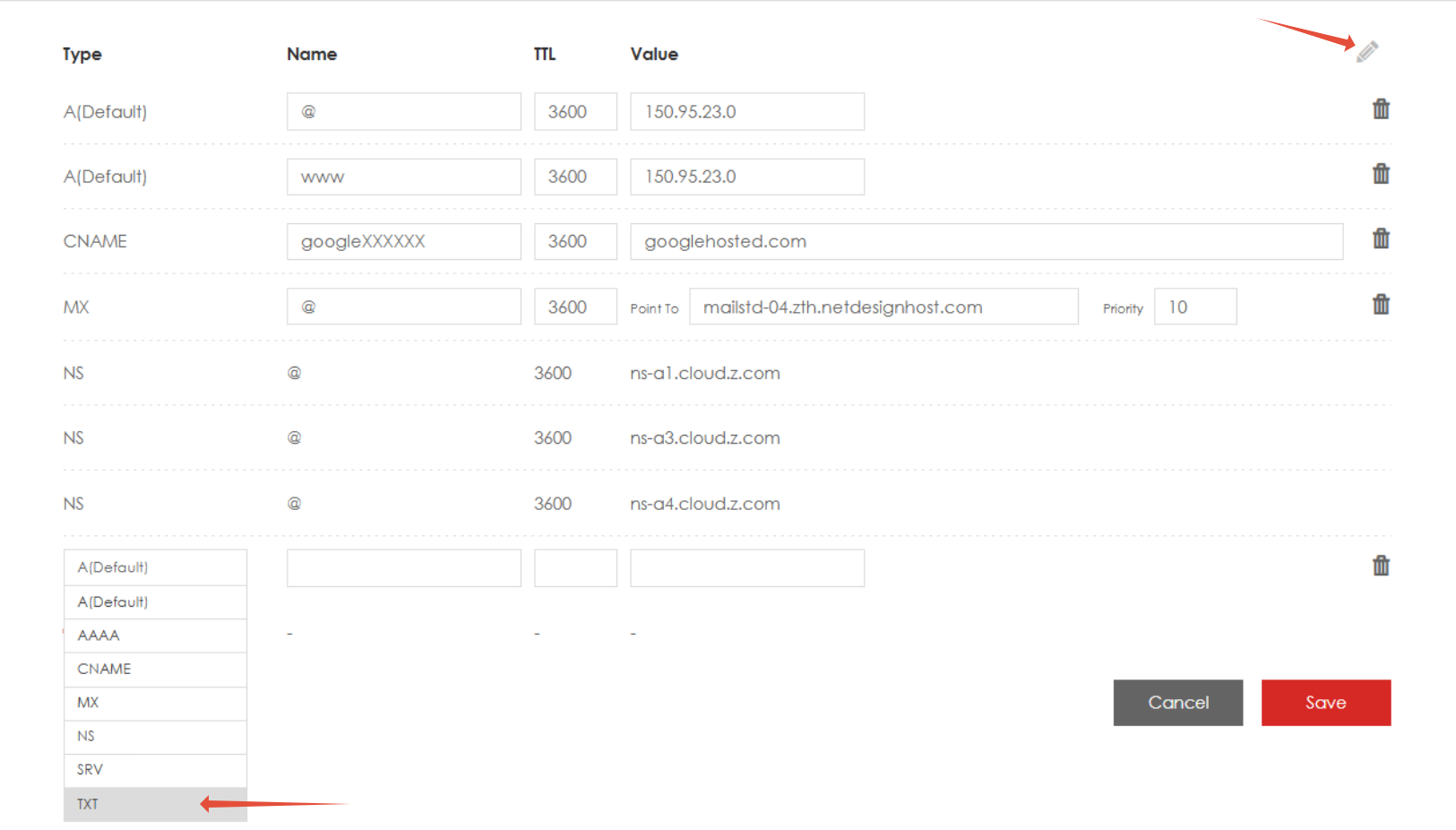
- ตั้งค่ารายละเอียดดังนี้:
- Type: เลือกเป็น TXT
- Name: ระบุชื่อตามที่ host ปลายทางมีการกำหนด หรือใช้งานเป็น @
- TTL: ระบุเวลาการอัปเดต ค่าเริ่มต้นคือ 3600
- Value: ใส่ค่า TXT ที่ได้มาจาก host ปลายทาง
ตัวอย่าง
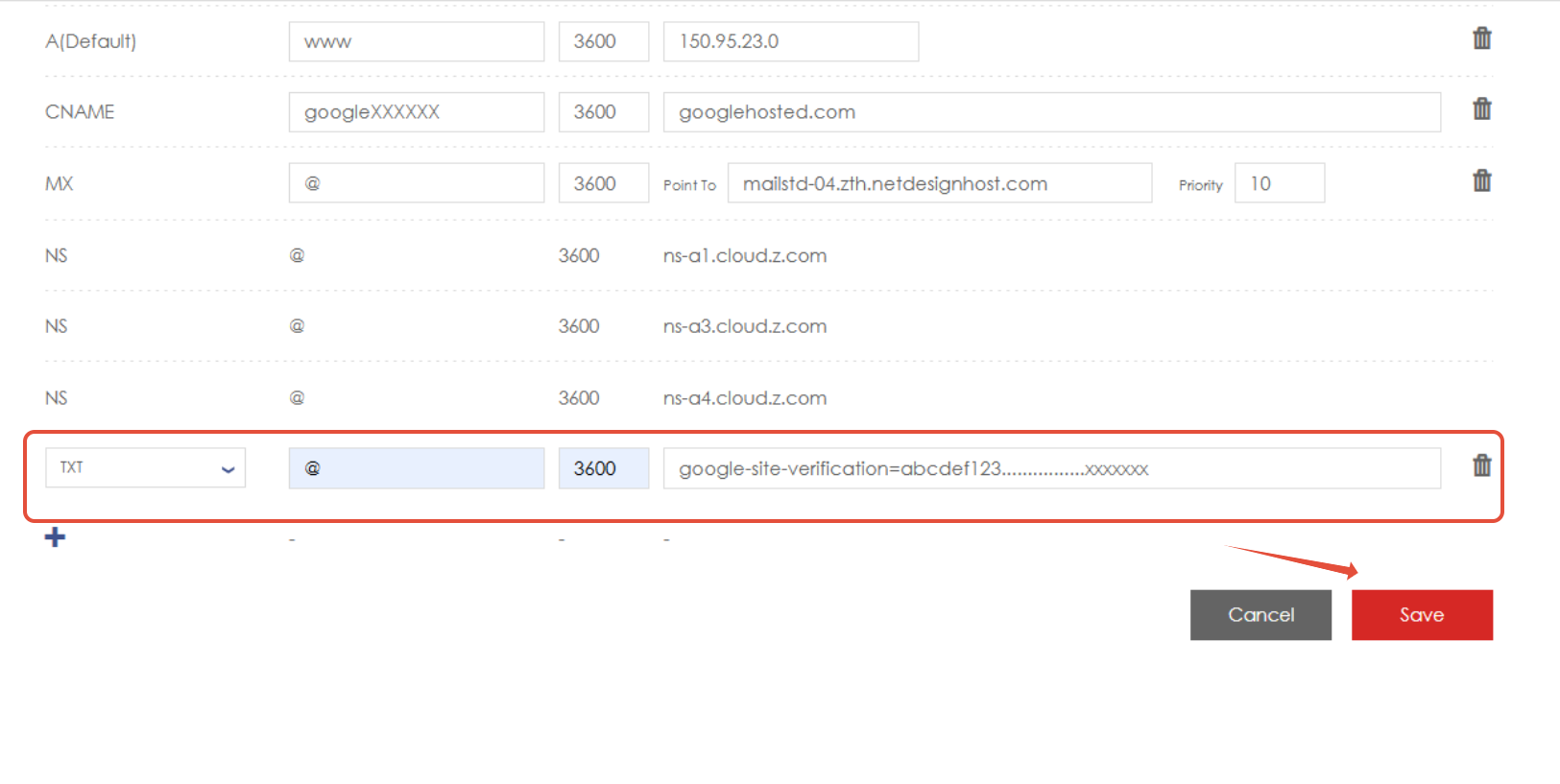
- หลังจากการกำหนดค่าเรียบร้อยสามารถกด save เพื่อบันทึก
ขั้นตอนที่ 6: วิธีกำหนดและแก้ไข SRV Record ใน DNS - กดที่ชื่อโดเมนที่ต้องการกำหนดค่า แล้วเลือกกดที่ไอคอนรูปดินสอ (edit) ข้างโดเมนที่ต้องการแก้ไข
- คลิกที่ปุ่ม + เพื่อกำหนด SRV Record
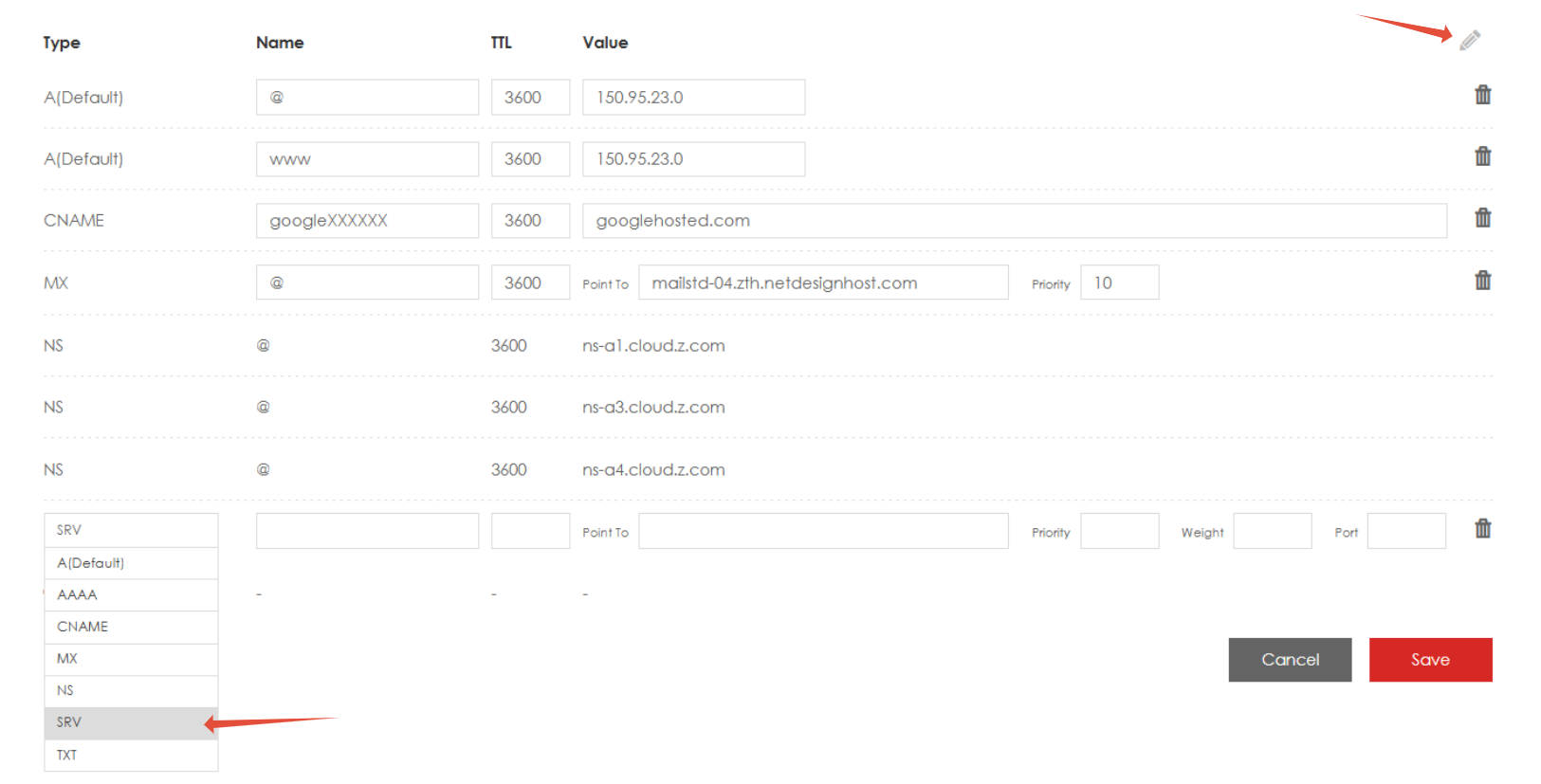
ตั้งค่ารายละเอียดดังนี้
- Type: เลือกเป็น SRV
- Name: ใส่ _service._protocol [ตัวอย่าง: _sip._tcp ] นำค่ามาต่อกัน
- _sip คือชื่อ Service
- _tcp คือ Protocol ที่ใช้งาน
- เมื่อนำมารวมกันจะได้ _sip._tcp
- TTL: ระบุเวลาการอัปเดต ค่าเริ่มต้นคือ 3600
- Point to: ในส่วนของช่องถัดมาจะเป็น Destination
- ช่องถัดไปสามารถใส่ข้อมูลที่มีการกำหนดมาได้เลย เช่น Priority / Weight / Port
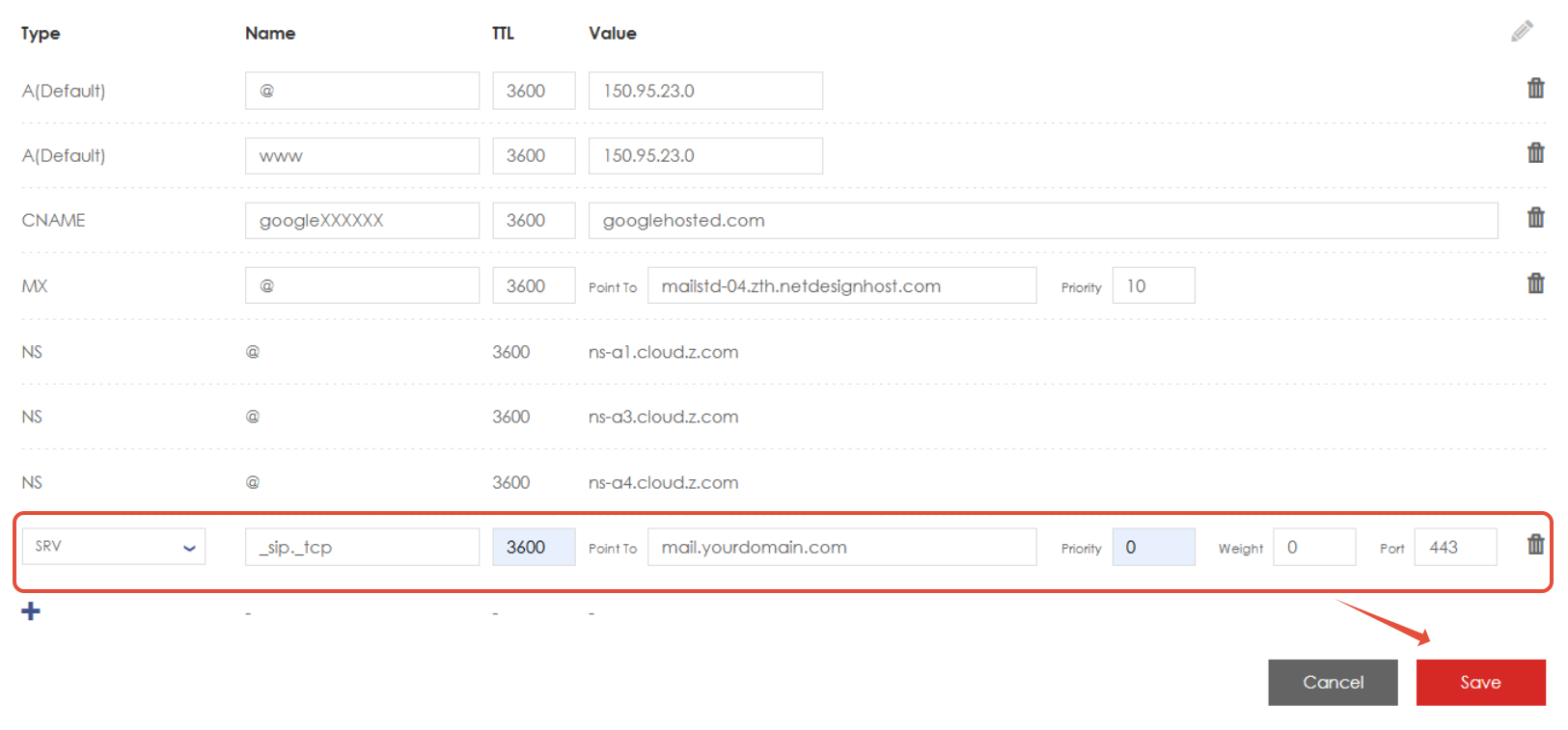
- หลังจากการ add ค่าเรียบร้อย สามารถกด save เพื่อบันทึกการตั้งค่า
คำแนะนำเพิ่มเติม ตรวจสอบค่าที่กรอกให้ถูกต้องเพื่อป้องกันปัญหาการเชื่อมต่อ หากต้องการตั้งค่า DNS Type อื่น เช่น CNAME, MX, หรือ TXT Record สามารถเลือก Type ที่ต้องการและกรอกข้อมูลในลักษณะเดียวกัน