
คู่มือนี้อธิบายหน้า Dashboard บน cPanel AI Meridian ซึ่งเป็นหน้าแรกหลังล็อกอิน สำหรับดูภาพรวมบัญชี รายการที่ต้องแก้ไข และคำแนะนำขั้นตอนถัดไป
cPanel AI : คู่มือเมนู Dashboard
วิธีใช้งานหน้า Dashboard บน cPanel AI Meridian
ดำเนินการตามขั้นตอนดังต่อไปนี้:
ขั้นตอนที่ 1: รู้จักแถบเมนูและแถบเครื่องมือด้านบน
- แถบเมนูซ้ายมี 8 เมนู: Dashboard, Websites & Apps, Email, Files, Databases, Security, Performance, Applications คลิกปุ่ม Collapse เพื่อย่อแถบเหลือแค่ไอคอน
- แถบด้านบนมีช่อง Search (กด Ctrl K เพื่อเปิดค้นหา) ไอคอนความช่วยเหลือ การแจ้งเตือน ตัวเลือกธีม (สว่าง/อัตโนมัติ/มืด) และเมนูบัญชีผู้ใช้
- ปุ่ม Ask AI มุมขวาล่างใช้ถาม AI ผู้ช่วยของ cPanel
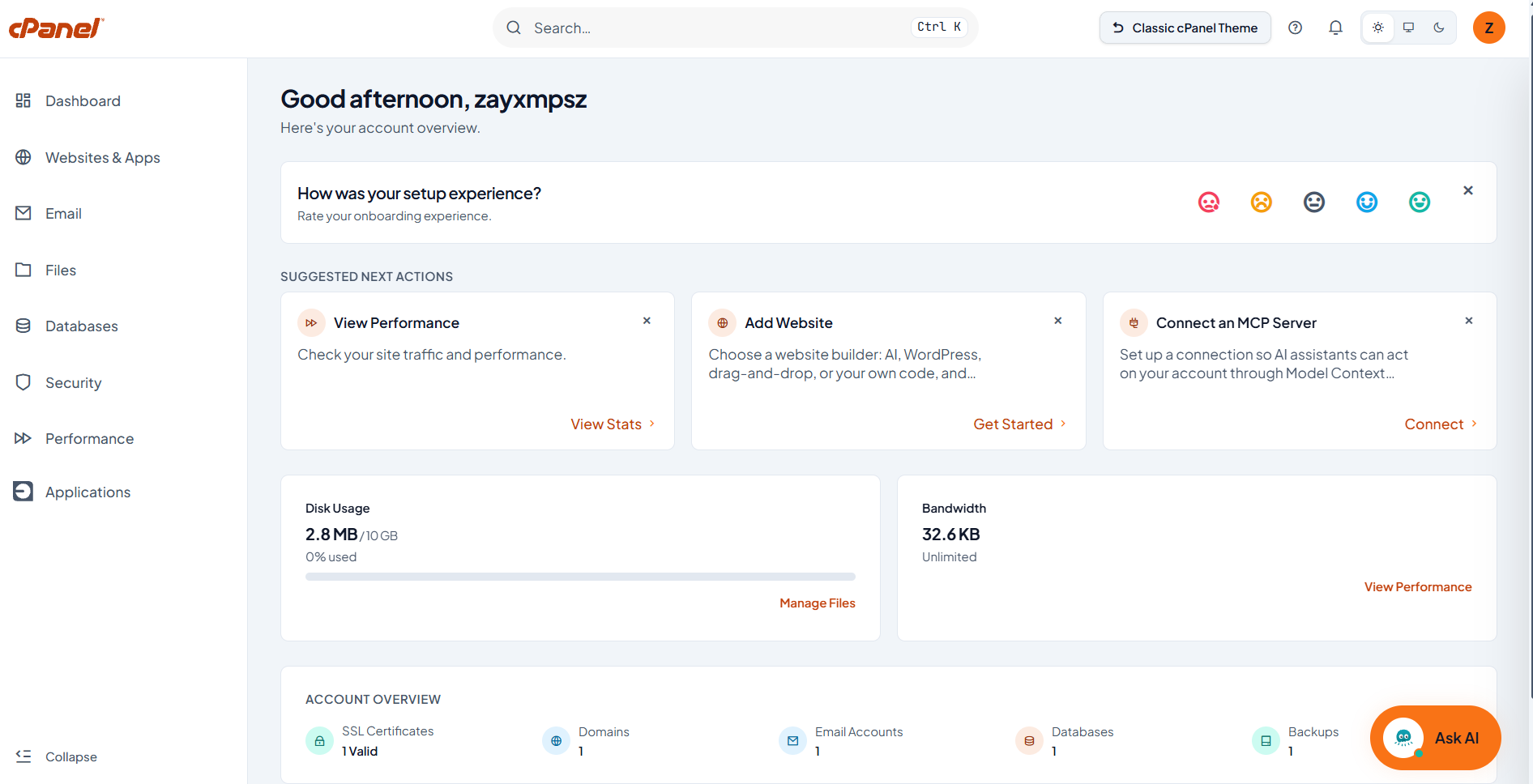
ภาพที่ 1: หน้า Dashboard แสดงแถบเมนูซ้าย แถบเครื่องมือด้านบน การ์ด Action Required และ Suggested Next Actions
ขั้นตอนที่ 2: ดูรายการ Action Required
- ส่วน ACTION REQUIRED แสดงปัญหาที่ต้องแก้ไขทันที พร้อมจำนวนรายการ
- ตัวอย่างที่พบ: DNS not resolving (โดเมนยังไม่ชี้มาที่เซิร์ฟเวอร์นี้ ใช้ปุ่ม Check DNS) และ No Certificate (โดเมนไม่มีใบรับรอง SSL ใช้ปุ่ม Fix SSL Issue)
- คลิก Show more เพื่อดูรายการที่เหลือ
ขั้นตอนที่ 3: ดู Suggested Next Actions
- ส่วน SUGGESTED NEXT ACTIONS แนะนำงานถัดไป เช่น Build เว็บไซต์ (Get Started) และ Create Email (Create)
- คลิก × ที่มุมการ์ดเพื่อซ่อนคำแนะนำนั้น
ขั้นตอนที่ 4: ตรวจ Disk Usage และ Bandwidth
- การ์ด Disk Usage แสดงพื้นที่ที่ใช้ต่อโควต้า พร้อมลิงก์ Manage Files
- การ์ด Bandwidth แสดงปริมาณการใช้ Bandwidth
- ดูรายละเอียดเพิ่มเติมได้ที่เมนู Files และ Performance