
คู่มือนี้อธิบายการตั้งค่าบัญชี cPanel AI Meridian ได้แก่ การเปลี่ยนรหัสผ่าน ภาษา ธีม อีเมลติดต่อ การแจ้งเตือน และการปรับแต่งส่วนตัว ผ่านหน้า Account Preferences
cPanel AI Meridian: วิธีตั้งค่าบัญชี (รหัสผ่าน ภาษา ธีม และการแจ้งเตือน)
วิธีตั้งค่าบัญชี
ดำเนินการตามขั้นตอนดังต่อไปนี้:
ขั้นตอนที่ 1: เปิดหน้า Account Preferences
- คลิกไอคอนตัวอักษรชื่อบัญชีที่มุมขวาบน
- เลือก Profile (ตัวเลือกอื่นในเมนูคือ Connections และ Log Out)
- หน้านี้มี 4 แท็บ ได้แก่ Settings, Personalization, Notifications และ Connections
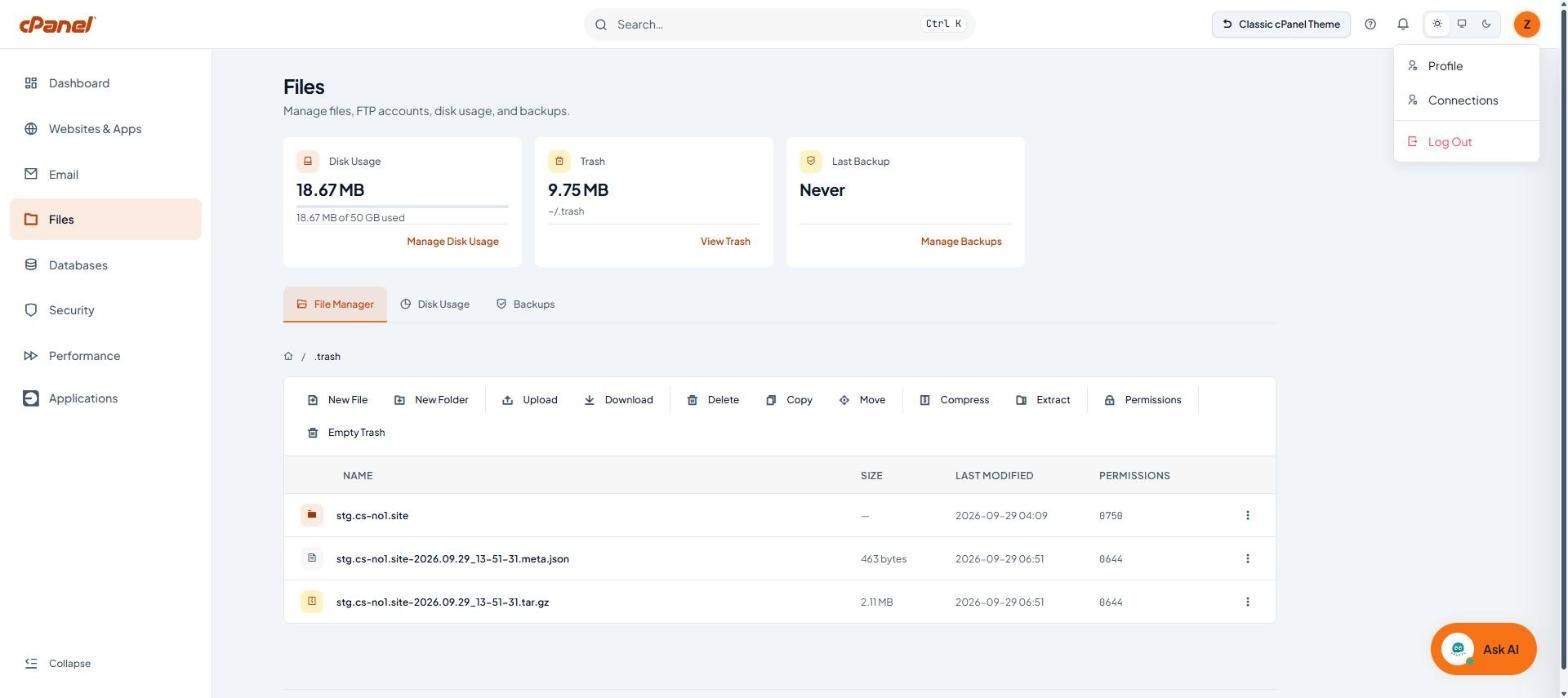
ภาพที่ 1: เมนูผู้ใช้ที่มุมขวาบน
ขั้นตอนที่ 2: เปลี่ยนรหัสผ่าน
- ในแท็บ Settings ไปที่ส่วน Change Password
- กรอก Current Password (รหัสผ่านปัจจุบัน)
- กรอก New Password หรือกด Generate ให้ระบบสร้างรหัสผ่านให้
- กรอก Confirm Password อีกครั้ง แล้วกด Change Password
- ควรใช้รหัสผ่านที่ยาวและมีตัวอักษรพิมพ์เล็ก-ใหญ่ ตัวเลข และสัญลักษณ์ผสมกัน
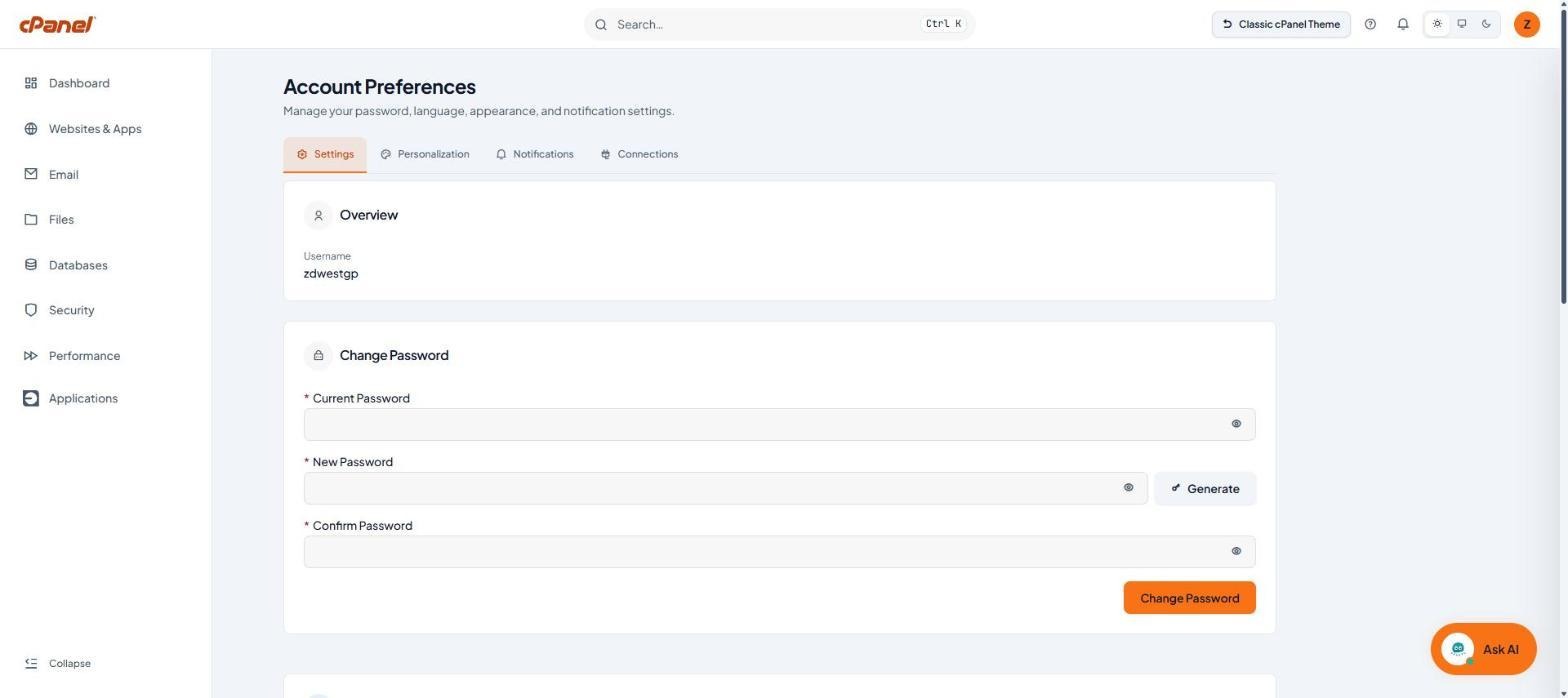
ภาพที่ 2: แท็บ Settings ส่วน Change Password
ขั้นตอนที่ 3: เปลี่ยนภาษา ธีม และอีเมลติดต่อ
เลื่อนลงในแท็บ Settings จะพบส่วนต่าง ๆ ดังนี้:
- Change Language: เลือกภาษาของหน้าจอ
- Theme: สลับระหว่าง Jupiter (ธีมคลาสสิกของ cPanel) และ Meridian (ธีมปัจจุบัน) หรือกดปุ่ม Classic cPanel Theme ที่แถบด้านบน
- Contact Information: ตั้งค่า Primary Email และ Secondary Email (ไม่บังคับ) โดยต้องกรอกรหัสผ่านบัญชีเพื่อยืนยันก่อนกด Save Changes
- Analytics: เปิดหรือปิดการแชร์ข้อมูลการใช้งานแบบไม่ระบุตัวตน
- ที่แถบด้านบนยังมีปุ่มเลือกโหมดสี Light / System / Dark
ขั้นตอนที่ 4: ตั้งค่าการแจ้งเตือน (Notifications)
- เลือกแท็บ Notifications ระบบจะบันทึกการเปลี่ยนแปลงอัตโนมัติ
- Account: แจ้งเตือนเมื่อเปลี่ยนอีเมลติดต่อ มีการล็อกอินเข้าบัญชี หรือมีบัญชีภายนอกเชื่อมต่อ
- Disk & Quota และ Bandwidth: แจ้งเตือนเมื่อใกล้เต็มโควตา
- General: แจ้งเตือนเมื่อใบรับรอง SSL ใกล้หมดอายุ และเมื่อรหัสผ่านถูกเปลี่ยน
- SSL Certificate Notifications:เลือกระดับการแจ้งเตือน AutoSSL ได้แก่
- Disabled: ปิดการแจ้งเตือน
- Failures Only: แจ้งเตือนเฉพาะกรณีล้มเหลว
- Failures & Warnings: แจ้งเตือนทั้งกรณีล้มเหลวและคำเตือน
- เปิดหรือปิดสวิตช์แต่ละรายการตามต้องการ
คำแนะนำ

ควรเปิดการแจ้งเตือนเรื่อง Disk & Quota และ SSL ไว้เสมอ เพื่อให้ทราบเมื่อพื้นที่ใกล้เต็มหรือใบรับรอง SSL มีปัญหา
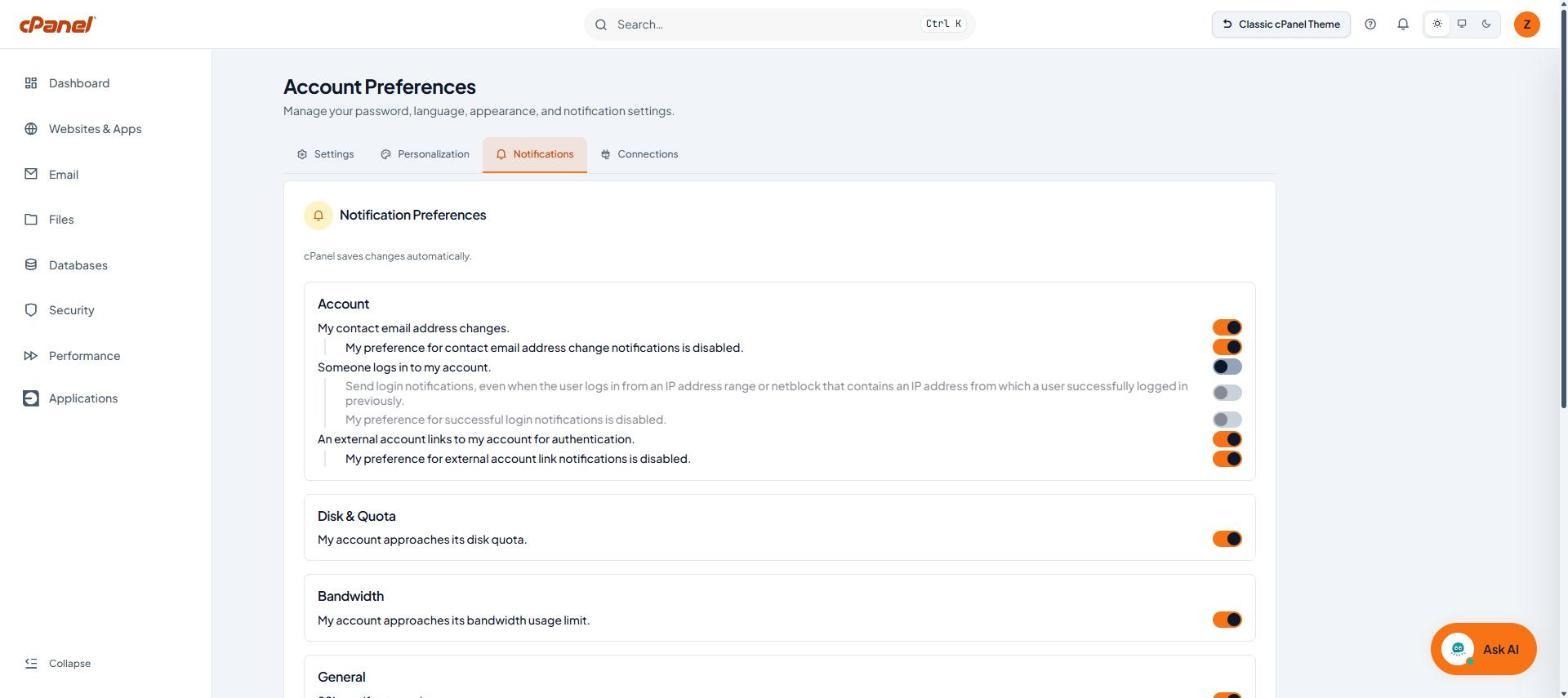
ภาพที่ 3: แท็บ Notifications
ขั้นตอนที่ 5: ปรับแต่งส่วนตัว (Personalization)
- เลือกแท็บ Personalization
- ตอบคำถาม 3 ข้อ ได้แก่ สิ่งที่กำลังสร้าง ระดับประสบการณ์ และสิ่งที่สำคัญที่สุด เพื่อให้ระบบแสดงคำแนะนำให้เหมาะสม การตั้งค่าส่วนนี้ไม่บังคับ
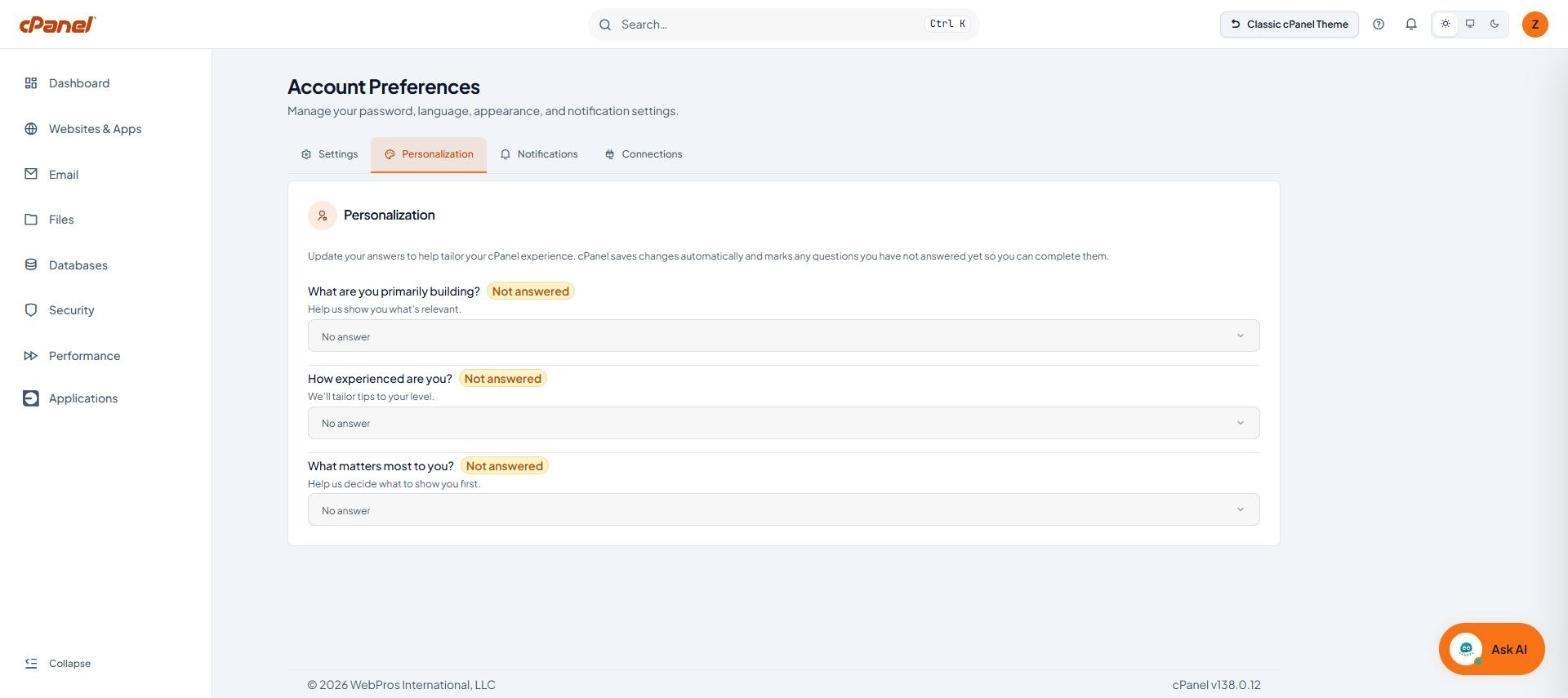
ภาพที่ 4: แท็บ Personalization
หมายเหตุ

คู่มือนี้ยังไม่ได้ทดลองเปลี่ยนรหัสผ่าน ภาษา หรืออีเมลจริง และแท็บ Connections อธิบายไว้ในคู่มือ MCP Connection
```