
Remote Desktop หรือการควบคุมระยะไกล เป็นเทคโนโลยีที่ช่วยให้คุณสามารถเข้าถึงและควบคุมคอมพิวเตอร์เครื่องหนึ่งจากอีกเครื่องหนึ่งผ่านเครือข่ายอินเทอร์เน็ต
วิธี เปลี่ยน Port Remote Desktop
ขั้นตอนการ เปลี่ยน Remote Desktop มีดังนี้
ขั้นตอนที่ 1: Remote เข้าไปยัง server ที่ใช้งาน
- ทำการ Remote เข้าไปยัง Server ที่ใช้งาน
ขั้นตอนที่ 2: สร้าง Rule Firewall สำหรับเปิดพอร์ตที่เราต้องเปลี่ยน
- ตัวอย่างเราจะเปลี่ยน port สำหรับรีโมทใหม่เป็นหมายเลข 18989 ให้สร้าง Rule ใหม่ผ่านการเปิดโปรแกรม
- เข้า Control Panel > System and Security > Administrative Tools > Windows Firewall with Advance Security
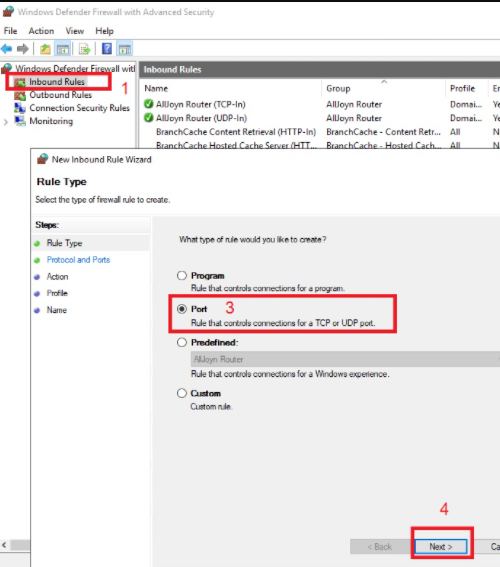
จากนั้นคลิก Inboud Rule > New Rule > Port > กด Nextจากนั้นเลือก TCP > และเลือก Specific local ports: ให้กรอกหมายเลข port เป็น 18989 และกด Nextเลือกตามภาพแล้ว กด Next
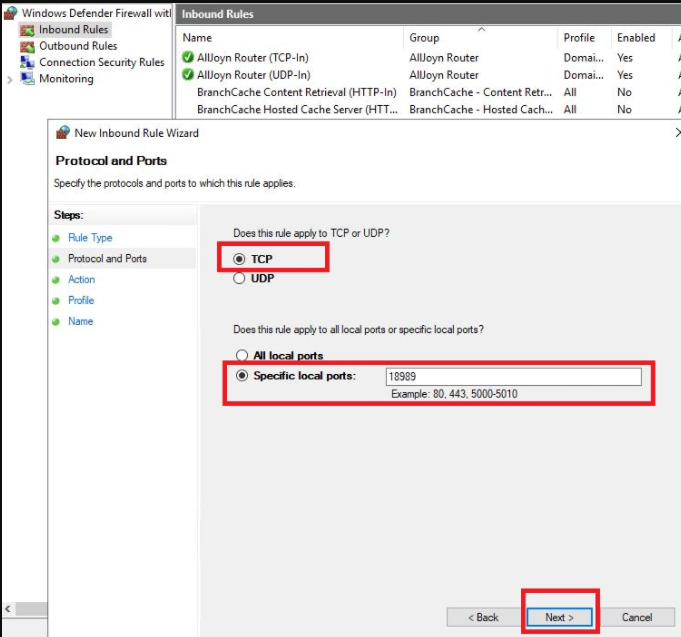
เลือกตามภาพแล้ว กด Next
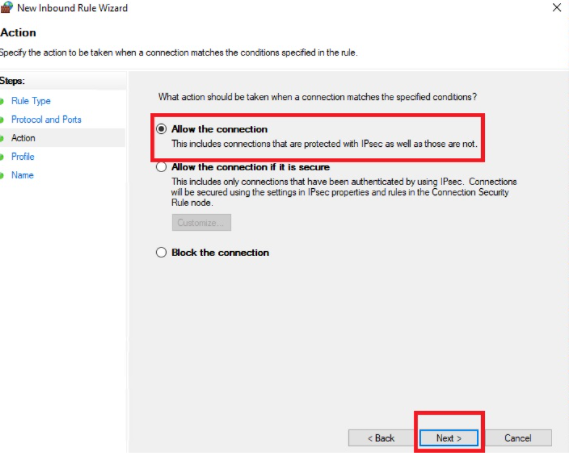
ตั้งชื่อ New Rule ว่า RDP New Port 18989
ตัวอย่าง เสร็จแล้วกด Next เป็นอันเสร็จสิ้น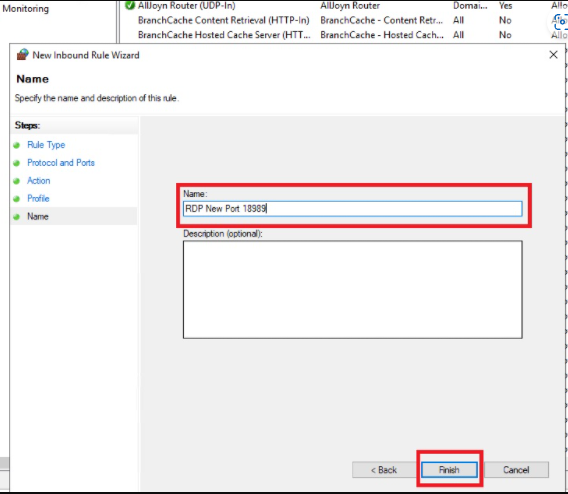
ขั้นตอนที่ 3: แก้ไข Registry เพื่อกำหนด Port ในการ Remote ใหม่
- หลังจากนั้นต้องแก้ Registry หลังกำหนดNew Ruleเรื่องเปลี่ยน port
โดยเปิด Windows Powershell หรือ command prompt แล้วพิมพ์คำว่า regedit เมื่อหน้าต่าง Registry Editor เปิดขึ้นมา ให้ไปยัง
HKEY_LOCAL_MACHINE\System\CurrentControlSet\Control\Terminal Server\WinStations\RDP-Tcp
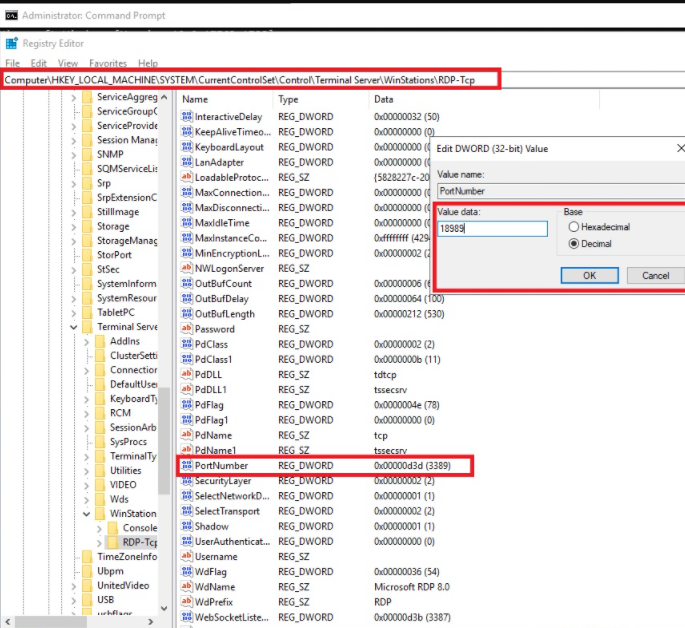
ดับเบิ้ลคลิก แก้ไขตรง PortNumber แล้วเลือก Decimal กรอกตัวเลขใหม่เป็น 18989 จากนั้นกด OK และให้ทำการ รีบูทเซิร์ฟเวอร์ หรือรีสตาร์ดเซอร์วิสใหม่