
บทความนี้อธิบายวิธีการเพิ่ม DNS Records สำหรับใช้งาน Email Hosting ของ Z.com สำหรับผู้ที่ใช้ Cloudflare เป็น DNS Provider โดยการตั้งค่าประกอบด้วย A Record, MX Record, SPF Record และ DKIM Record เพื่อให้สามารถรับส่งอีเมลได้อย่างถูกต้อง
DNS Records ที่ต้องเพิ่ม
กรุณาเตรียม DNS Records ต่อไปนี้ก่อนเริ่มตั้งค่า Email Hosting บน Cloudflare
| Record Type | Name | วัตถุประสงค์ |
|---|---|---|
| A | กำหนด Mail Server ของโดเมน | |
| MX | @ | กำหนดเซิร์ฟเวอร์รับอีเมล |
| TXT (SPF) | @ | ยืนยันสิทธิ์การส่งอีเมล |
| TXT (DKIM) | selector._domainkey | ยืนยันความถูกต้องของอีเมล |
ก่อนเริ่มตั้งค่า

✓ ตรวจสอบว่าโดเมนใช้งาน Cloudflare DNS อยู่แล้ว
✓ เตรียมข้อมูล DNS Record ที่ได้รับจาก Email Hosting [สอบถามค่า DNS กับทาง Z.com]
✓ หากมี MX Record เดิมอยู่ ควรตรวจสอบก่อนแก้ไข
✓ แนะนำให้สำรองค่า DNS เดิมก่อนทำการเปลี่ยนแปลง
Step 1 : เข้าสู่ระบบ Cloudflare และเปิดเมนู DNS
- เข้าสู่เว็บไซต์ Cloudflare : https://dash.cloudflare.com/login
- ใส่ บัญชีอีเมลที่ได้ลงทะเบียนไว้กับทาง Cloudlare และ Password จากนั้นคลิก Log in คลิก Log In
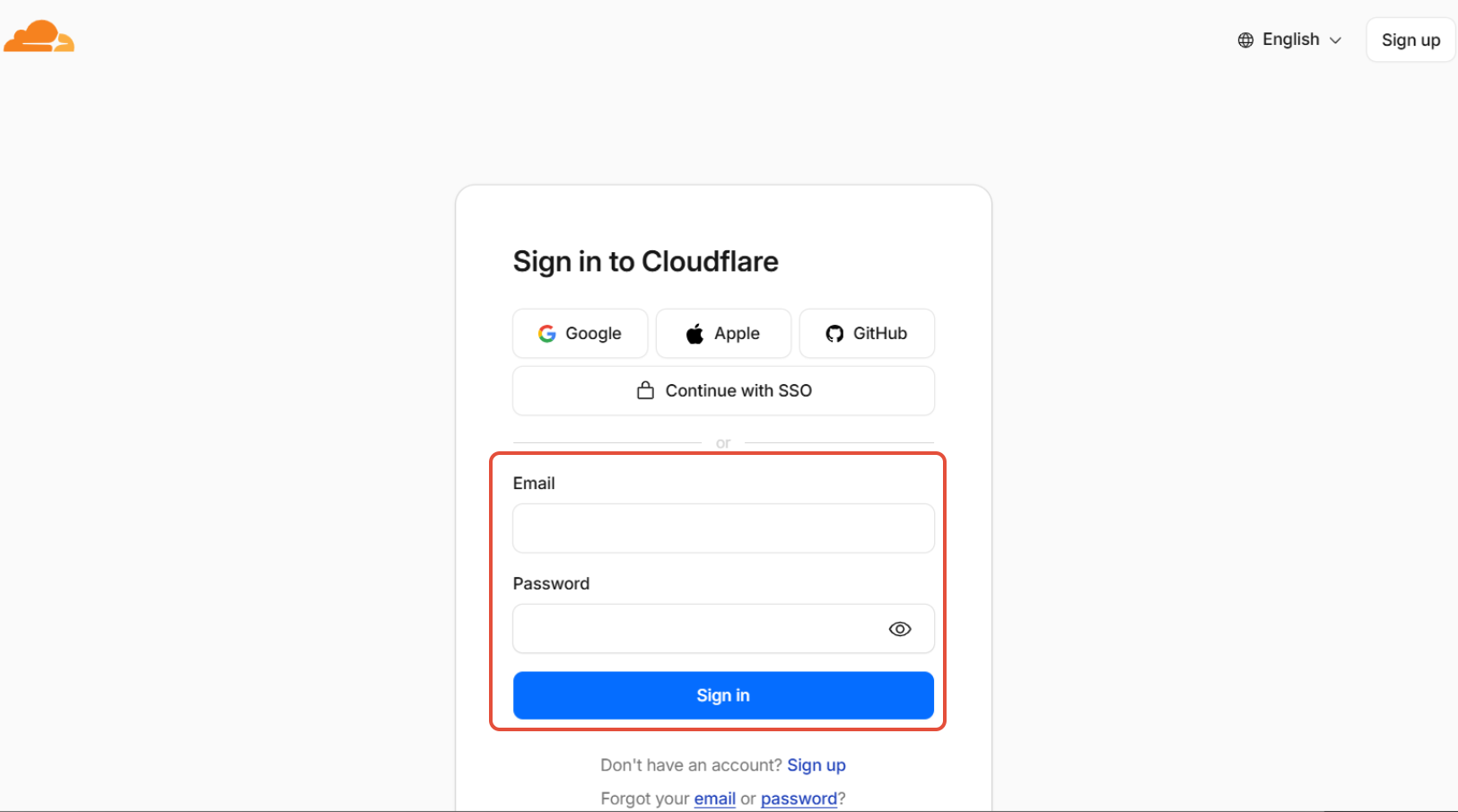
รูปที่ 1 เข้าสู่ระบบ Cloudflare
- เลือกโดเมนที่ต้องการใช้งาน Email Hosting [ Domian > Overviwe > Yourdomain ]
- เปิดเมนู DNS
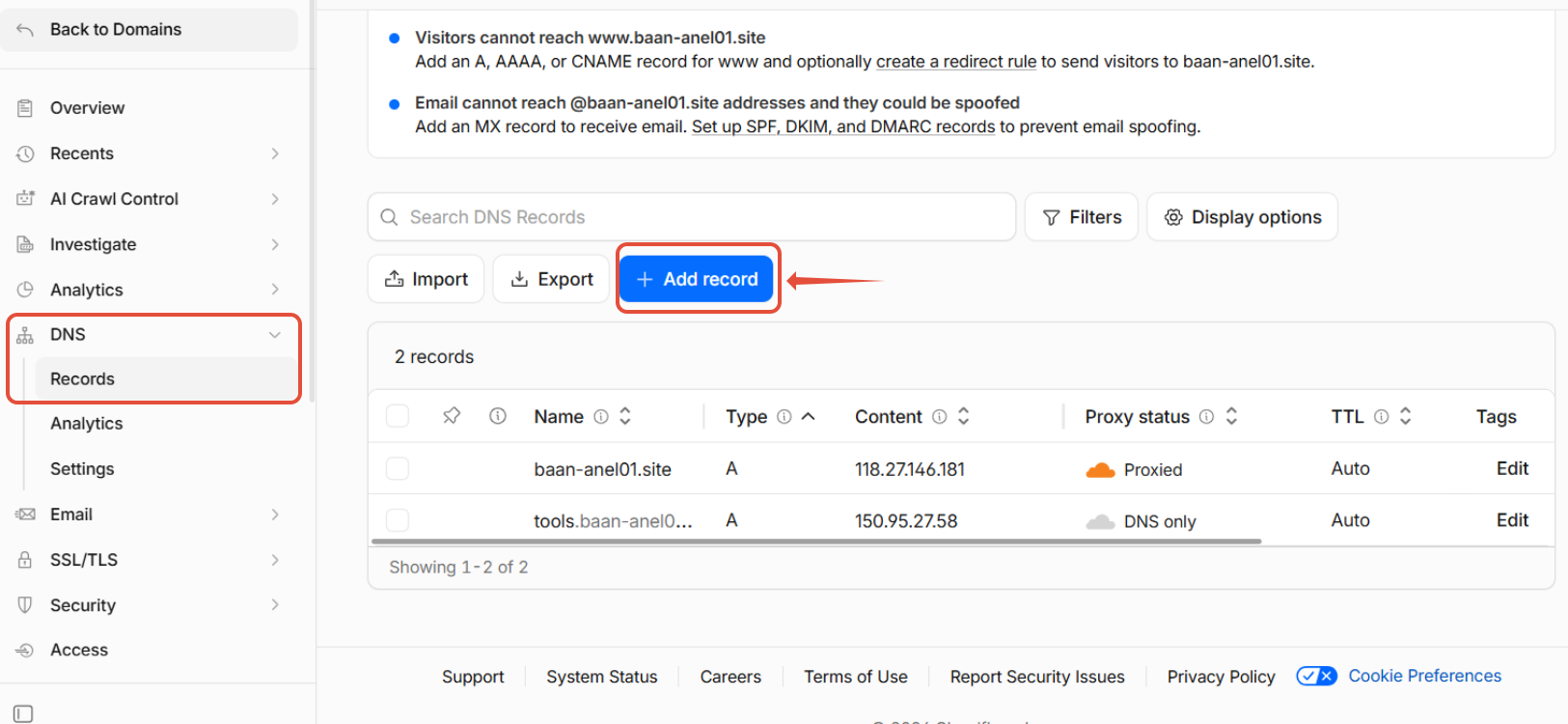
รูปที่ 2 เปิดเมนู DNS Management
Step 2 : เพิ่ม A Record
A Record ใช้สำหรับกำหนดชื่อ Mail Server ของโดเมนให้ชี้ไปยังเซิร์ฟเวอร์ Email Hosting
| Type | Name | IPv4 Address | Proxy Status |
|---|---|---|---|
| A | 118.27.146.xxx | DNS Only |
หมายเหตุ: A Record สำหรับ Mail Server ต้องตั้งค่าเป็น DNS Only (เมฆสีเทา) เท่านั้น
รูปที่ 3 ตัวอย่างการเพิ่ม A Record
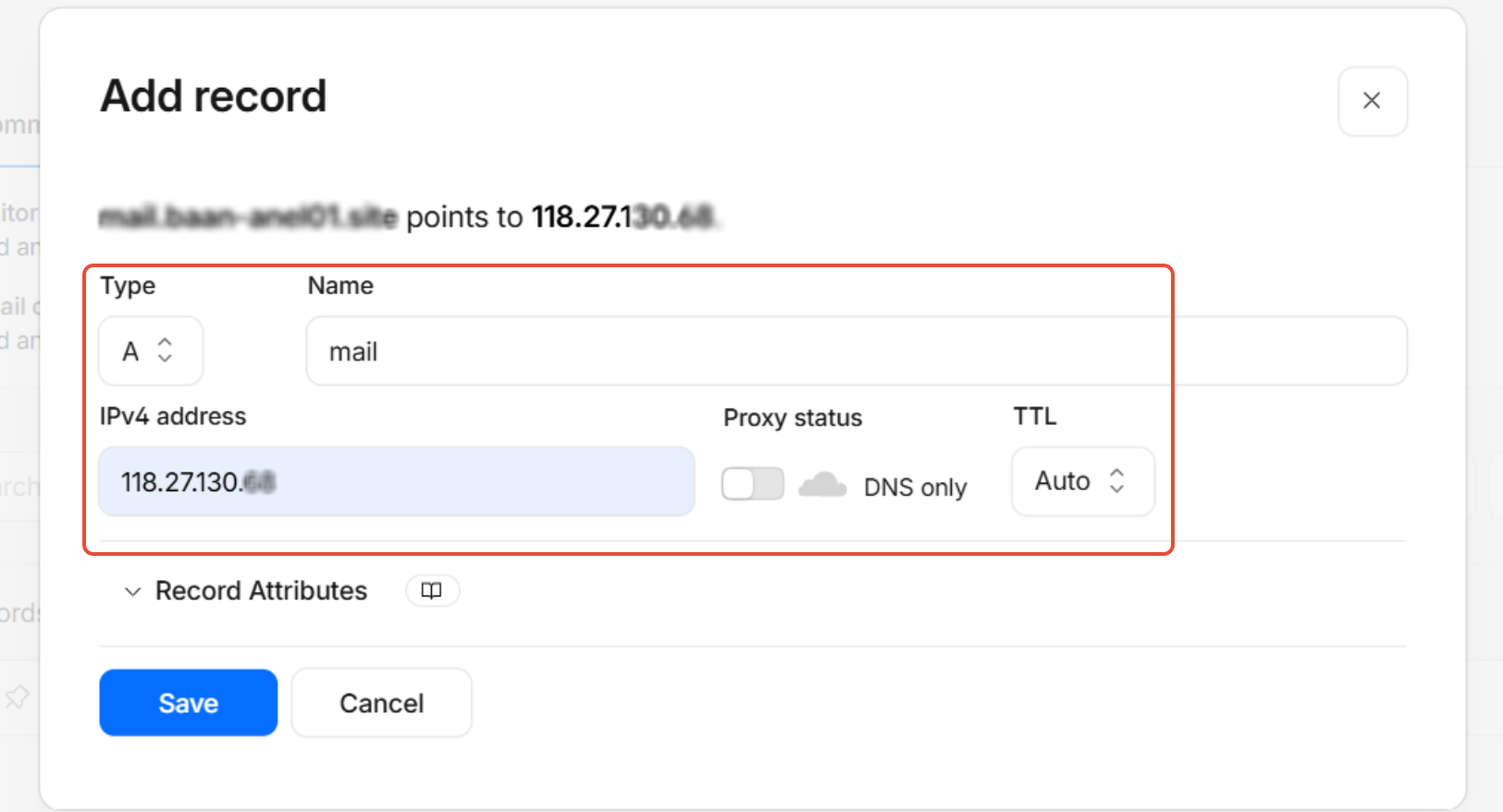
คลิก Save เพื่อบันทึกการตั้งค่า
Step 3 : เพิ่ม MX Record
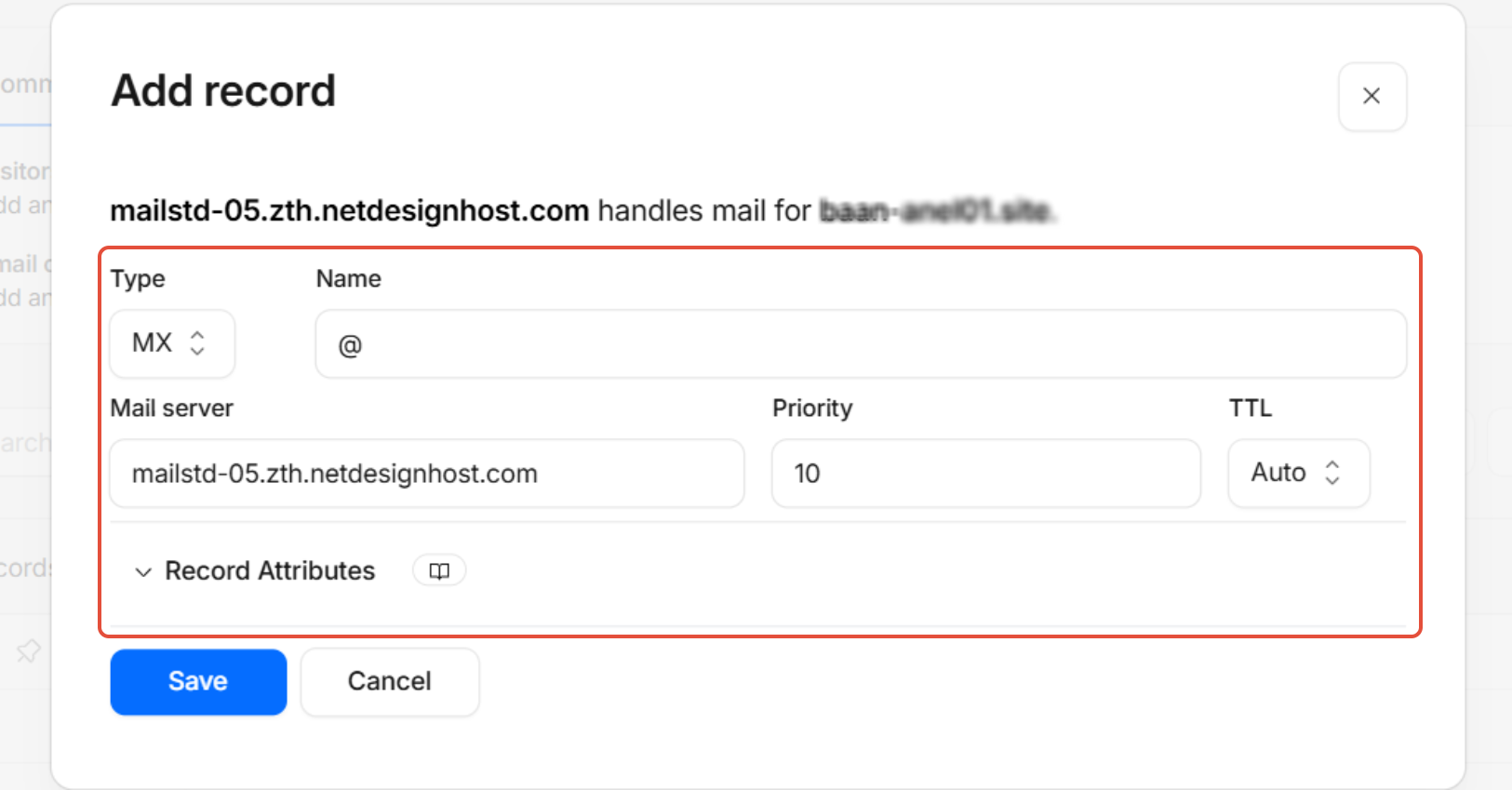
MX Record ใช้กำหนด Mail Server สำหรับรับอีเมลของโดเมน
| Type | Name | Mail Server | Priority | TTL |
|---|---|---|---|---|
| MX | @ | mailstd-05.zth.netdesignhost.com | 10 | Auto |
หมายเหตุ: ค่า Mail Server อาจแตกต่างกันตามแพ็กเกจ Email Hosting ที่ใช้งาน กรุณาใช้ค่าที่ได้รับจากระบบ
รูปที่ 4 ตัวอย่างการเพิ่ม MX Record
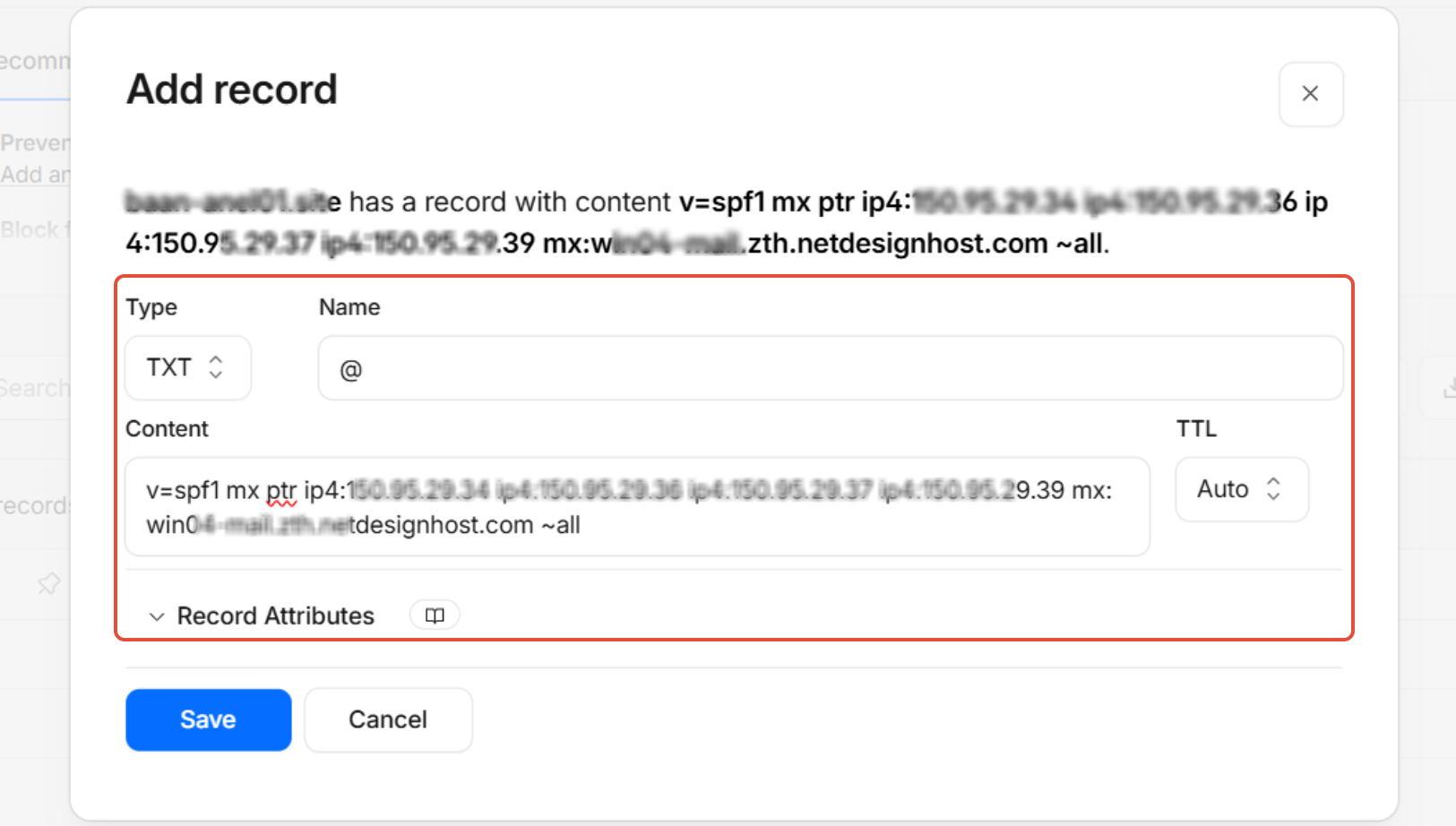
Step 4 : เพิ่ม SPF Record
SPF Record ใช้ยืนยันสิทธิ์การส่งอีเมลของโดเมน และช่วยลดโอกาสที่อีเมลจะถูกจัดเป็น Spam
| Type | Name | Content |
|---|---|---|
| TXT | @ | v=spf1 mx ptr ip4:150.95.29.34 xxxxxxxxxxxxxxxxxxxxxxxxxxxxxxxx-mail.zth.netdesignhost.com ~all |
หมายเหตุ: กรุณาคัดลอกค่า SPF ทั้งหมดให้ครบถ้วน หากมีการเว้นวรรคหรือกรอกข้อมูลไม่ครบ อาจทำให้การส่งอีเมลล้มเหลว
รูปที่ 5 ตัวอย่างการเพิ่ม SPF Record
Step 5 : เพิ่ม DKIM Record
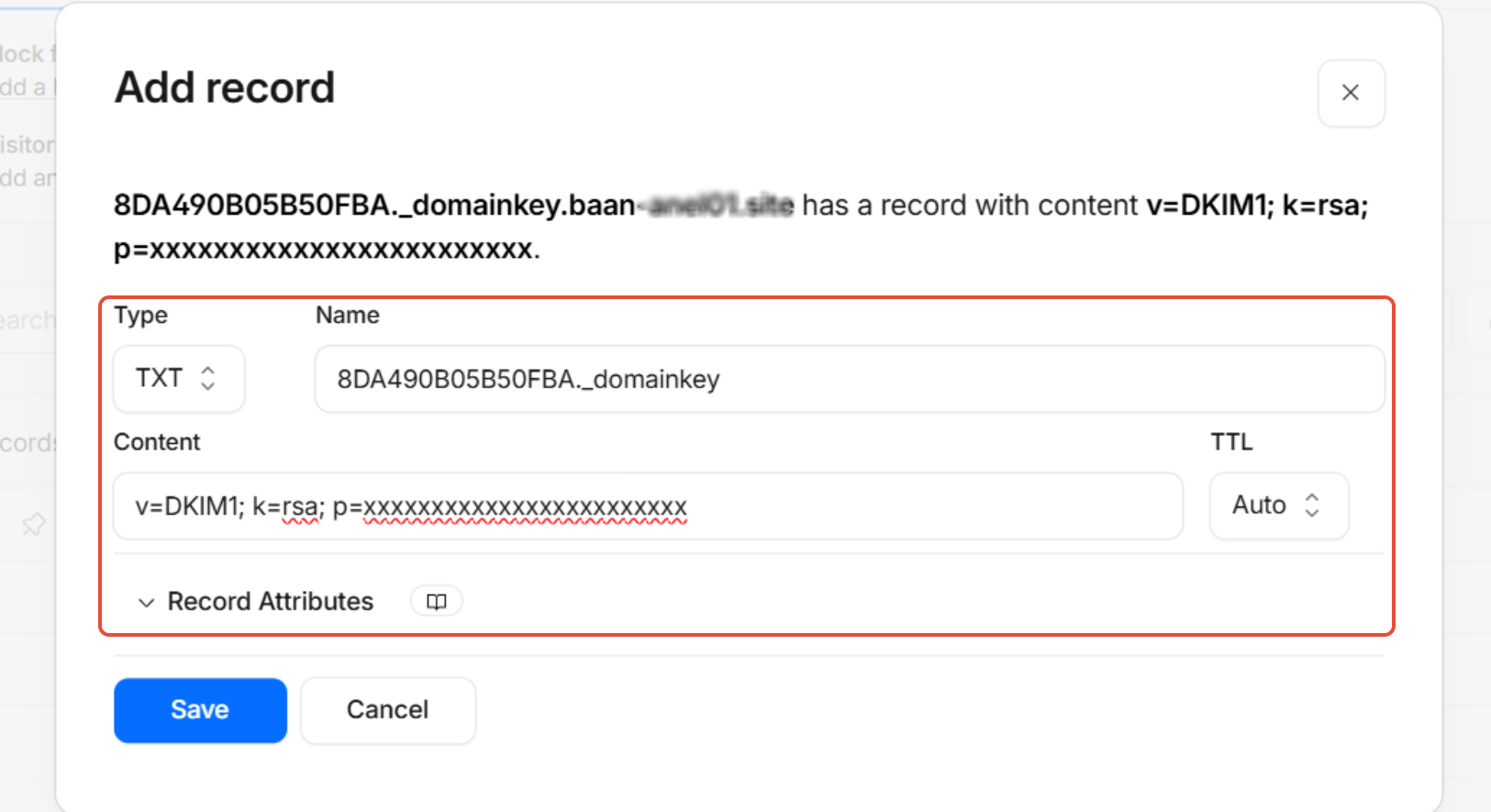
DKIM Record ใช้ยืนยันความถูกต้องของอีเมลที่ส่งออกจากระบบ Email Hosting
| Type | Name | Content |
|---|---|---|
| TXT | selector._domainkey | v=DKIM1; k=rsa; p=xxxxxxxxxxxxxxxxxxxxxxxx |
หมายเหตุ: ค่า Name และ Content ของ DKIM จะไม่เหมือนกันในแต่ละโดเมน กรุณาใช้ค่าที่ได้รับจากระบบ Email Hosting ของโดเมนคุณเท่านั้น
รูปที่ 6 ตัวอย่างการเพิ่ม DKIM Record
Step 6 : ตรวจสอบการทำงาน
- ตรวจสอบว่ามี A Record, MX Record, SPF และ DKIM ครบถ้วน
- รอ DNS Propagation ประมาณ 5 นาที - 24 ชั่วโมง
- ทดสอบส่งอีเมลจาก Gmail , Hotmail มายังโดเมนของคุณ
- ทดสอบส่งอีเมลจากโดเมนของคุณไปยัง Gmail , Hotmail
- ตรวจสอบ MX Record ผ่าน MXToolbox หรือ DNS Checker
ข้อควรระวัง

- A Record ของ mail ต้องเป็น DNS Only (เมฆสีเทา) แนะนำปิด Proxy (เมฆสีส้ม) สำหรับ Mail Server
- ค่า DKIM ของแต่ละโดเมนจะไม่เหมือนกัน
- DNS Records อาจใช้เวลา 5 นาที - 24 ชั่วโมงในการอัปเดต

หากตั้งค่าครบถ้วนแล้วแต่ยังไม่สามารถรับส่งอีเมลได้
แนะนำให้ตรวจสอบ MX Record, SPF Record และ DKIM Record อีกครั้ง