
วิธีการตั้งค่าบัญชีอีเมลบนโปรแกรม Mozilla Thunderbird เพื่อให้สามารถรับ-ส่งอีเมลผ่านบัญชีอีเมลของคุณได้อย่างถูกต้อง
วิธีการตั้งค่า E-mail ใน Mozilla Thunderbird
กรุณาดำเนินการตามขั้นตอนดังต่อไปนี้
ขั้นตอนที่ 1: เปิดโปรแกรม Mozilla Thunderbird
- เปิดโปรแกรม Mozilla Thunderbird
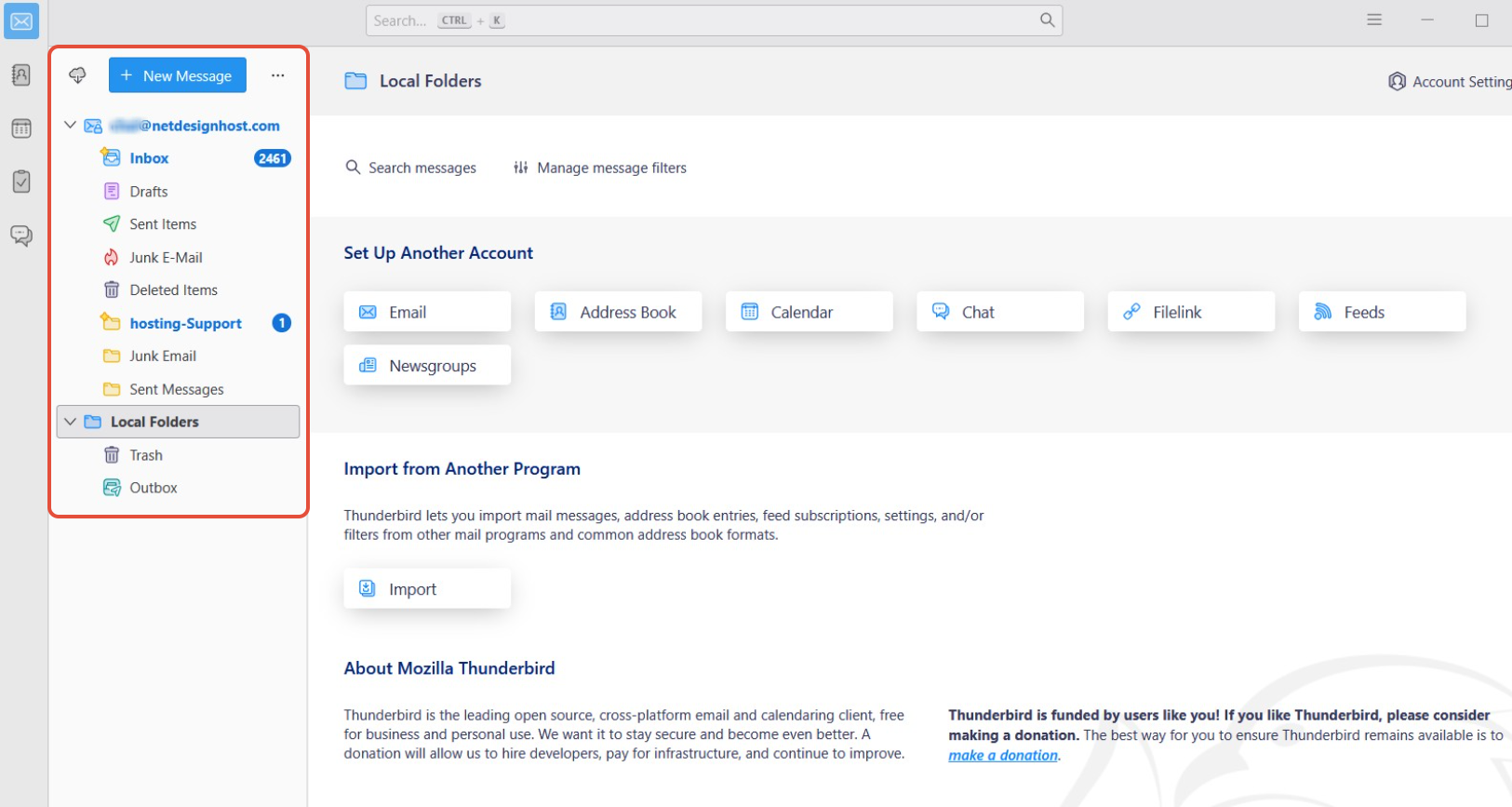
- หากเป็นการใช้งานครั้งแรก ระบบจะแสดงหน้าต่างสำหรับเพิ่มบัญชีอีเมลโดยอัตโนมัติ
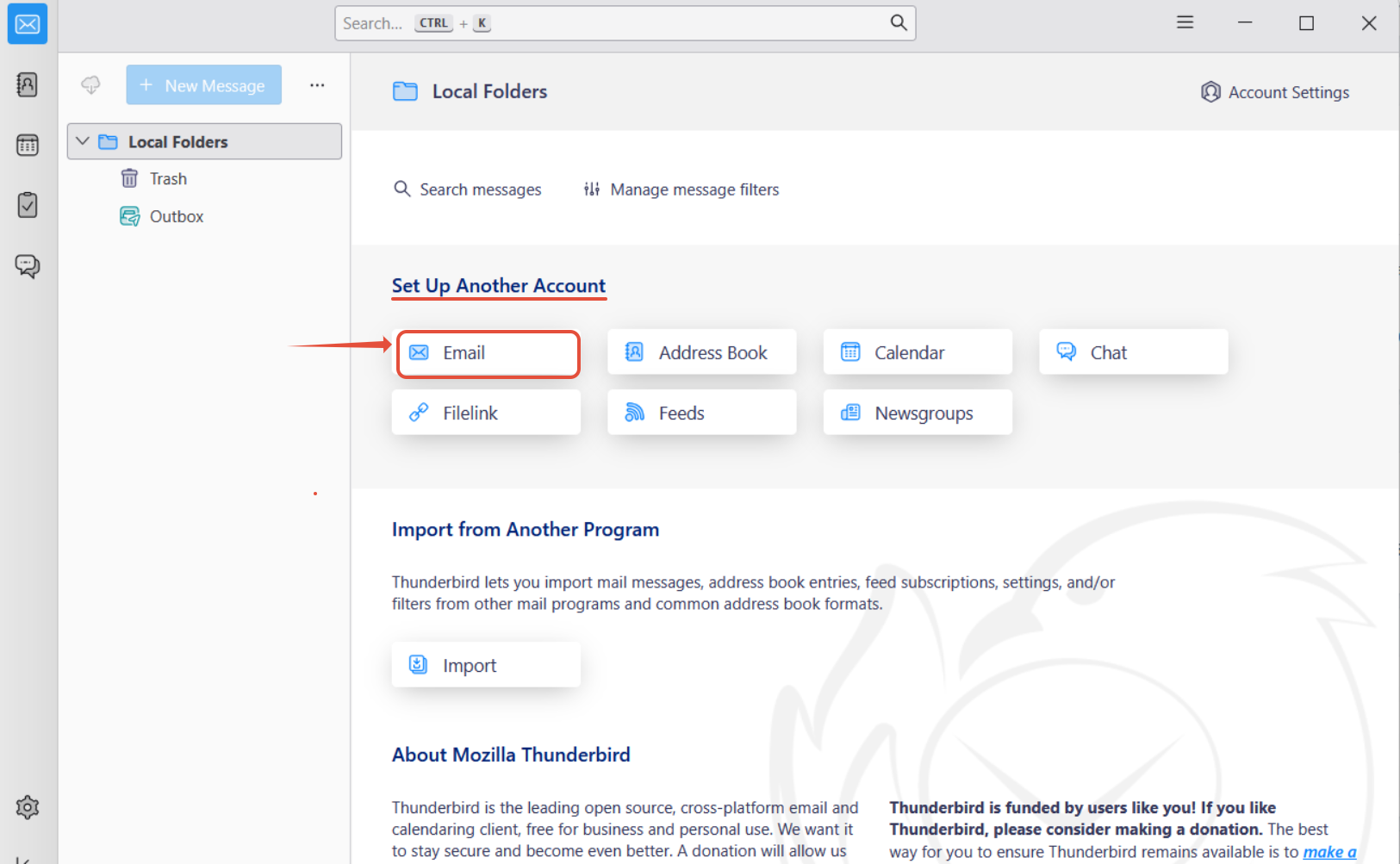
- ไปที่หัวข้อ Set Up Another Account
- คลิกเมนู Email เพื่อเข้าเมนูเพิ่มบัญชีอีเมล
ขั้นตอนที่ 2: เพิ่มบัญชีอีเมลใหม่
- ที่หน้า Account Setup ให้กรอกรายละเอียดบัญชีอีเมลให้ครบถ้วน
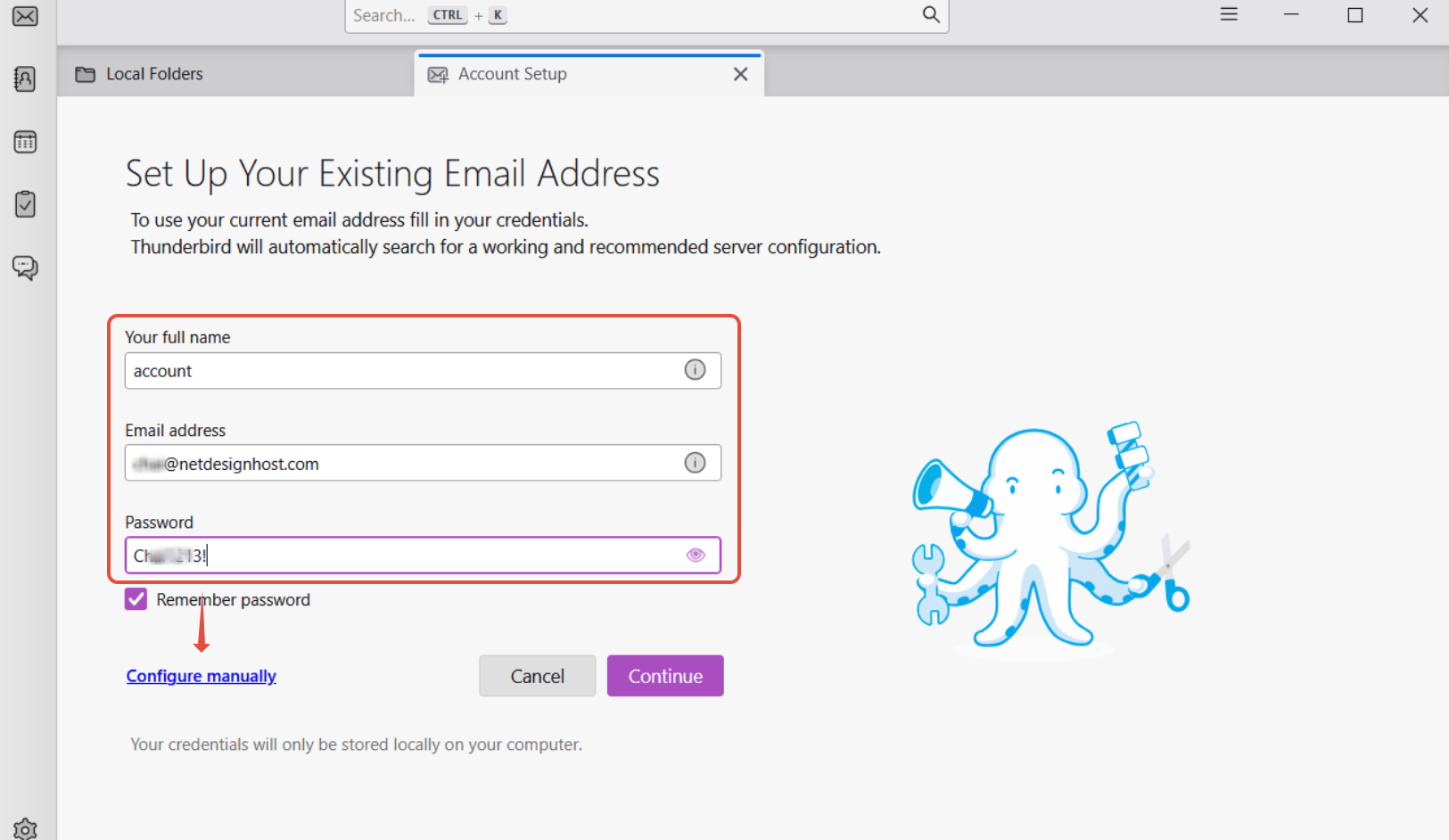
- Your Name: ระบุชื่อผู้ใช้งาน
- Email Address: ระบุอีเมลที่ต้องการใช้งาน
- Password: ระบุรหัสผ่านของบัญชีอีเมล
- คลิก Configure manually เพื่อกำหนดค่าด้วยตนเอง
แนะนำให้เลือก Configure manually เพื่อให้สามารถกำหนดค่า Server, Port และ Security ได้ถูกต้องตามผู้ให้บริการอีเมล
ขั้นตอนที่ 3: กรอกข้อมูลบัญชีอีเมล
- เข้าสู่หน้า Manual Configuration
- ตรวจสอบข้อมูลชื่อผู้ใช้งาน อีเมล และรหัสผ่านให้ถูกต้อง
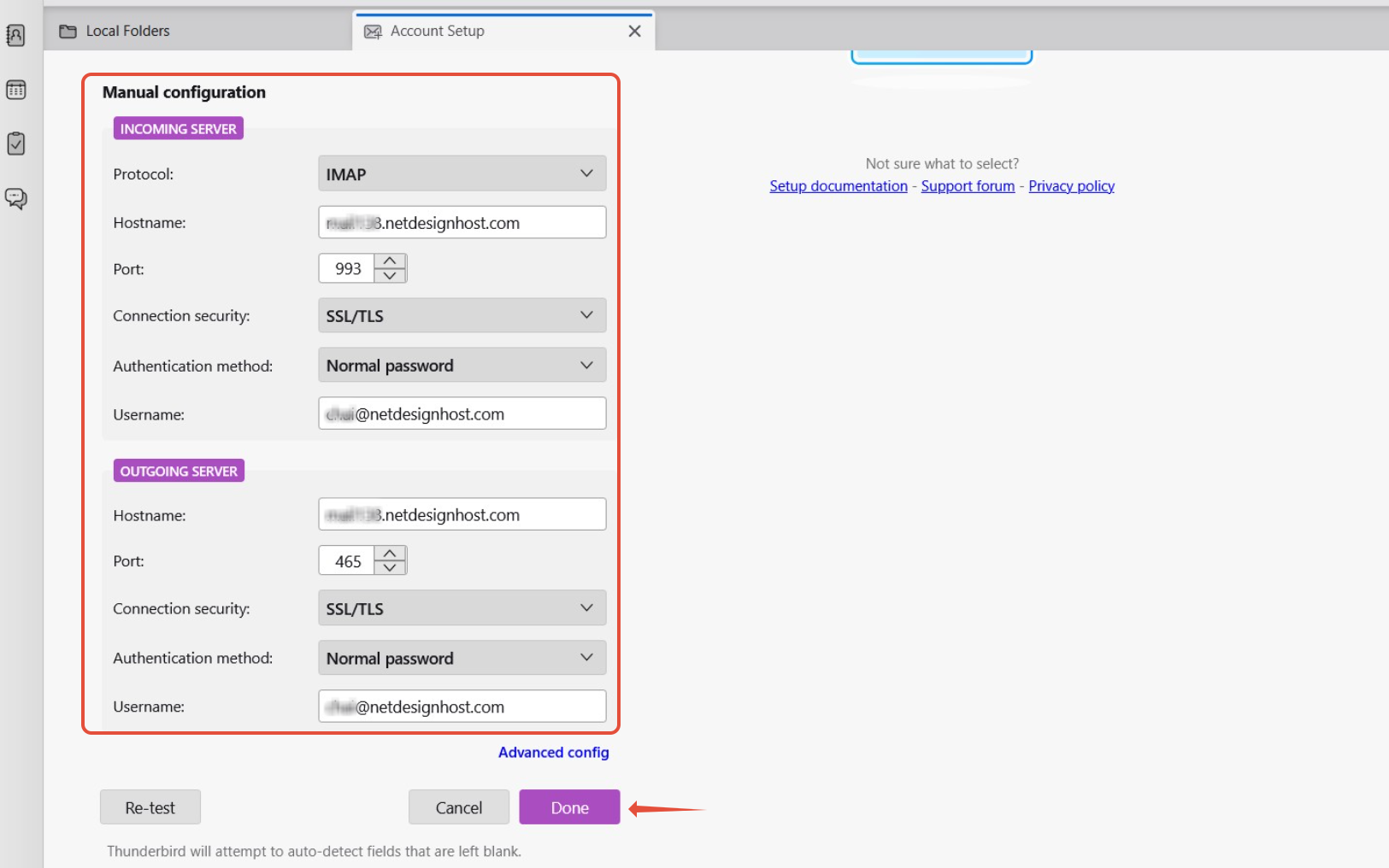
- Username: แนะนำให้ใส่อีเมลแบบเต็ม เช่น user@example.com
- Incoming Server: สำหรับรับอีเมล เช่น IMAP หรือ POP3
- Outgoing Server: สำหรับส่งอีเมล หรือ SMTP
- ค่าเซิร์ฟเวอร์ ตัวอย่างค่าที่แนะนำ
หัวข้อ | ค่าที่แนะนำ |
|---|---|
| Incoming Protocol | IMAP หรือ POP3 |
| Incoming Hostname | เช่น mail999.zth.netdesignhost.com |
| IMAP Port | 993 / SSL/TLS |
| POP3 Port | 995 / SSL/TLS |
| Outgoing Hostname | เช่น mail999.zth.netdesignhost.com |
| SMTP Port | 465 / SSL/TLS หรือ 587 / STARTTLS |
| Authentication | Normal password |
| Username | ใช้อีเมลแบบเต็ม เช่น user@example.com |
ค่า Hostname, Port และ Security อาจแตกต่างกันตามผู้ให้บริการอีเมล กรุณาใช้ค่าที่ผู้ให้บริการกำหนด
ขั้นตอนที่ 4: บันทึกการตั้งค่า
- ตรวจสอบค่าต่าง ๆ ให้ถูกต้อง
- คลิกปุ่ม Done
- ทดสอบส่งและรับอีเมล
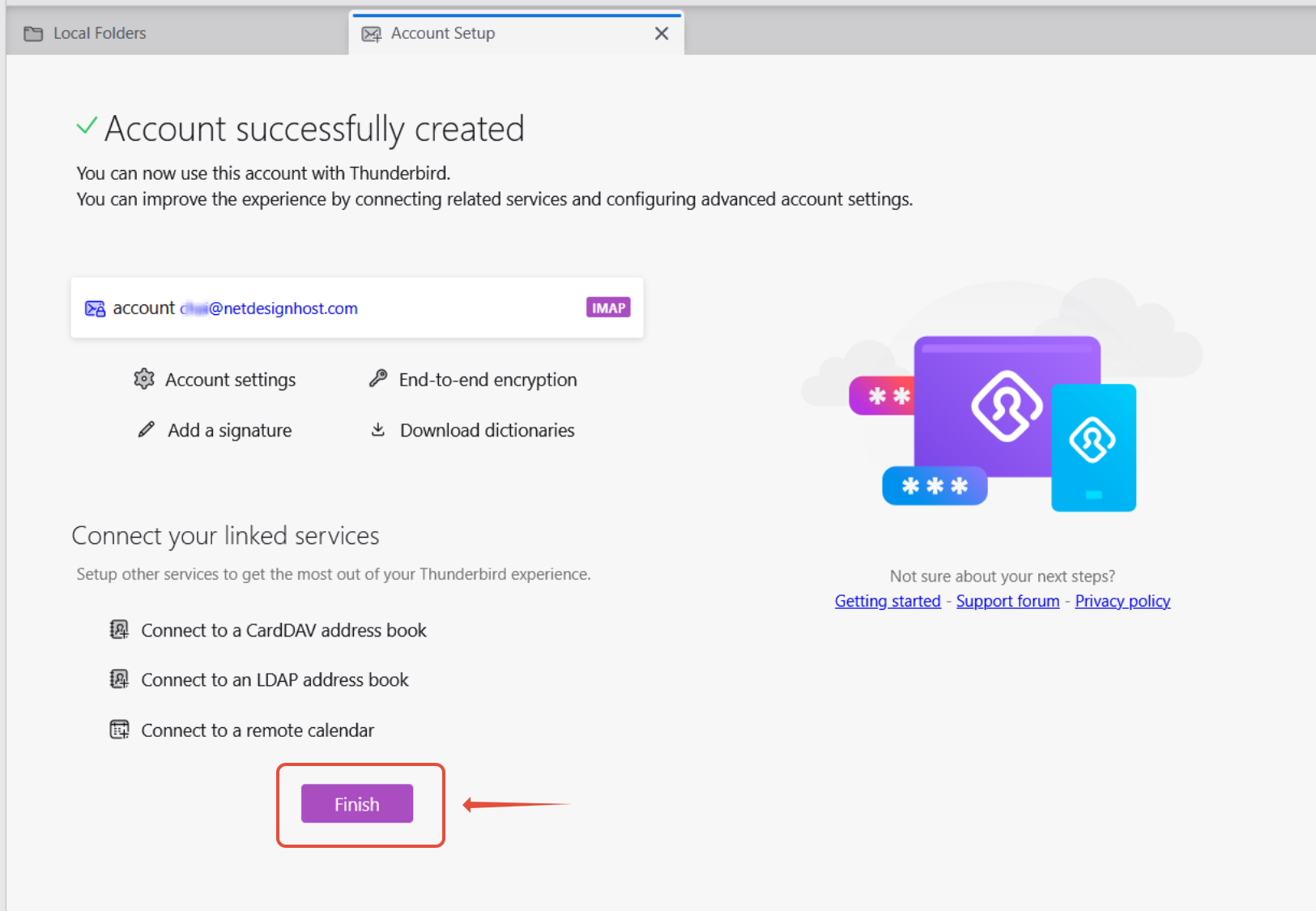
ขั้นตอนที่ 5: ตรวจสอบการใช้งานอีเมล
- ตรวจสอบว่าอีเมลถูกเพิ่มเข้ามาใน Mozilla Thunderbird เรียบร้อยแล้ว
- ลองกดรับอีเมล หรือส่งอีเมลทดสอบไปยังบัญชีอื่น
- หากสามารถรับ-ส่งได้ตามปกติ ถือว่าการตั้งค่าสำเร็จ
หากไม่สามารถรับหรือส่งอีเมลได้ กรุณาตรวจสอบชื่อเซิร์ฟเวอร์ หมายเลข Port และรหัสผ่านอีกครั้ง