
คู่มือนี้อธิบายวิธีดูสถานะใบรับรอง SSL ของโดเมน แก้ปัญหา No Certificate และติดตั้ง SSL บน cPanel AI Meridian เพื่อให้เว็บไซต์เปิดผ่าน HTTPS ได้
cPanel AI : วิธีติดตั้ง SSL และแก้ปัญหา No Certificate
วิธีติดตั้ง SSL และแก้ปัญหา No Certificate บน cPanel AI Meridian
ดำเนินการตามขั้นตอนดังต่อไปนี้:
ขั้นตอนที่ 1: ตรวจสอบสถานะ SSL ที่เมนู Security
- คลิกเมนู Security ที่แถบด้านซ้าย แล้วอยู่ที่แท็บ SSL Certificates
- การ์ดด้านบนแสดงสถานะรวม ได้แก่ Security Score, SSL Status (เช่น 1 of 3 Secured) และ HTTPS Redirect (เช่น Not Configured พร้อมปุ่ม Enable)
- หากมีโดเมนที่ยังไม่มีใบรับรอง จะแสดงในส่วน Action Required พร้อมปุ่ม Fix It
- ตารางด้านล่างแสดงโดเมนทั้งหมด พร้อม Type, Issuer, Expires, Automatic SSL, HTTPS Redirect และปุ่ม Manage ท้ายแถว
- ส่วน Automatic SSL บอกว่า AutoSSL เปิดใช้งาน (Active) กี่โดเมน และมีปุ่ม Renew SSL automatically
ขั้นตอนที่ 2: ดูสาเหตุที่ AutoSSL ออกใบรับรองไม่สำเร็จ
- คลิกปุ่ม Manage ท้ายแถวของโดเมนที่แสดง No Certificate
- หน้าโดเมนจะแสดงข้อความ No SSL certificate installed และสถานะ Automatic SSL: Issue พร้อมข้อความสาเหตุ
- สาเหตุที่พบบ่อยคือ DNS ของโดเมนยังไม่ชี้มาที่เซิร์ฟเวอร์นี้ ระบบจะแจ้งว่า domain resolved to an IP address that does not exist on this server และตรวจไฟล์ยืนยันไม่พบ (404)
- แท็บ Advanced ของโดเมนใช้ดูตัวเลือกเพิ่มเติมของใบรับรอง
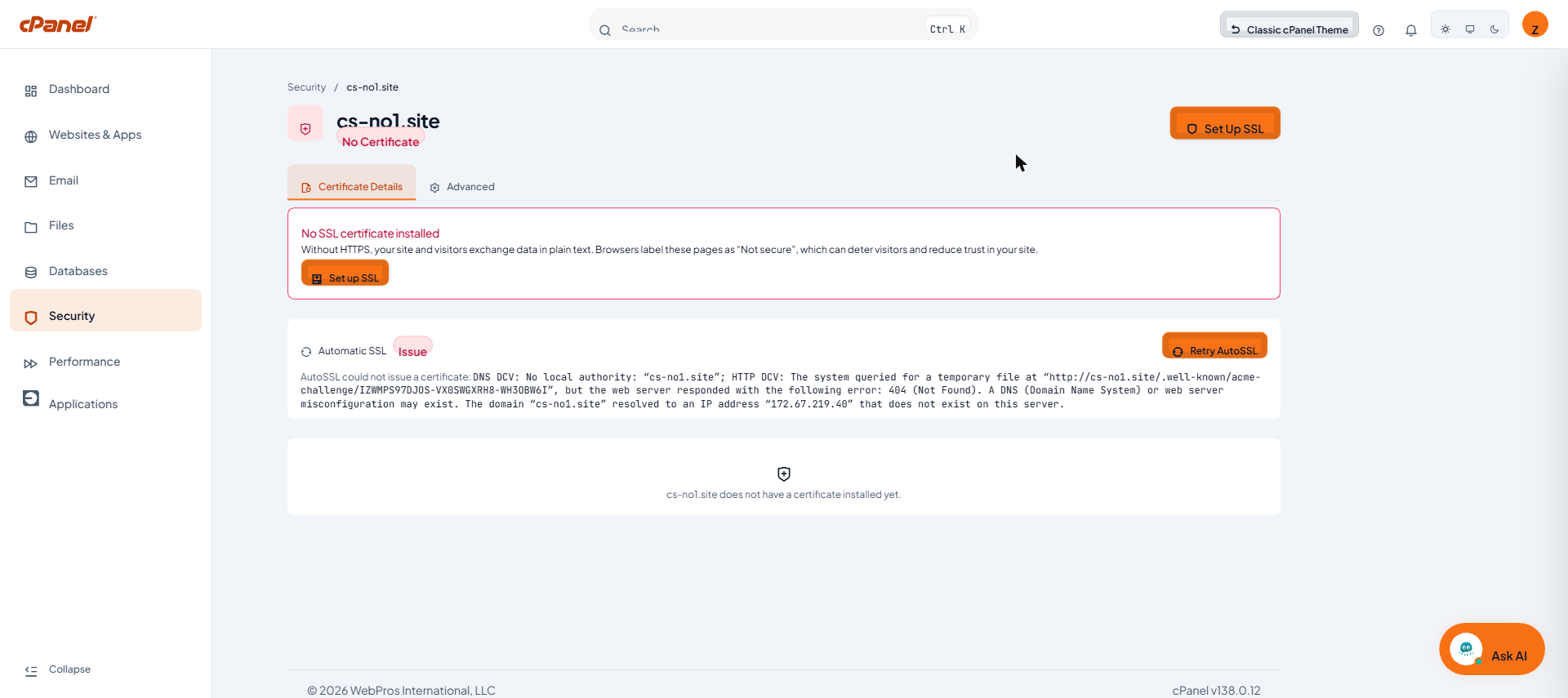
ภาพที่ 1: หน้า Certificate Details ของโดเมนที่ยังไม่มีใบรับรอง พร้อมปุ่ม Set Up SSL และ Retry AutoSSL
ขั้นตอนที่ 3: แก้ DNS แล้วกด Retry AutoSSL
- แก้ DNS ให้โดเมนชี้มาที่เซิร์ฟเวอร์ก่อน (ดูคู่มือ ตรวจสอบและแก้ DNS ให้ชี้มาที่เซิร์ฟเวอร์)
- รอให้ DNS อัปเดต (อาจใช้เวลาถึง 48 ชั่วโมง)
- กลับมาที่หน้าโดเมน คลิกปุ่ม Retry AutoSSL เพื่อให้ระบบออกใบรับรองใหม่ฟรี
ขั้นตอนที่ 4: ติดตั้ง SSL ด้วย Set Up SSL
- คลิกปุ่ม Set Up SSL ที่หน้าโดเมน จะมีหน้าต่างให้เลือกวิธีติดตั้ง และแสดงรายชื่อโดเมนย่อยที่จะรวมอยู่ในใบรับรอง เช่น www, mail, cpanel, webmail
- เลือกวิธีใดวิธีหนึ่งดังนี้
| วิธี | ใช้เมื่อ |
|---|---|
| AutoSSL (Free) แนะนำ | ให้ cPanel ออกและต่ออายุใบรับรองฟรีให้อัตโนมัติ |
| Trusted Certificate Authority | สร้าง CSR เพื่อส่งไปขอใบรับรองจาก CA เช่น DigiCert หรือ Sectigo แล้วกลับมาติดตั้ง |
| Install a Certificate from a Provider | มีใบรับรองและ Private Key จาก CA อยู่แล้ว ให้วางหรืออัปโหลด |
| Self-Signed Certificate | สร้างและติดตั้งทันที เหมาะกับการทดสอบ แต่เบราว์เซอร์จะเตือนความปลอดภัย |
- เมื่อติดตั้งสำเร็จแล้ว ให้กลับไปที่หน้า Security และกด Enable ที่การ์ด HTTPS Redirect เพื่อบังคับให้เว็บเปิดผ่าน HTTPS
ข้อควรระวัง: ใบรับรอง Self-Signed ไม่เหมาะกับเว็บไซต์จริง เพราะผู้เข้าชมจะเห็นคำเตือนความปลอดภัย
หมายเหตุ: ภาพของหน้าต่างเลือกวิธีติดตั้ง SSL (Set Up SSL/TLS Certificate) ยังไม่ได้แทรกในคู่มือนี้ ควรแคปหน้าจอเพิ่มและวางไว้ใต้ขั้นตอนที่ 4