
คู่มือนี้อธิบายวิธีเชื่อมต่อ AI Agent เช่น Claude Code เข้ากับบัญชี cPanel ผ่าน WebPros MCP เพื่อสั่งงานและจัดการบัญชีด้วยภาษาธรรมชาติ
cPanel AI : วิธีเชื่อมต่อ MCP (Connect Claude Code)
วิธีเชื่อมต่อ MCP บน cPanel AI Meridian
ดำเนินการตามขั้นตอนดังต่อไปนี้:
ขั้นตอนที่ 1: เข้าหน้า MCP Connection
- คลิกช่องค้นหาด้านบน หรือกด Ctrl + K แล้วพิมพ์ MCP จากนั้นเลือก MCP Connection
- หรือเข้า Account Preferences โดยคลิกไอคอนโปรไฟล์มุมขวาบน แล้วเลือกแท็บ Connections
- ส่วน MCP Connection จะแสดงค่า Connection configuration และขั้นตอน Setup
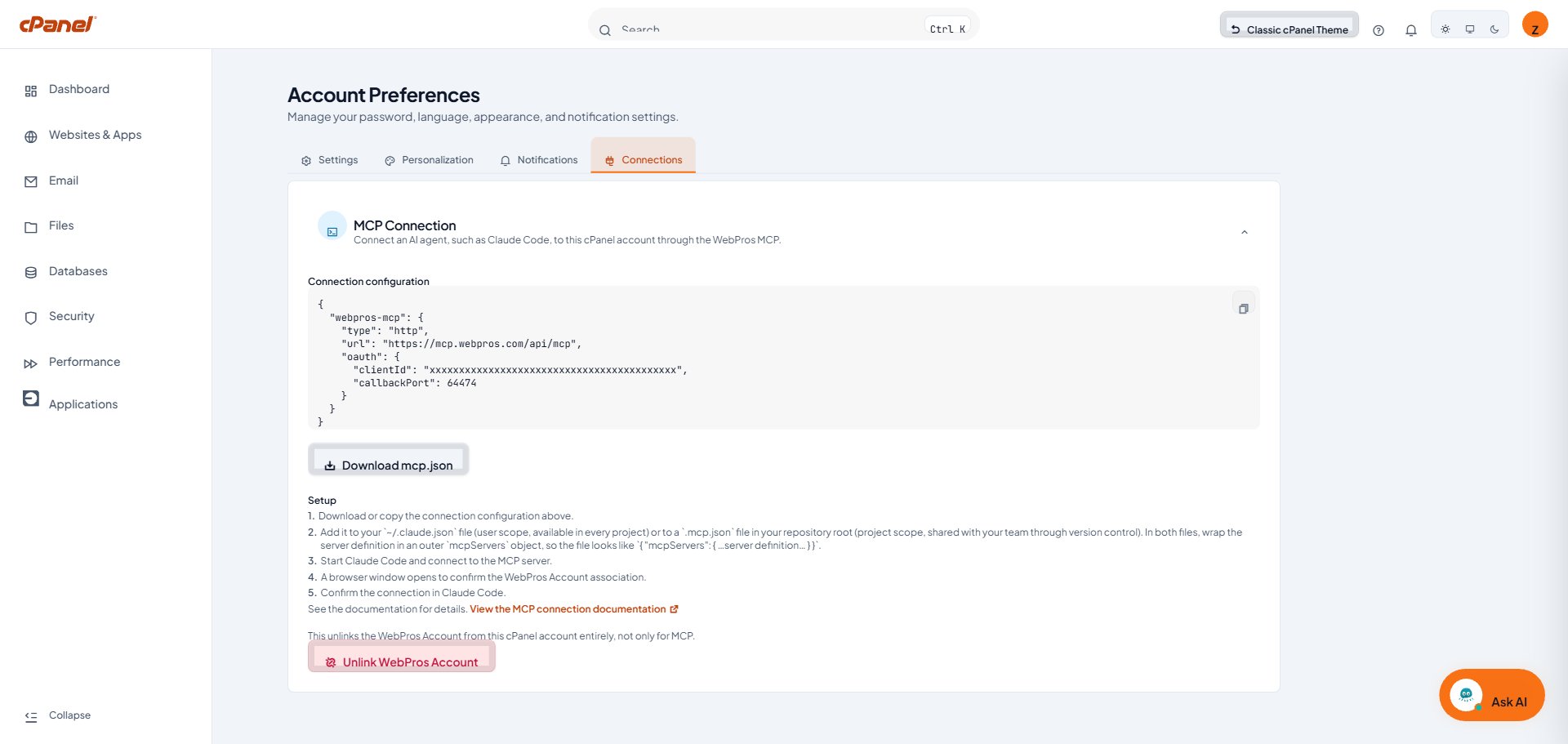
ภาพที่ 1: หน้า Account Preferences แท็บ Connections ส่วน MCP Connection (ค่า clientId ถูกปกปิดในภาพ)
ขั้นตอนที่ 2: คัดลอกหรือดาวน์โหลดค่า Connection configuration
- ค่าที่แสดงเป็น JSON ประกอบด้วย type (http), url ของ WebPros MCP (
https://mcp.webpros.com/api/mcp) และ oauth ซึ่งมีค่าclientIdและcallbackPortโดยค่าเหล่านี้เป็นค่าเฉพาะของแต่ละบัญชี - คลิกไอคอนคัดลอกที่มุมขวาบนของกล่องโค้ด หรือคลิกปุ่ม Download mcp.json เพื่อดาวน์โหลดเป็นไฟล์
ข้อควรระวัง
ค่า clientId ในภาพถูกปกปิดไว้ ให้ใช้ค่าจริงที่แสดงในบัญชีของคุณเอง และไม่ควรเผยแพร่ไฟล์นี้ให้ผู้อื่น
ขั้นตอนที่ 3: นำค่าไปใส่ในไฟล์ตั้งค่าของ Claude Code
- เลือกใช้ไฟล์ตั้งค่าอย่างใดอย่างหนึ่ง:
- ~/.claude.json — ใช้ได้ในทุกโปรเจกต์ของผู้ใช้
- .mcp.json — อยู่ที่โฟลเดอร์หลักของโปรเจกต์ และสามารถใช้ร่วมกับทีมผ่าน Version Control ได้
- ทั้งสองไฟล์ต้องครอบค่าด้วยออบเจกต์ mcpServers อีกชั้น โดยใช้รูปแบบดังตัวอย่างด้านล่าง และแทนค่า clientId กับ callbackPort ด้วยค่าจากหน้า MCP Connection ของคุณ
{ "mcpServers": { "webpros-mcp": { "type": "http", "url": "https://mcp.webpros.com/api/mcp", "oauth": { "clientId": "<คัดลอกจากหน้า cPanel>", "callbackPort": 12345 } } } } - บันทึกไฟล์หลังจากใส่ค่าเรียบร้อยแล้ว
ขั้นตอนที่ 4: เชื่อมต่อและยืนยันบัญชี WebPros
- เปิด Claude Code แล้วเชื่อมต่อกับ MCP Server ชื่อ webpros-mcp โดยพิมพ์ /mcp ใน Claude Code แล้วเลือก Server ดังกล่าว
- เบราว์เซอร์จะเปิดหน้าต่างให้ยืนยันการเชื่อมโยง WebPros Account กับบัญชี cPanel นี้ ให้เข้าสู่ระบบและอนุญาตการเชื่อมต่อ
- กลับไปที่ Claude Code แล้วยืนยันการเชื่อมต่อ เมื่อสำเร็จจะสามารถสั่งงานบัญชี cPanel ผ่าน Claude Code ได้
ขั้นตอนที่ 5: ยกเลิกการเชื่อมต่อ (Unlink WebPros Account)
- หากต้องการยกเลิกการเชื่อมต่อ ให้คลิกปุ่มสีแดง Unlink WebPros Account ที่ด้านล่างของหน้า MCP Connection
ข้อควรระวัง

การยกเลิกจะตัดการเชื่อมโยง WebPros Account ออกจากบัญชี cPanel นี้ทั้งหมด ไม่ใช่เฉพาะ MCP จึงควรตรวจสอบก่อนยืนยันเสมอ
รายละเอียดเพิ่มเติมสามารถดูได้จากลิงก์ View the MCP connection documentation ที่หน้า MCP Connection