
คู่มือนี้อธิบายการใช้งานเมนู Security บน cPanel AI Meridian สำหรับตรวจสอบคะแนนความปลอดภัย จัดการใบรับรอง SSL บล็อก IP และตั้งค่าการเข้าถึงขั้นสูง
cPanel AI : คู่มือเมนู Security
วิธีใช้งานเมนู Security บน cPanel AI Meridian
ดำเนินการตามขั้นตอนดังต่อไปนี้:
ขั้นตอนที่ 1: เข้าเมนู Security
- คลิกเมนู Security ที่แถบด้านซ้าย
- หน้า Security ครอบคลุมใบรับรอง SSL ไฟร์วอลล์ การควบคุมการเข้าถึง และการเข้าถึงสำหรับนักพัฒนา
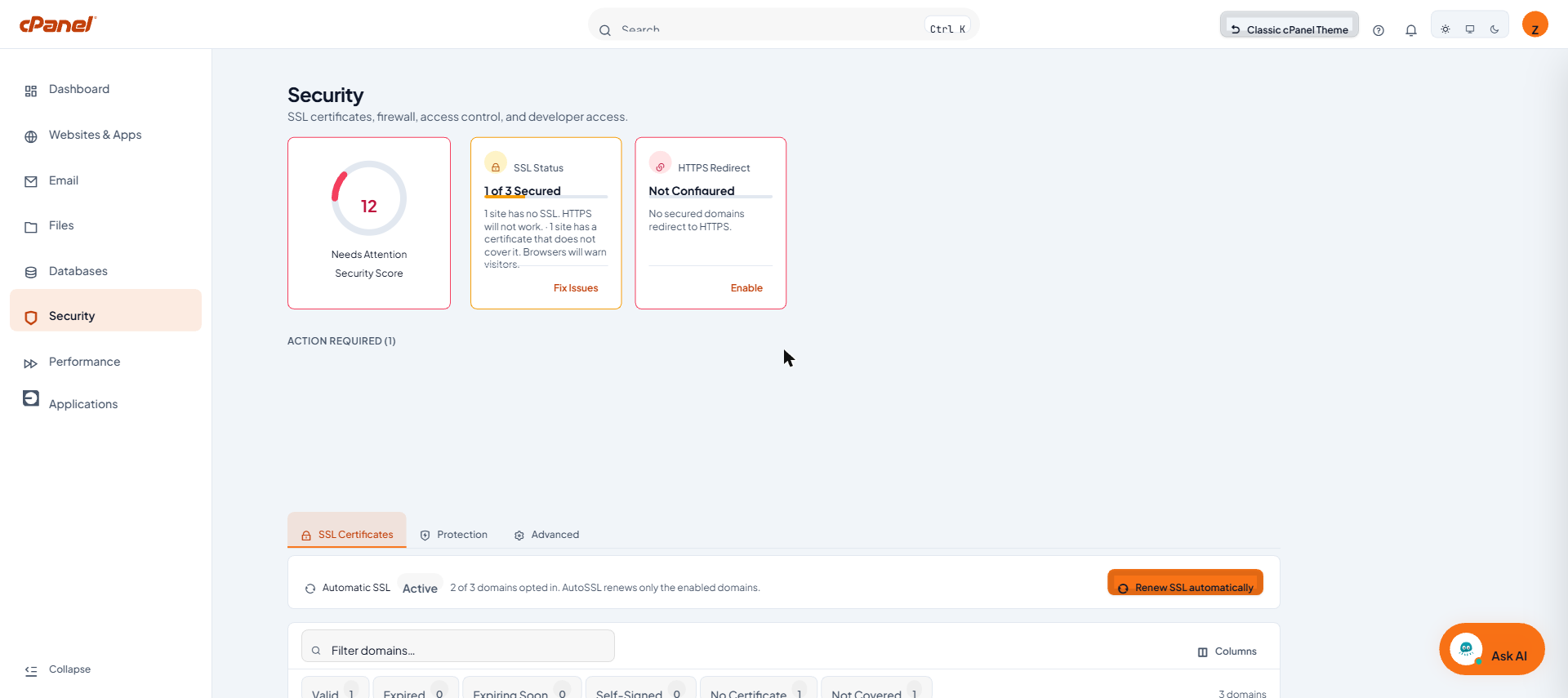
ภาพที่ 1: หน้า Security แสดง Security Score, SSL Status, HTTPS Redirect และแท็บ SSL Certificates
ขั้นตอนที่ 2: ตรวจสอบการ์ดสรุปและรายการที่ต้องแก้ไข
| การ์ด | ความหมาย | ปุ่มที่ใช้ต่อ |
|---|---|---|
| Security Score | คะแนนความปลอดภัย และจำนวนรายการที่ Needs Attention | - |
| SSL Status | จำนวนเว็บไซต์ที่มี SSL ครอบคลุม เช่น 1 of 3 Secured | Fix Issues |
| HTTPS Redirect | สถานะการบังคับเปลี่ยนเป็น HTTPS ของโดเมน | Enable |
- หัวข้อ ACTION REQUIRED แสดงรายการที่ต้องแก้ไขทันที เช่น โดเมนที่ยังไม่มีใบรับรอง (No Certificate)
- คลิก Fix It เพื่อเข้าไปแก้ไขรายการนั้น
ขั้นตอนที่ 3: จัดการ SSL Certificates
- เลือกแท็บ SSL Certificates
- ส่วน Automatic SSL แสดงสถานะ AutoSSL และจำนวนโดเมนที่เปิดใช้งาน
- คลิกปุ่ม Renew SSL automatically เพื่อให้ระบบออก/ต่ออายุใบรับรองให้อัตโนมัติ
- ใช้ตัวกรอง Valid, Expired, Expiring Soon, Self-Signed, No Certificate, Not Covered เพื่อดูโดเมนตามสถานะ
- ช่อง Filter domains... ใช้ค้นหาโดเมน
หมายเหตุ: AutoSSL จะออกใบรับรองได้เมื่อ DNS ของโดเมนชี้มาที่เซิร์ฟเวอร์นี้ หากชี้ไปที่อื่นจะขึ้น Issue และต้องแก้ DNS ก่อนจึงกด Retry AutoSSL
ขั้นตอนที่ 4: ใช้แท็บ Protection
- เลือกแท็บ Protection
- IP Blocker: กรอก IP ที่ต้องการบล็อกในช่อง Block an IP Address (รองรับ IPv4, IPv6 และ CIDR เช่น 192.168.1.0/24) แล้วคลิก Block รายการที่บล็อกจะแสดงในตาราง IP / RANGE
- Hotlink Protection: แสดงสถานะการป้องกันการดึงรูปหรือไฟล์ไปใช้บนเว็บอื่น (ค่าเริ่มต้น Hotlink protection disabled)
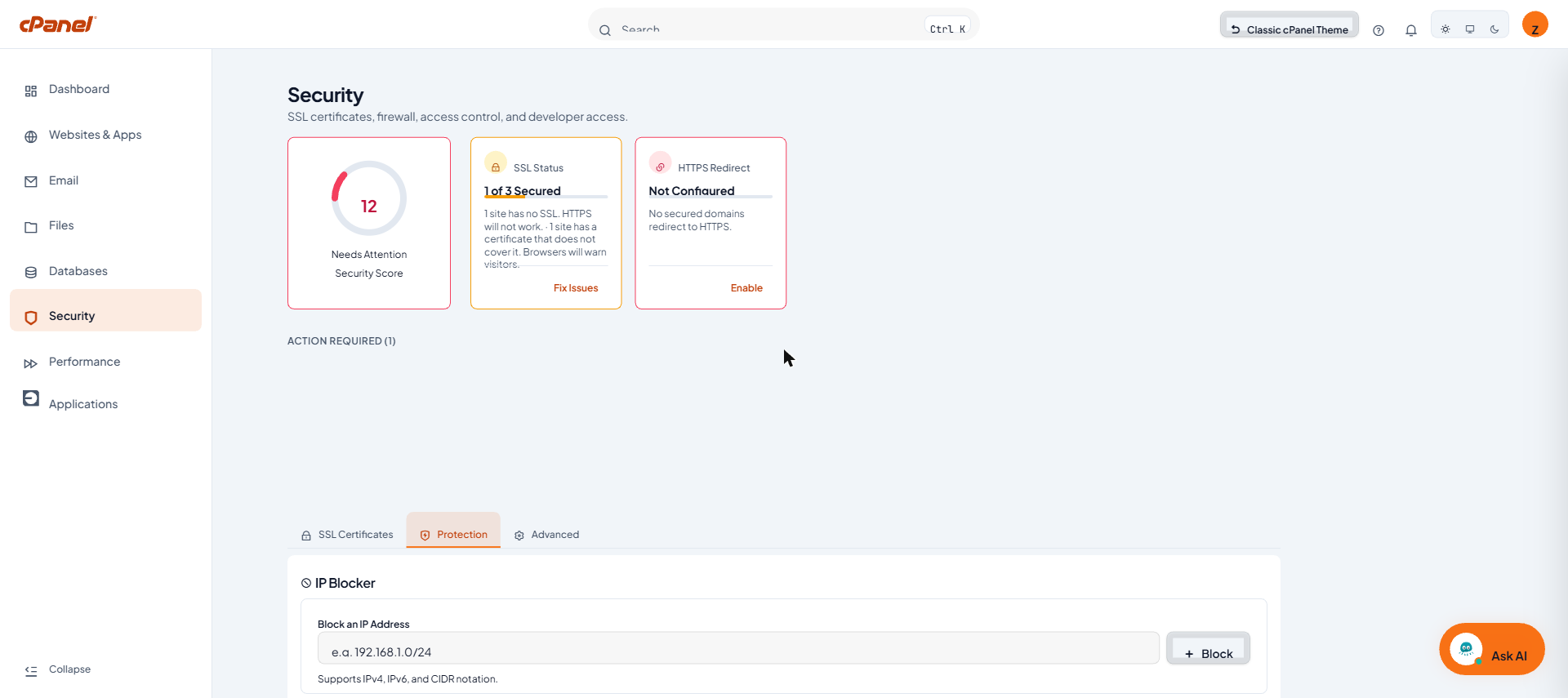
ภาพที่ 2: แท็บ Protection (IP Blocker และ Hotlink Protection)
ขั้นตอนที่ 5: ใช้แท็บ Advanced
- เลือกแท็บ Advanced เพื่อเข้าส่วน Terminal Access (SSH)
- ใช้ SSH key เพื่อเข้าเทอร์มินัลของเซิร์ฟเวอร์แบบไม่ต้องใช้รหัสผ่าน
- คลิก Generate Key เพื่อสร้างคู่กุญแจใหม่ และดาวน์โหลด private key ไปใช้กับ SSH client
- คลิก Import Key หากมี public key อยู่แล้ว
- กุญแจต้องถูก authorize ก่อนจึงจะใช้งานได้
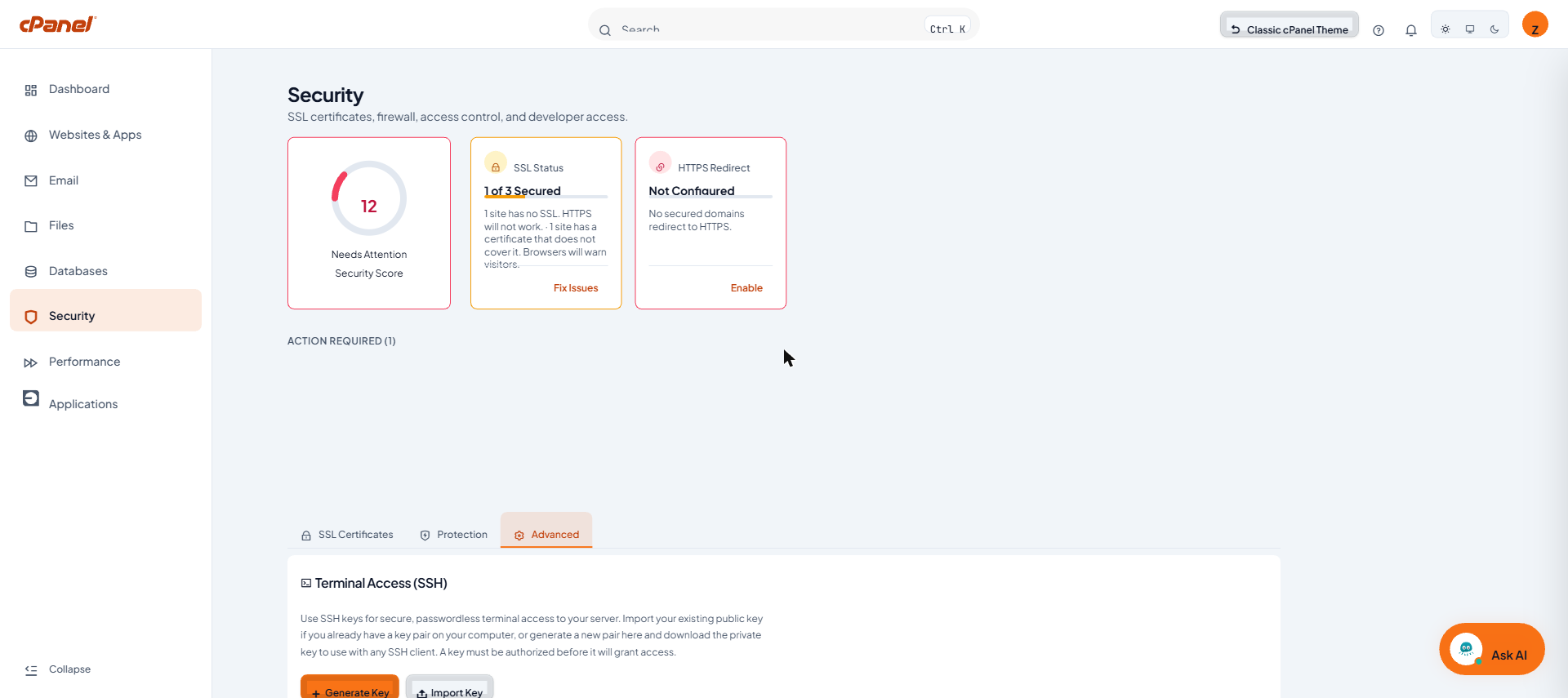
ภาพที่ 3: แท็บ Advanced – Terminal Access (SSH)