คู่มือการใช้งาน File Manager ผ่าน cPanel
ขั้นตอนเข้าใช้งาน File Manager บน cPanel
File Manager ผ่าน cPanel คือเครื่องมือสำหรับจัดการไฟล์เว็บไซต์บน Hosting ผ่านหน้าเว็บ โดยไม่ต้องใช้โปรแกรม FTP หรือ SSH สามารถใช้ทำงานพื้นฐานได้ เช่น อัปโหลดไฟล์เว็บไซต์ ดาวน์โหลดไฟล์ สร้างโฟลเดอร์ แก้ไขไฟล์ ลบไฟล์ ย้ายไฟล์ บีบอัดไฟล์ ZIP และแตกไฟล์ ZIP
ขั้นตอนการเข้าไปใช้งาน File Manager
ขั้นตอนการเปิด ใช้งานมีดังนี้
- ขั้นตอนที่ 1: Login Z.com
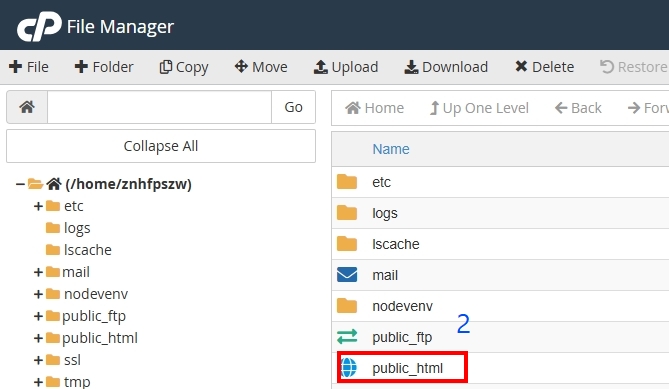
- ขั้นตอนที่ 2: การเข้าไปยังที่เก็บไฟล์ หรือ (Home Directory)
- ขั้นตอนที่ 3: การ Upload ไฟล์ต่างๆขึ้นบน Server
- ขั้นตอน : การ Zip ไฟล์ ผ่าน File Manager
- ขั้นตอน : การ Unzip ไฟล์ ผ่าน File Manager
- ขั้นตอน : การ Download ไฟล์ นามสกุล Zip ผ่าน File Manager
- ขั้นตอน : การเปิดใช้งาน Permission
- ขั้นตอน : การแสดงไฟล์ที่ซ่อนอยู่ (Hidden Files) ผ่าน File Manager ใน cPanel
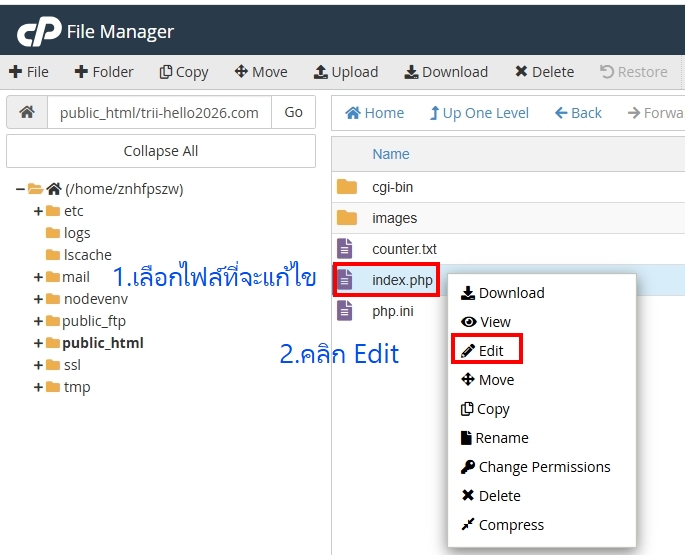
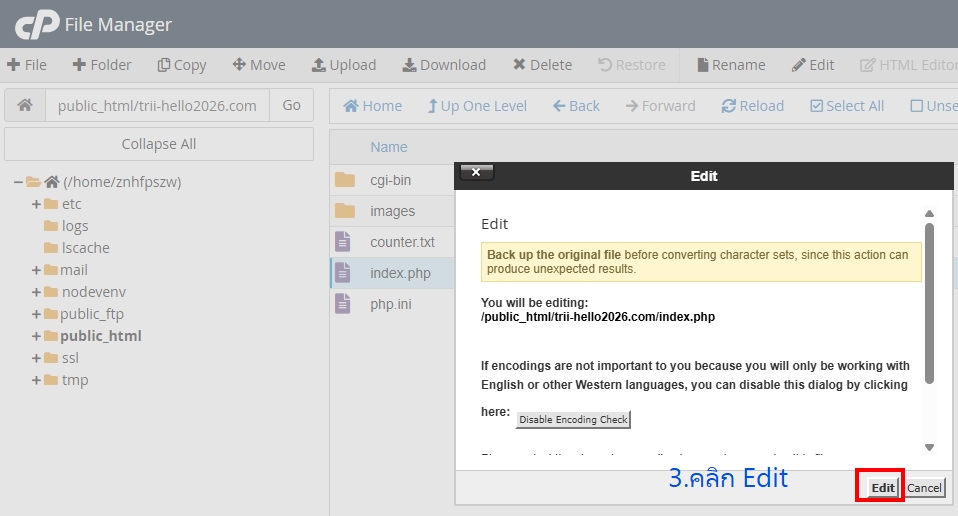
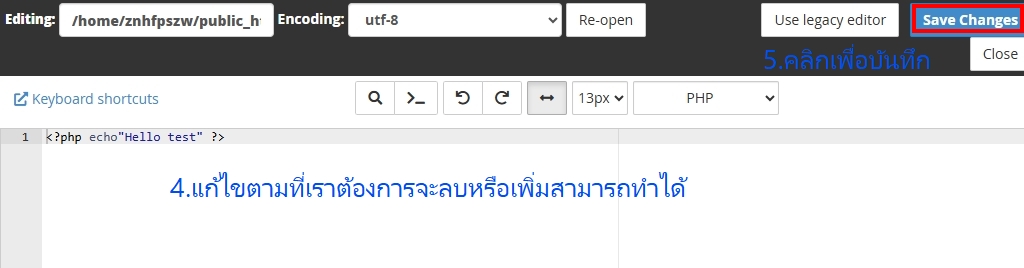
- ขั้นตอน : การแก้ไขไฟล์เบื้องต้นผ่าน File Manager ใน cPanel
- ขั้นตอน : การสร้างไฟล์ .user.ini ผ่าน File Manager ใน cPanel
ขั้นตอนที่ 1: Login Z.com
- เปิด Browser ขึ้นมา พิมพ์ https://cloud.z.com/th/signin
เมื่อเข้าสู่ระบบแล้วให้ทำตามขั้นตอนตามหมายเลขในภาพด้านล่าง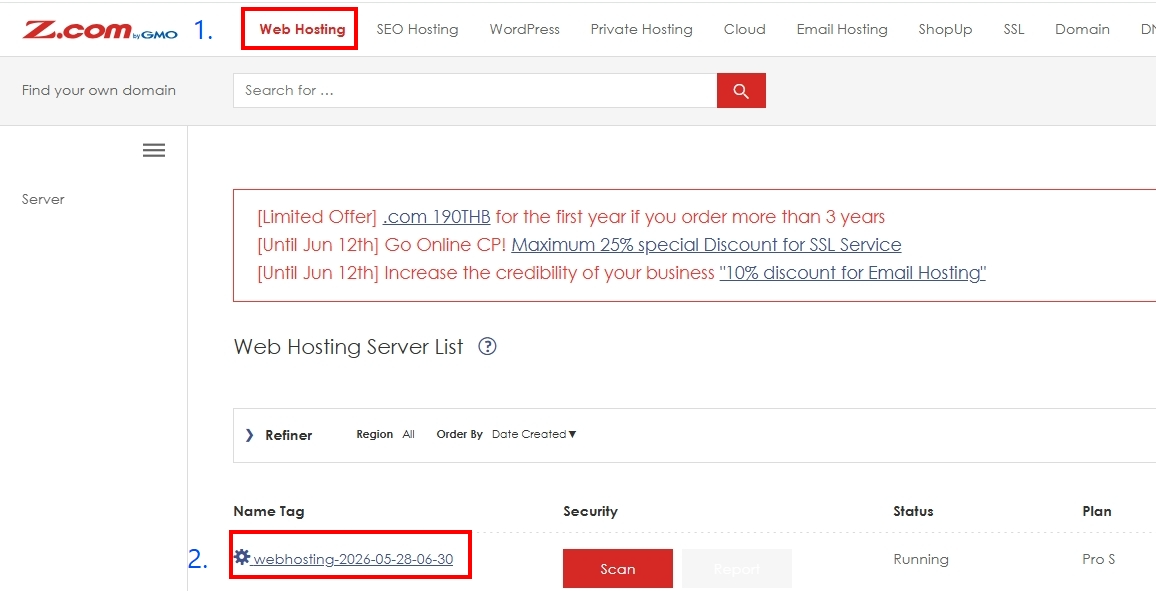
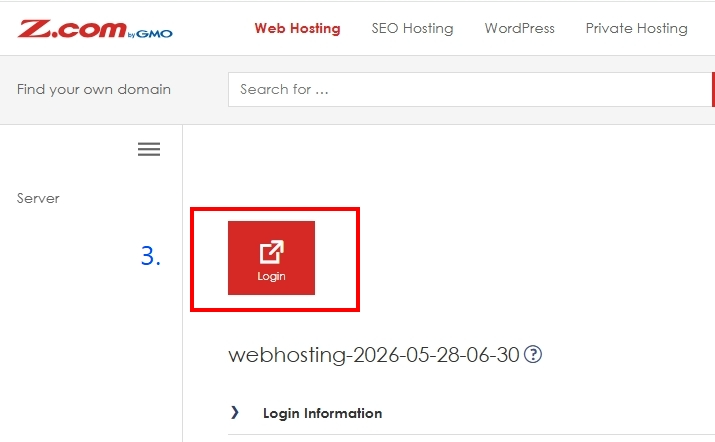
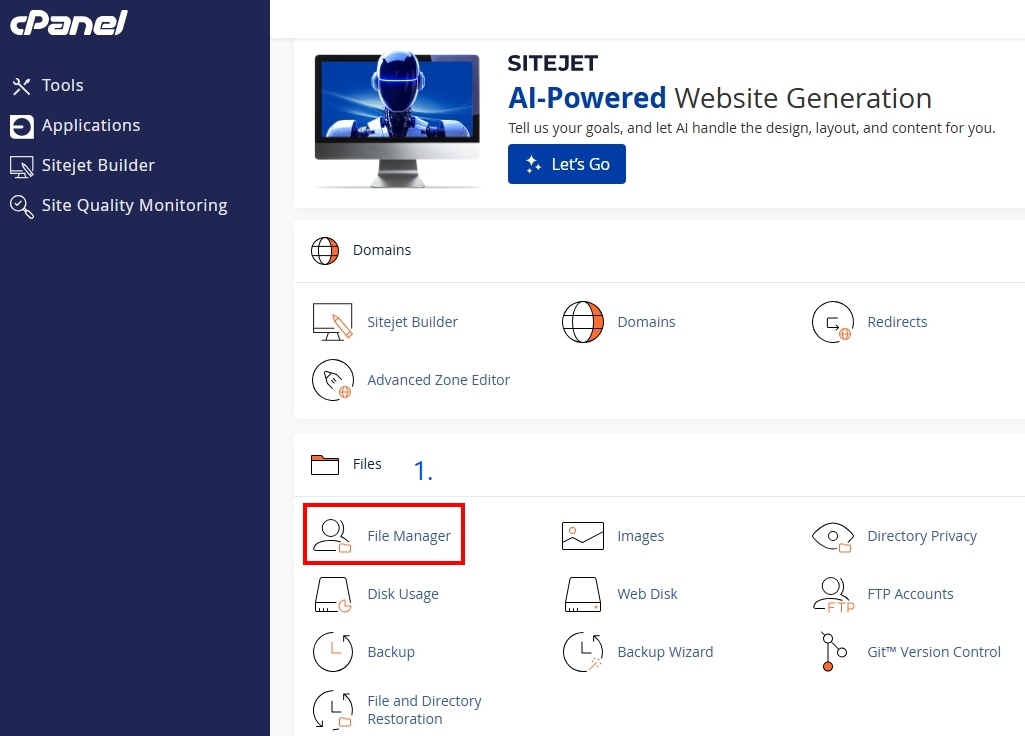
ขั้นตอนที่ 2: ขั้นตอนการเข้าไปจัดการ File Manager
- กดเข้าไปยังเมนู File Manager
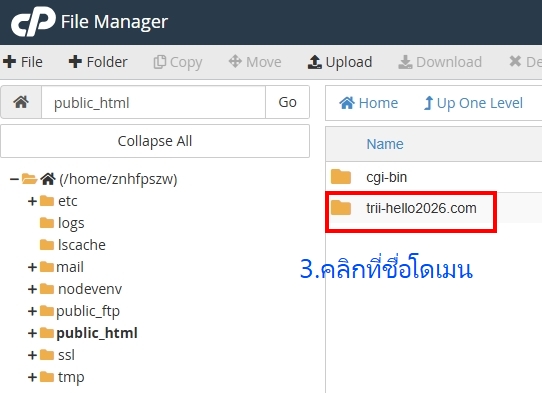
ขั้นตอนที่ 3 :การ Upload ไฟล์ต่างๆขึ้นบน Server
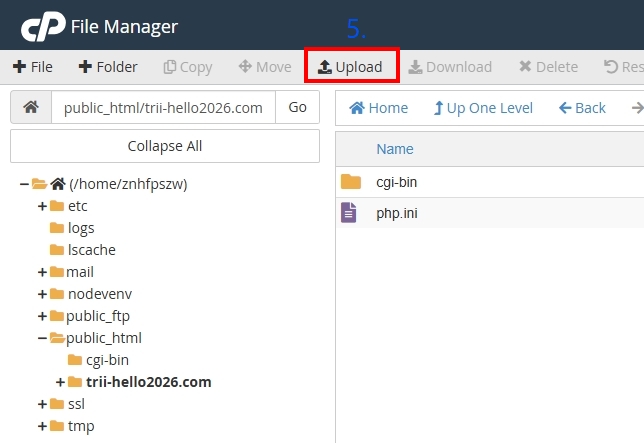
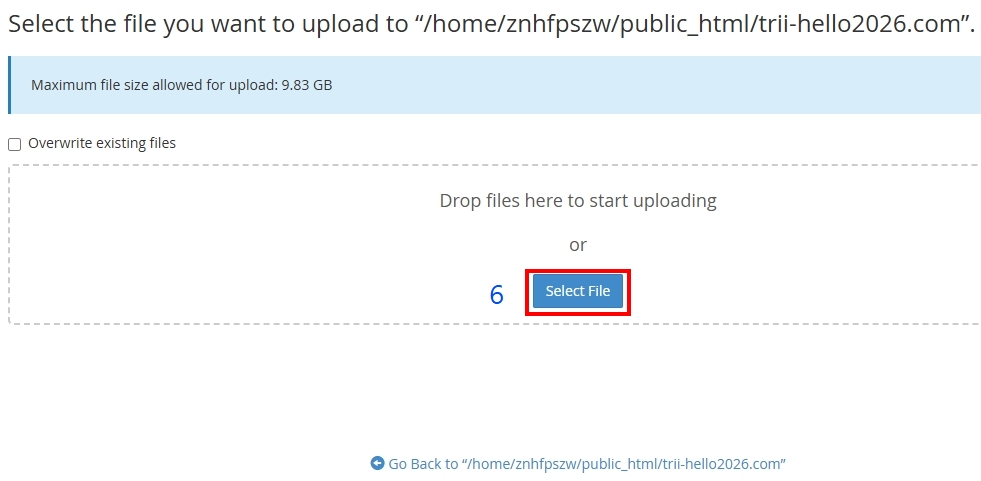
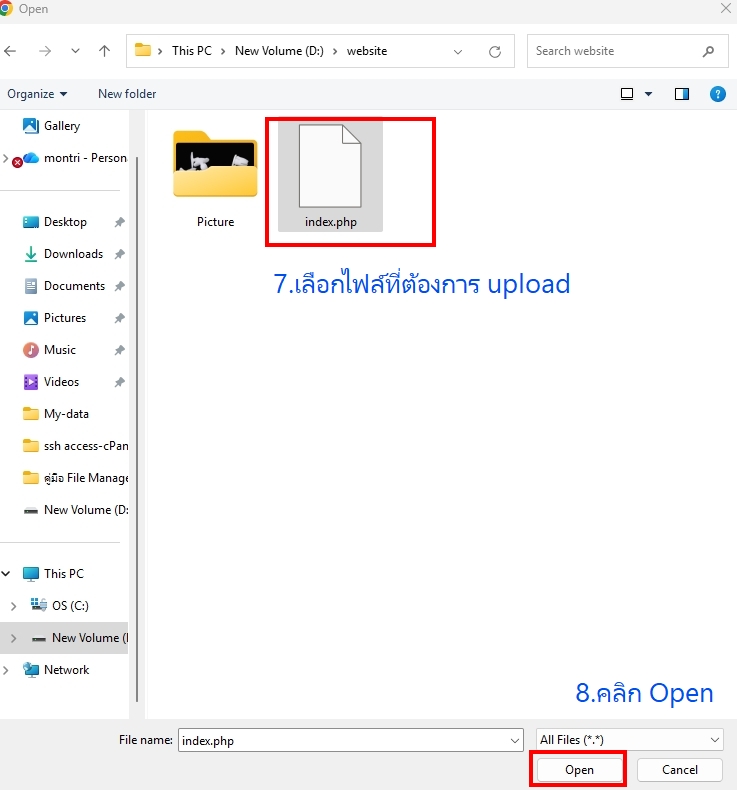
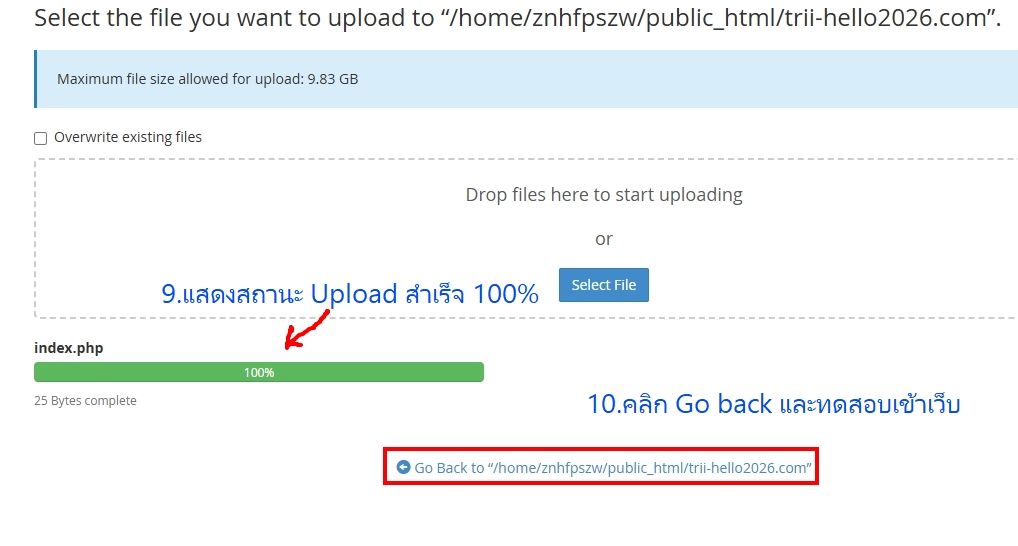
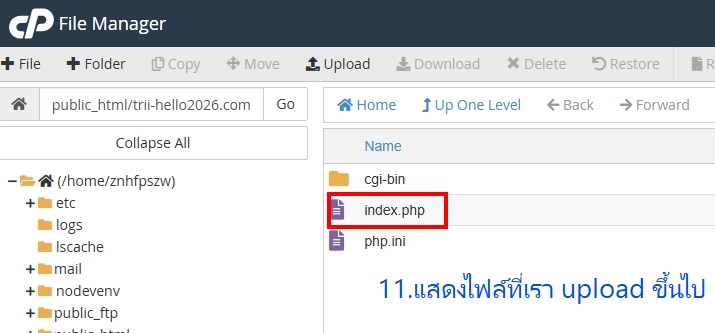
- คลิกไปที่เมนูด้านบน Upload ทำตามขั้นตอนตามภาพด้านล่างที่แสดง
ขั้นตอน :การ Zip ไฟล์ และ Unzip ไฟล์ที่เป็นนามสกุล .zip(File Manager)
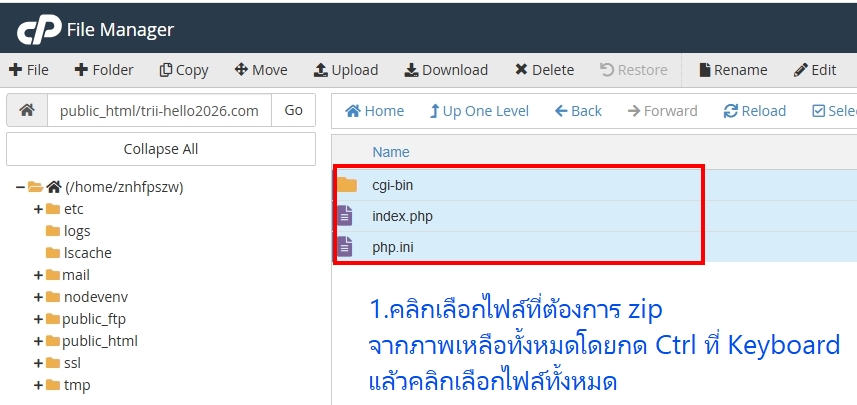
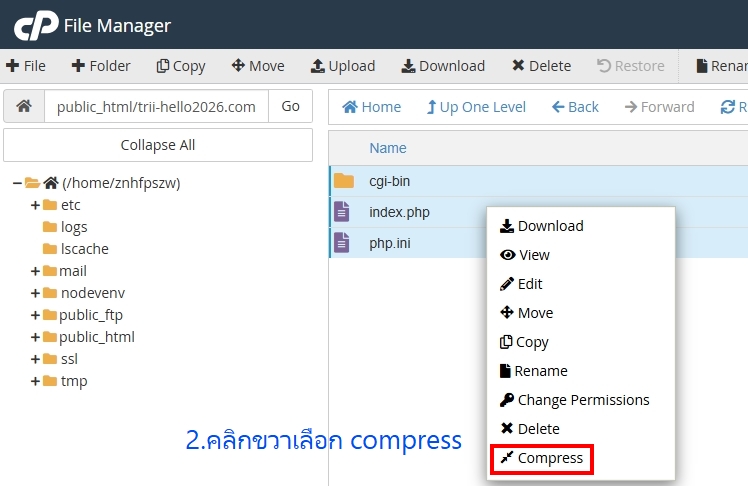
- ไปที่ Home Directory ของเราหรือที่เก็บไฟล์ทั้งหมดของเรา แล้วทำการเลือกไฟล์ทั้งหมดตามไฟล์ด้านล่าง
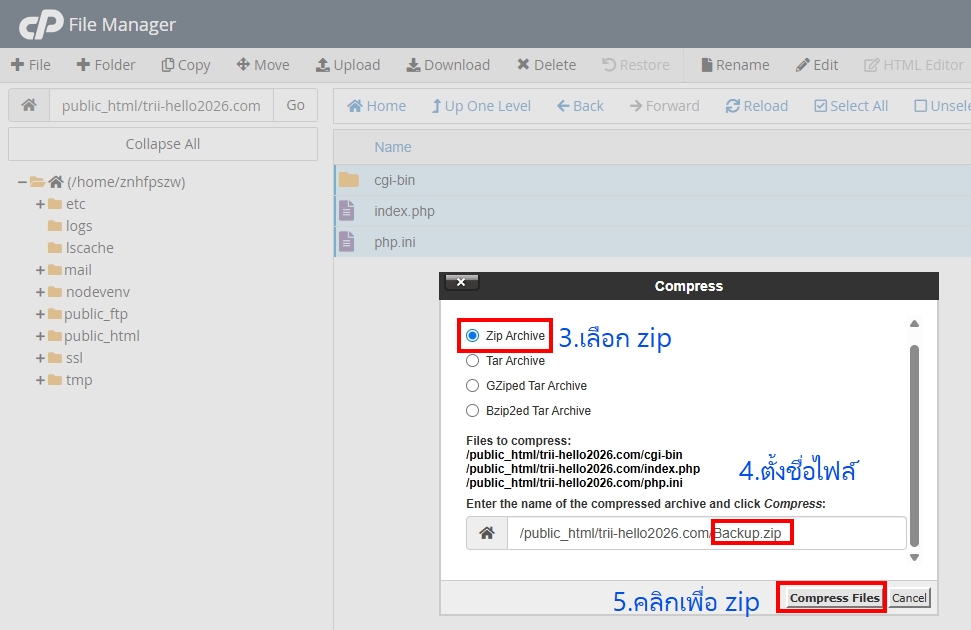
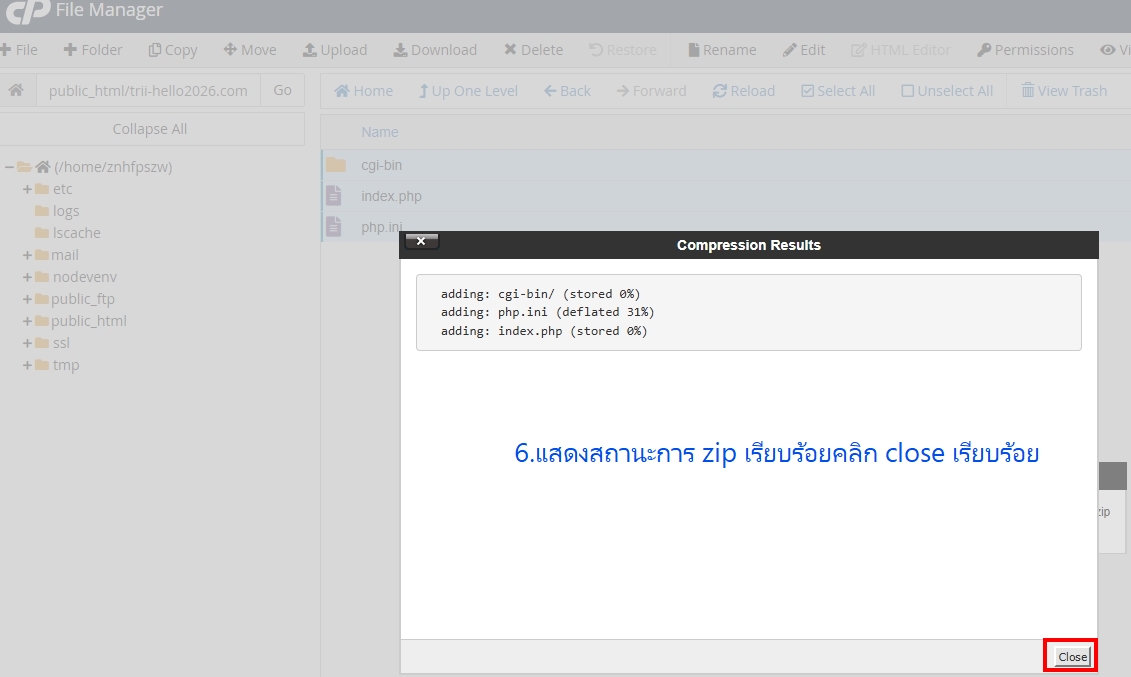
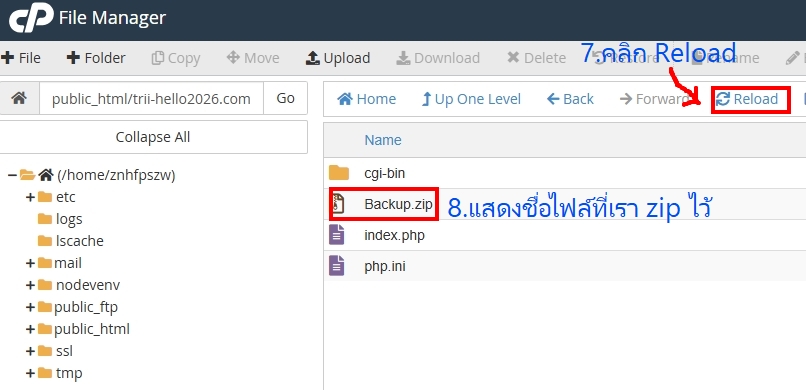
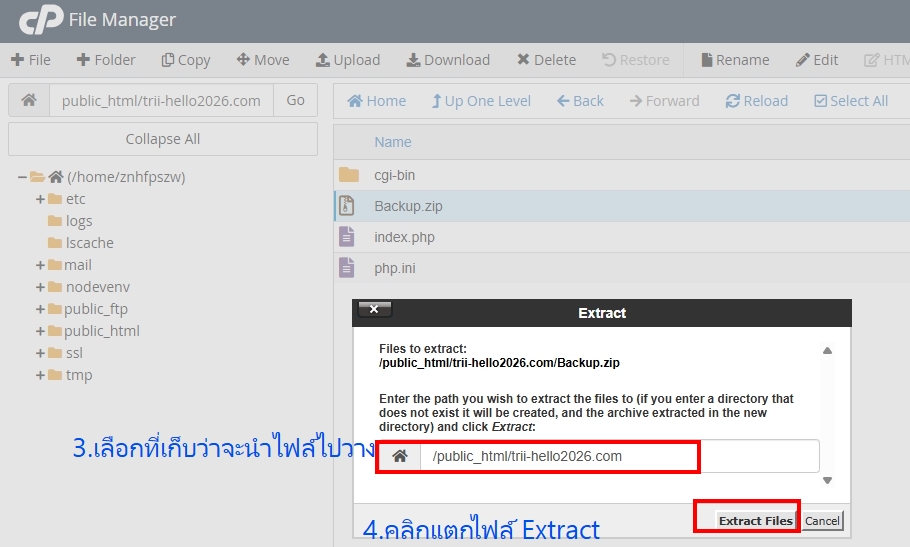
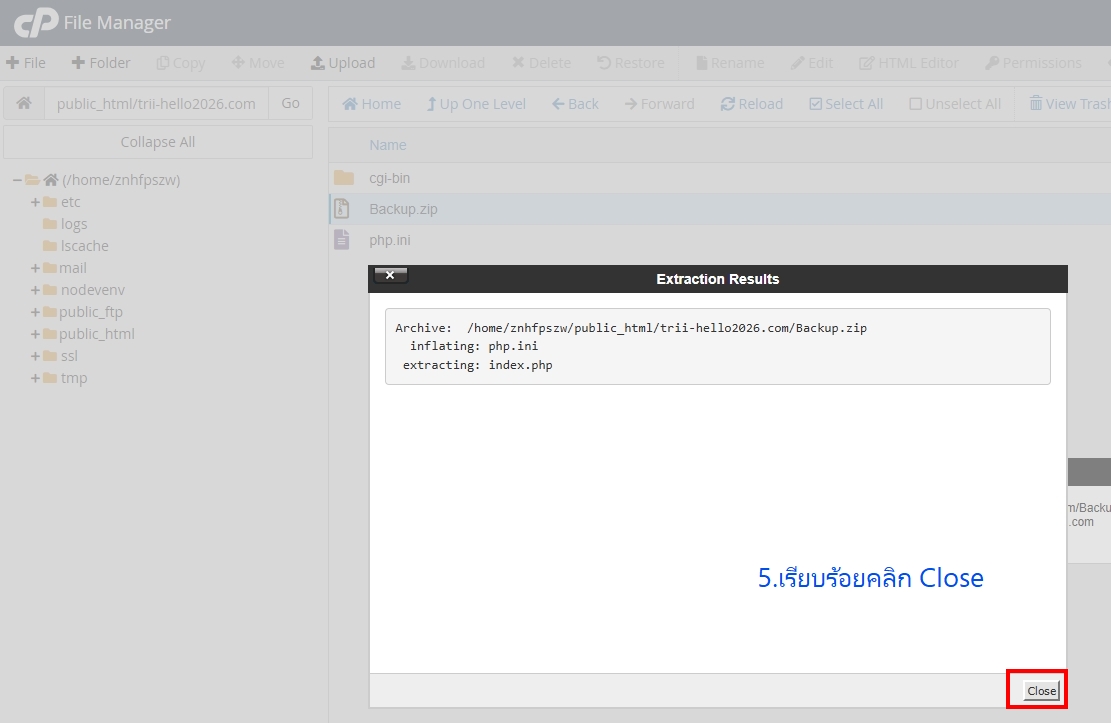
ขั้นตอน :การ Unzip ไฟล์ ผ่าน File Manager
- เมื่อเราอยู่ใน Home Directory ของเราหรือที่เก็บไฟล์ทั้งหมดของเราแล้วหากเรามีการ Zip ไฟล์ไว้หรือ Upload ไฟล์ Zip ขี้นมาเราสามารถทำการแตกไฟล์(Zip)ได้ตามขั้นตอนด้านล่างนี้
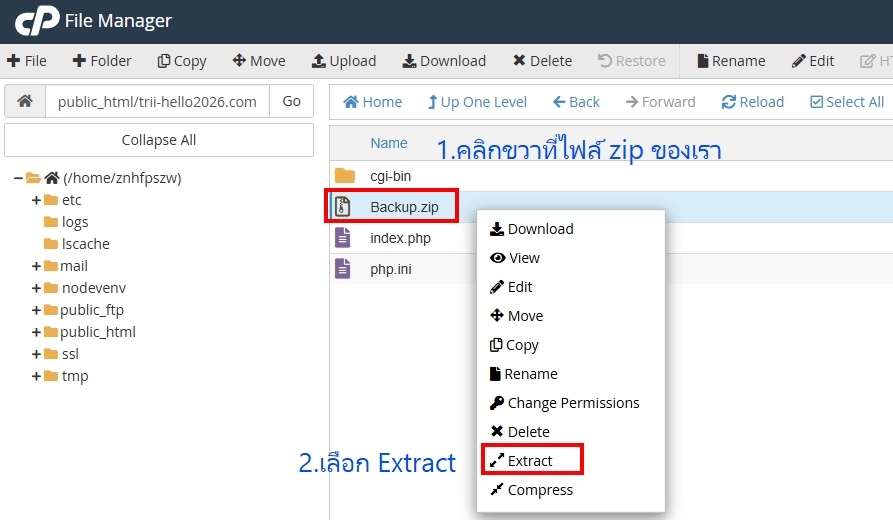
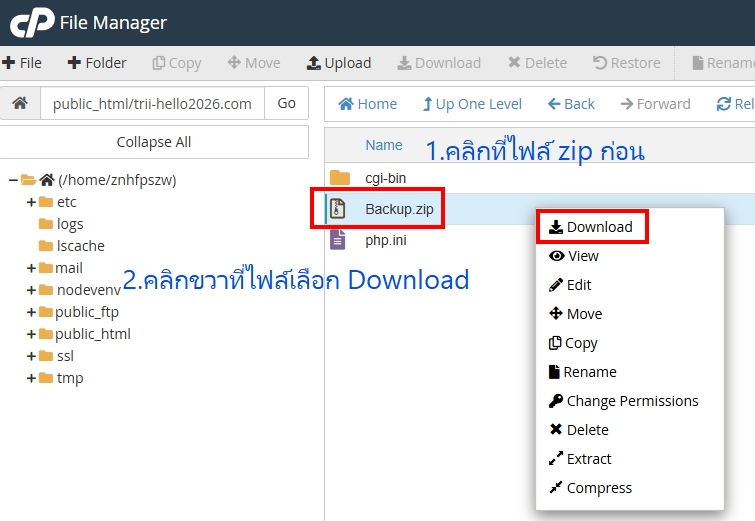
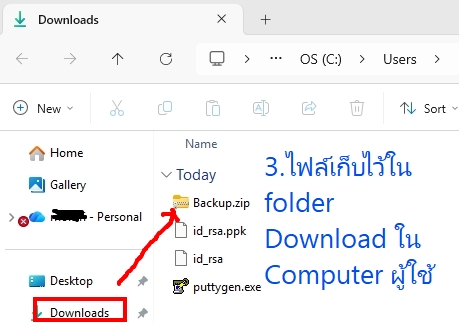
ขั้นตอน :การ Download ไฟล์ นามสกุล Zip ผ่าน File Manager
- เมื่อเราอยู่ใน Home Directory ของเราหรือที่เก็บไฟล์ทั้งหมดของเราแล้วหากเรามีไฟล์ Zip ไฟล์หรือมีการ Zip ไว้แล้วเราสามารถดาวน์โหลดไฟล์มาเก็ํบที่ Computer เราได้ตามขั้นตอนด้านล่างนี้
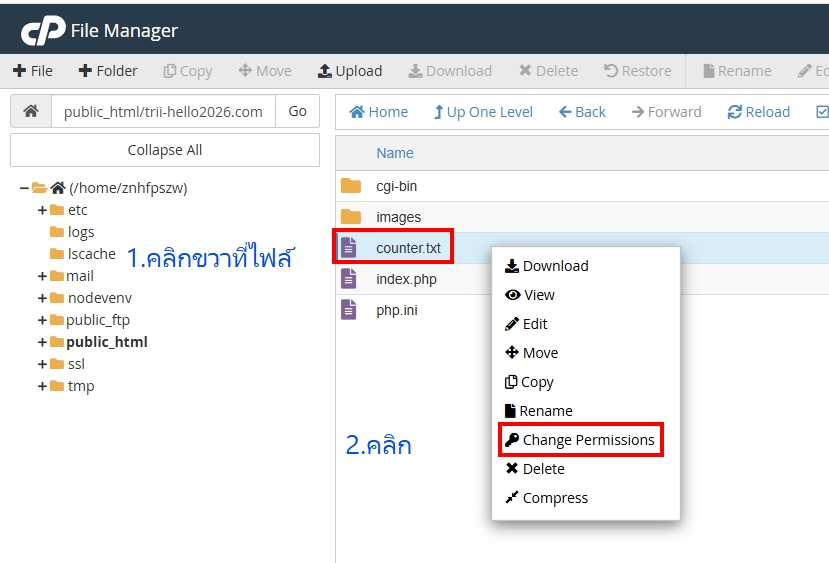
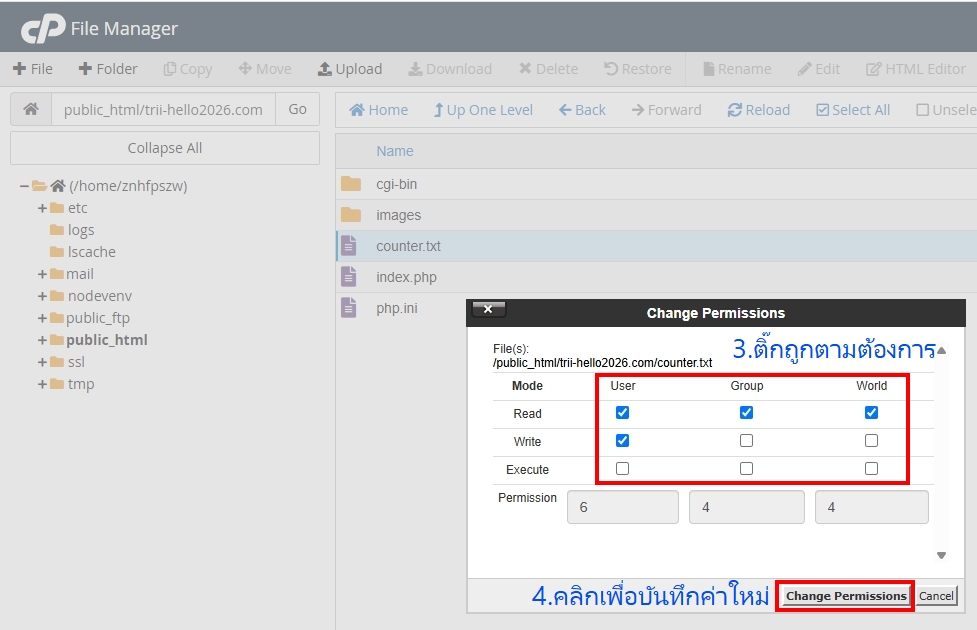
ขั้นตอน :ตัวอย่างการเปิด Permission
- เมื่อเราอยู่ใน Home Directory ของเราหรือที่เก็บไฟล์ทั้งหมดของเราแล้ว หากเราต้องการเปิด Permision ไฟล์หรือ Folder ที่ต้องการเปิดได้โดยมีขั้นตอนดังนี้
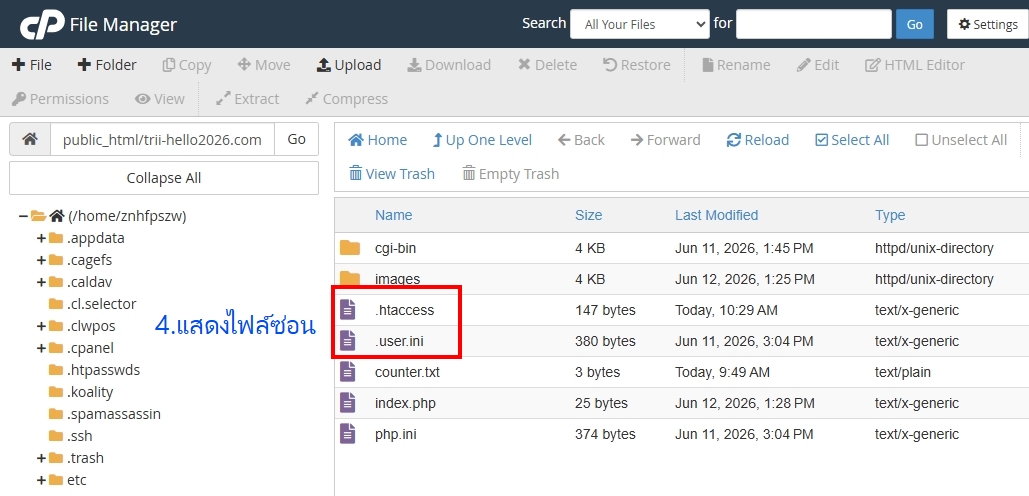
ขั้นตอน :การแสดงไฟล์ที่ซ่อนอยู่ (Hidden Files) ผ่าน File Manager ใน cPanel
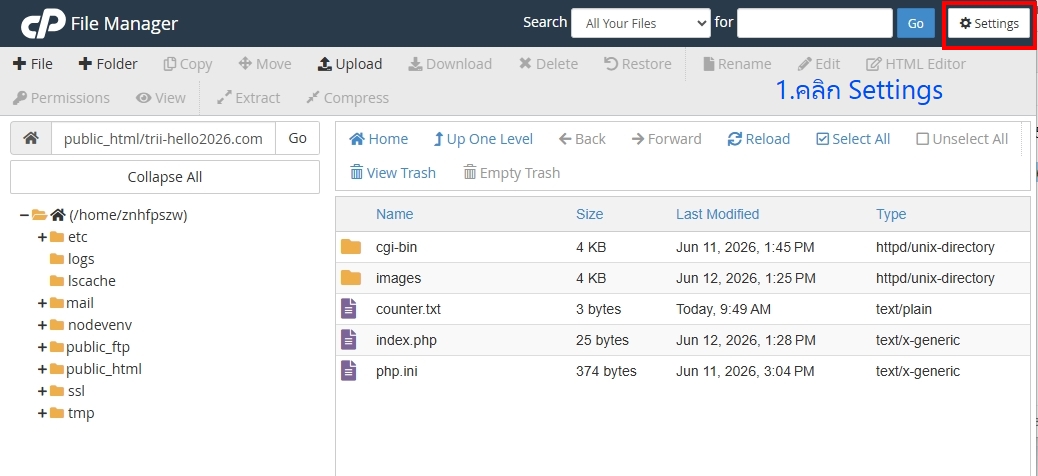
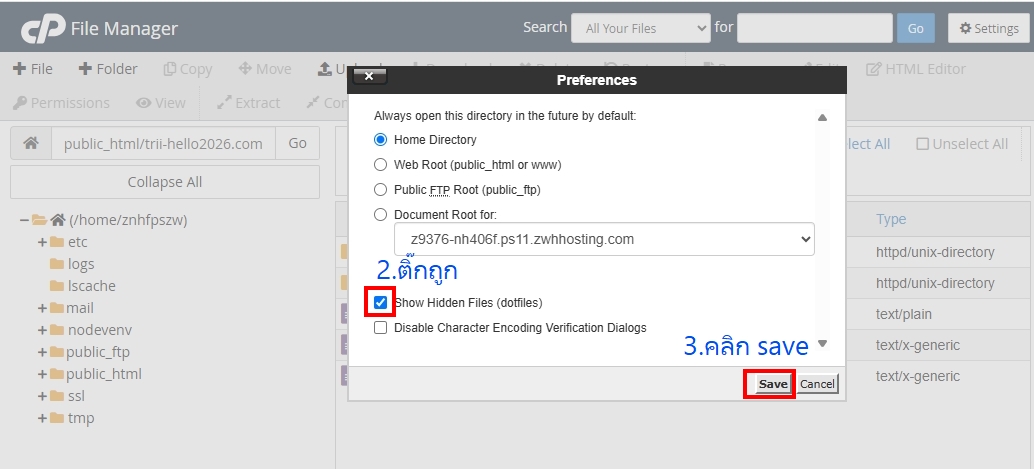
- เมื่อเราอยู่ใน Home Directory ของเราหรือที่เก็บไฟล์ทั้งหมดของเราแล้ว หากเราต้องการแสดงไฟล์ที่ซ่อนอยู่สามารถทำตามขั้นตอนดังนี้
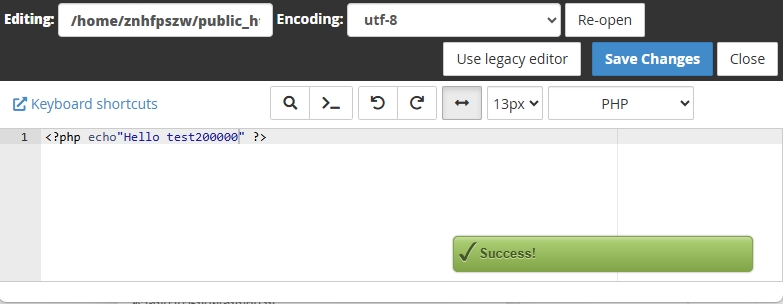
ขั้นตอน :การแก้ไขไฟล์เบื้องต้นผ่าน File Manager ใน cPanel
- เมื่อเราอยู่ใน Home Directory ของเราหรือที่เก็บไฟล์ทั้งหมดของเราแล้ว หากเราต้องการแก้ไขบางไฟล์ สามารถทำตามขั้นตอนดังนี้
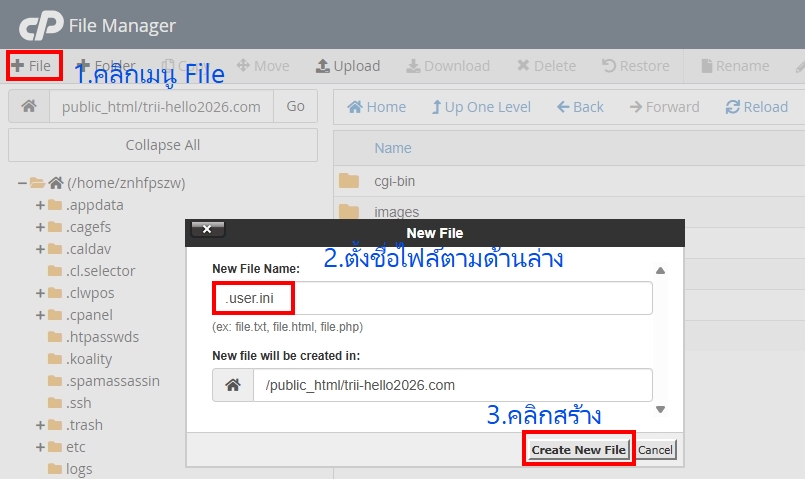
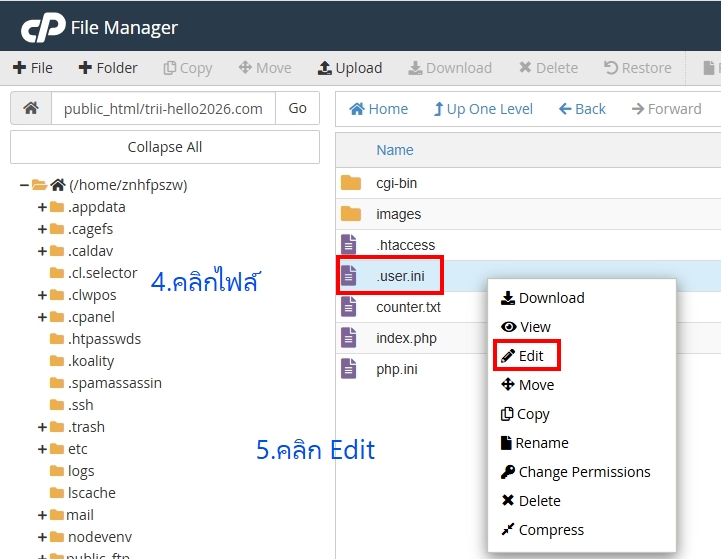
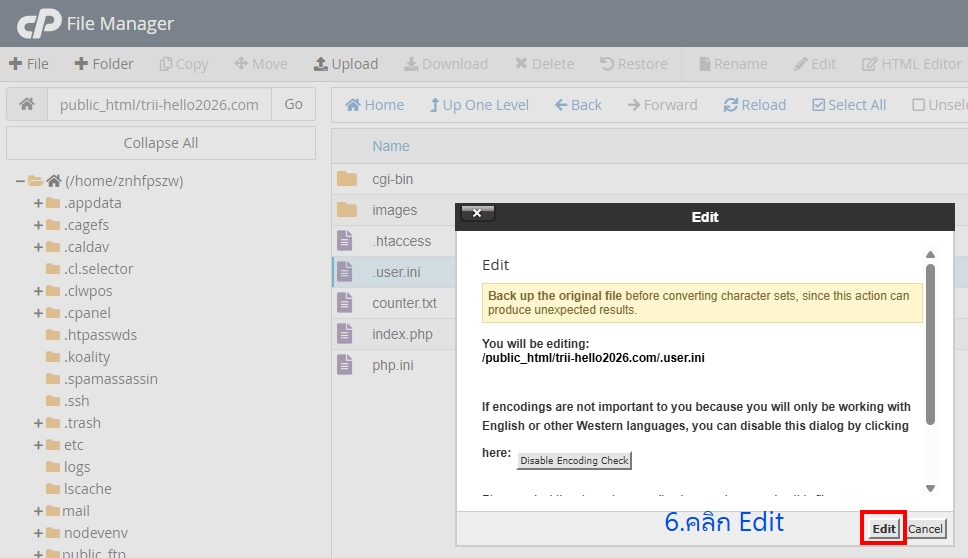
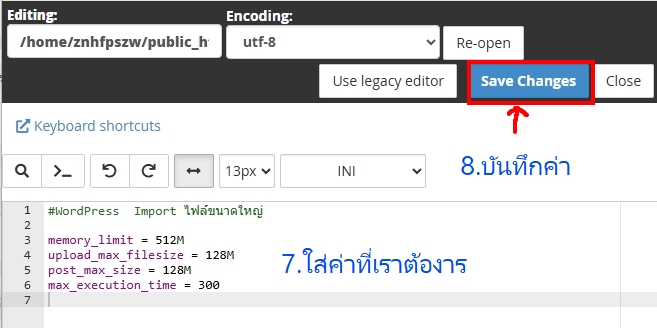
ขั้นตอน :การสร้างไฟล์ .user.ini ผ่าน File Manager ใน cPanel
- .user.ini เป็นไฟล์สำหรับปรับแต่งการตั้งค่า PHP ของเว็บไซต์ เช่น ขนาดการอัปโหลดไฟล์, Memory Limit และเวลาในการประมวลผล โดยไม่ต้องแก้ไขค่าของเซิร์ฟเวอร์ทั้งหมดนี้
- เมื่อเราอยู่ใน Home Directory ของเราหรือที่เก็บไฟล์ของเราแล้ว หากเราต้องการสร้างไฟล์ .user.ini เช่นตัวอย่างใชังานกับ WordPress มีขั้นตอนดังนี้