
คู่มือนี้อธิบายการใช้งานเมนู Email บน cPanel AI Meridian สำหรับดูสรุปบัญชีอีเมล ค้นหา/กรองบัญชี และสร้างบัญชีอีเมลใหม่
cPanel AI : คู่มือเมนู Email
วิธีใช้งานเมนู Email บน cPanel AI Meridian
ดำเนินการตามขั้นตอนดังต่อไปนี้:
ขั้นตอนที่ 1: เข้าเมนู Email
- เข้าสู่ระบบ cPanel แล้วคลิกเมนู Email ที่แถบด้านซ้าย
- หน้า Email อธิบายว่า คลิกที่บัญชีเพื่อตั้งค่า Forwarders, Autoresponder, Filters และการตั้งค่าอื่น ๆ ของบัญชีนั้น
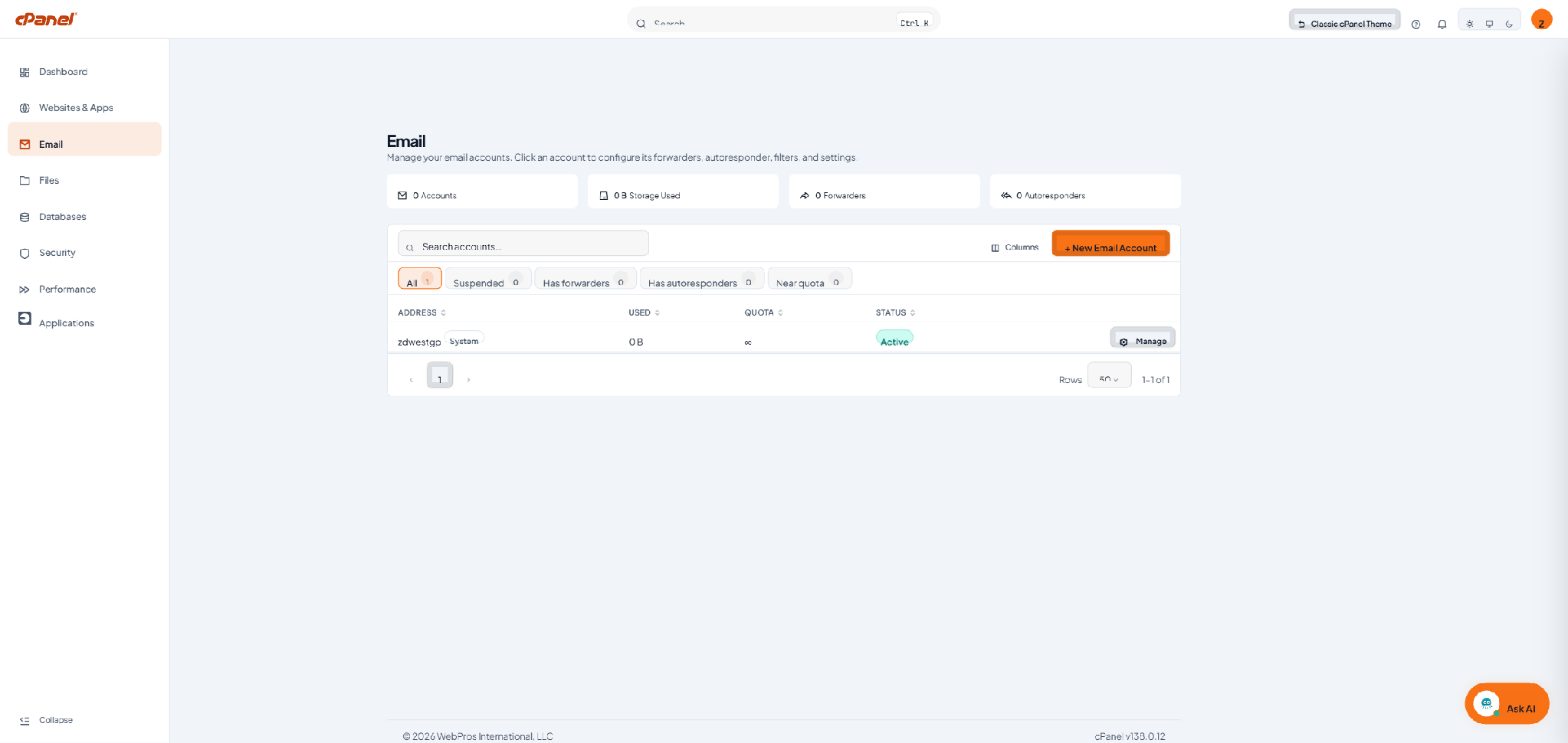
ภาพที่ 1: หน้า Email แสดงการ์ดสรุป ตัวกรอง รายการบัญชี และปุ่ม + New Email Account
ขั้นตอนที่ 2: ดูสรุปบัญชีอีเมล
ด้านบนของหน้ามีการ์ดสรุป 4 ช่อง:
| การ์ด | ความหมาย |
|---|---|
| Accounts | จำนวนบัญชีอีเมล |
| Storage Used | พื้นที่ที่อีเมลใช้ไปทั้งหมด |
| Forwarders | จำนวนการส่งต่ออีเมล |
| Autoresponders | จำนวนระบบตอบกลับอัตโนมัติ |
ขั้นตอนที่ 3: ค้นหาและกรองบัญชี
- พิมพ์ชื่อบัญชีในช่อง Search accounts...
- เลือกแท็บกรอง: All, Suspended, Has forwarders, Has autoresponders, Near quota
- ใช้ปุ่ม Columns เลือกคอลัมน์ที่ต้องการแสดง และปรับจำนวนแถวต่อหน้าที่ Rows
- แถวที่ติดป้าย System คือบัญชีระบบของ cPanel
- คลิกไอคอน : ท้ายแถว หรือคลิกที่บัญชี เพื่อเข้าไปตั้งค่าของบัญชีนั้น เช่น Change Password เป็นต้น
ขั้นตอนที่ 4: สร้างบัญชีอีเมลใหม่
- คลิกปุ่ม + New Email Account ที่มุมขวาของตาราง แล้วกรอกข้อมูลตามฟอร์ม
- หากต้องการสร้างบัญชีให้โดเมนใดโดเมนหนึ่ง สามารถเข้าที่ Websites & Apps → Manage → แท็บ Email แล้วกด Create Account ได้เช่นกัน
หมายเหตุ: สามารถสร้างบัญชีอีเมลได้ทั้งจากเมนู Email โดยตรง หรือจาก Websites & Apps → Manage → แท็บ Email ของเว็บไซต์ที่ต้องการ