
Two-Factor Authentication (2FA) ช่วยเพิ่มความปลอดภัยให้กับบัญชีอีเมล โดยกำหนดให้ผู้ใช้งานยืนยันตัวตนด้วยรหัส OTP นอกเหนือจากชื่อผู้ใช้งานและรหัสผ่าน ทำให้ช่วยป้องกันการเข้าถึงบัญชีโดยไม่ได้รับอนุญาต ลดความเสี่ยงจากการขโมยบัญชี การรั่วไหลของรหัสผ่าน และการโจมตีด้วยการเดาหรือสุ่มรหัสผ่าน (Brute Force Attack)
วิธีเปิดใช้งาน Two-Factor Authentication (2FA) บน SmarterMail
กรุณาดำเนินการตามขั้นตอนดังต่อไปนี้
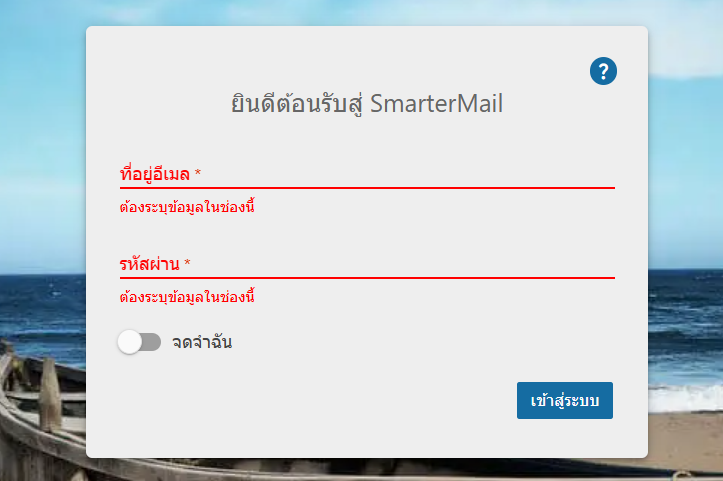
ขั้นตอนที่ 1: เข้าสู่ระบบ SmarterMail Webmail
- เปิด Web Browser และเข้าสู่ระบบ SmarterMail Webmail ผ่านลิงค์เช่น mail.domainname
- กรอกชื่อผู้ใช้งาน (Email Address) และรหัสผ่านของบัญชีอีเมล
- คลิกปุ่ม Login เพื่อเข้าสู่ระบบ
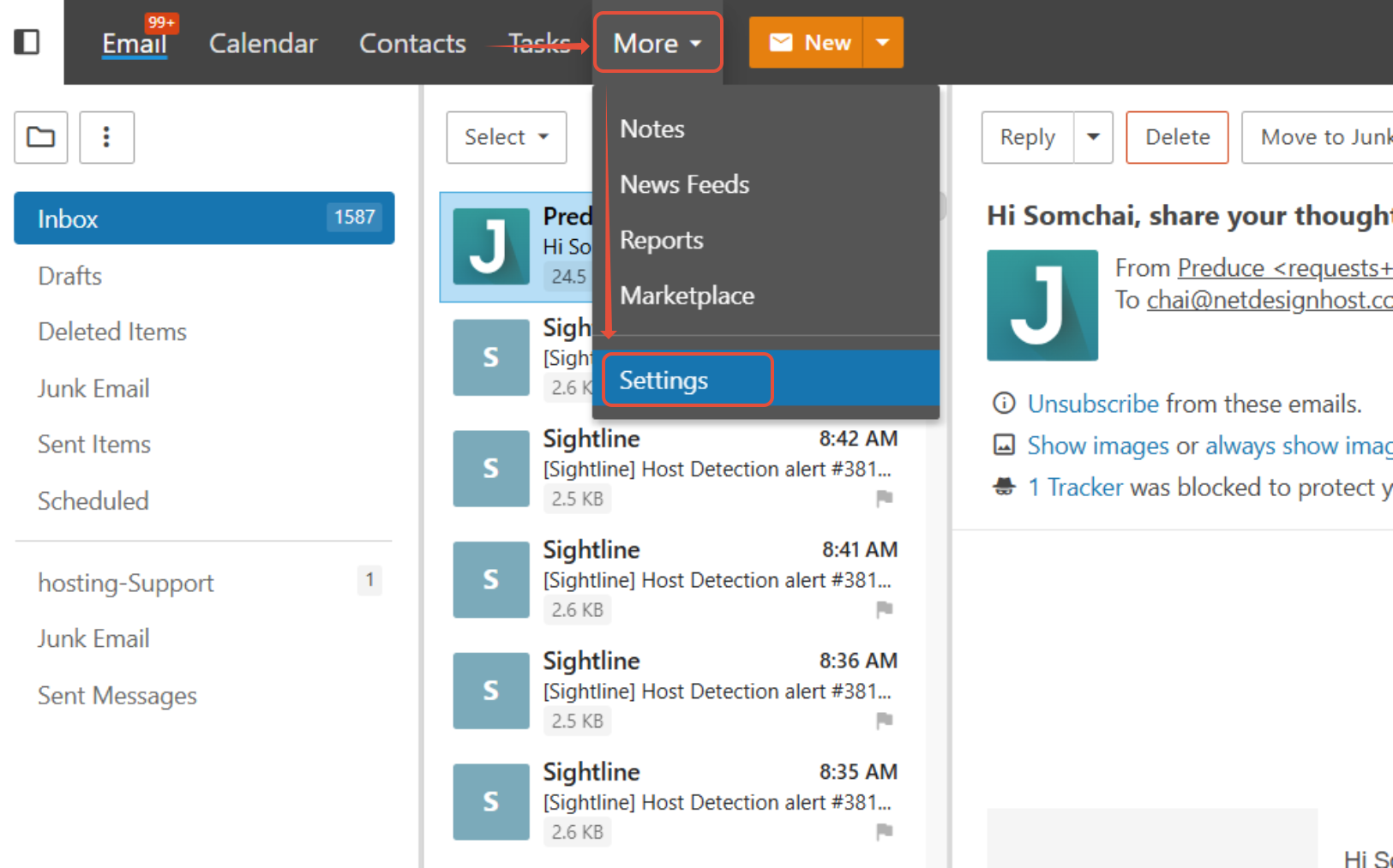
ขั้นตอนที่ 2: เปิดเมนู Account Settings
- คลิกเมนู More > Settings
- เลือกหัวข้อ Account
- เลื่อนลงมายังหัวข้อ Two-Factor Authentication
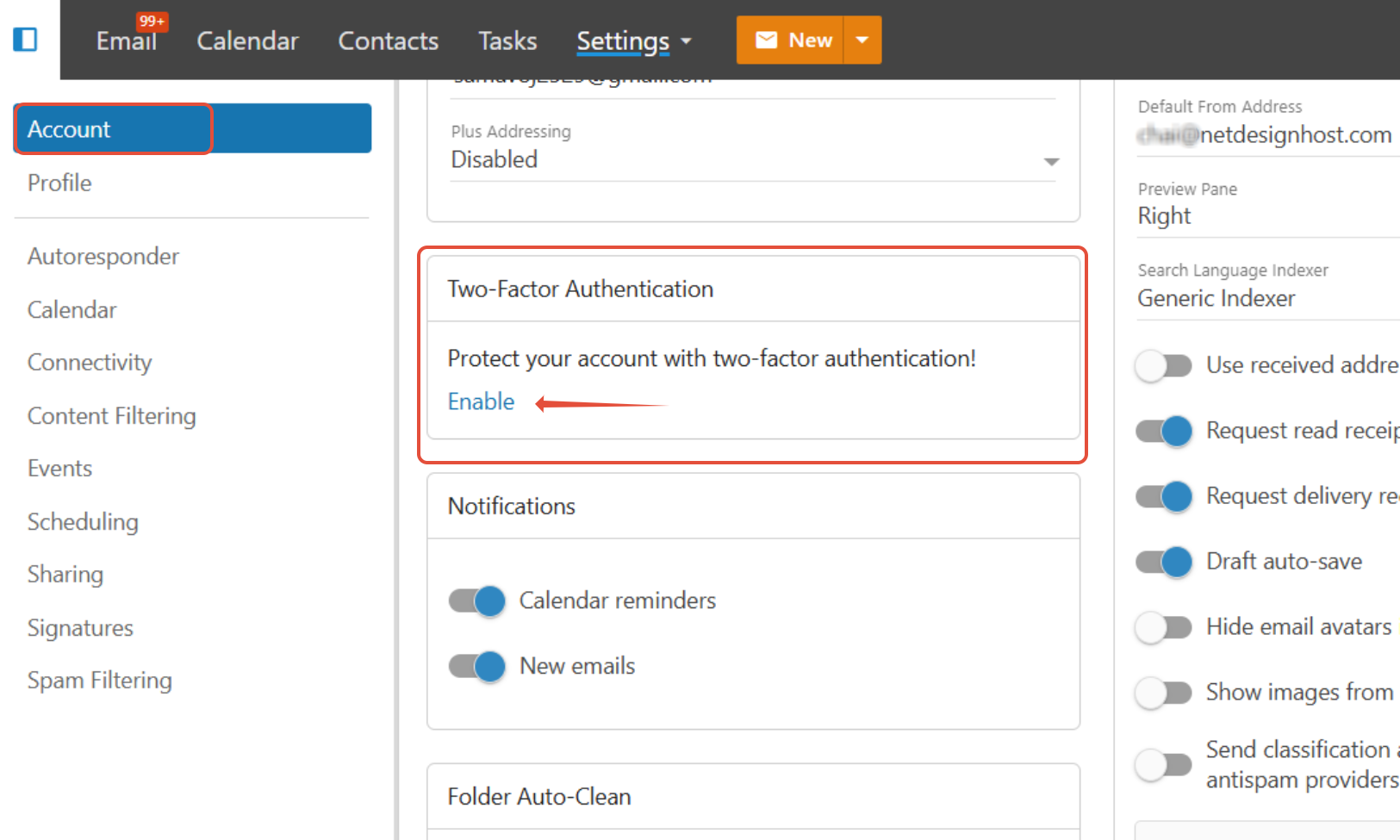
ขั้นตอนที่ 3: เปิดใช้งาน Two-Factor Authentication
- ภายใต้หัวข้อ Two-Factor Authentication คลิกปุ่ม Enable
- ระบบจะแสดงหน้าต่างสำหรับเลือกวิธีการเปิดใช้งาน Two-Factor Authentication
หมายเหตุ
ผู้ดูแลระบบ (Domain Administrator)
อาจกำหนดนโยบายบังคับให้ผู้ใช้งานเปิดใช้งาน
Two-Factor Authentication (2FA)
ก่อนจึงจะสามารถเข้าใช้งาน Webmail ได้
ขั้นตอนที่ 4: เลือกวิธีการยืนยันตัวตน
SmarterMail รองรับการเปิดใช้งาน Two-Factor Authentication (2FA) ได้ 2 วิธี ดังนี้
Authenticator App (แนะนำ)
- ใช้แอปพลิเคชันสำหรับสร้างรหัสยืนยันแบบ One-Time Password (OTP)
- รองรับแอปพลิเคชัน เช่น Google Authenticator, Microsoft Authenticator หรือแอปที่รองรับมาตรฐาน TOTP
- แนะนำให้เลือกวิธีนี้ เนื่องจากมีความปลอดภัยและสะดวกในการใช้งานมากกว่า
- กรอกอีเมลสำหรับกู้คืนบัญชี จากนั้นคลิกปุ่ม Next
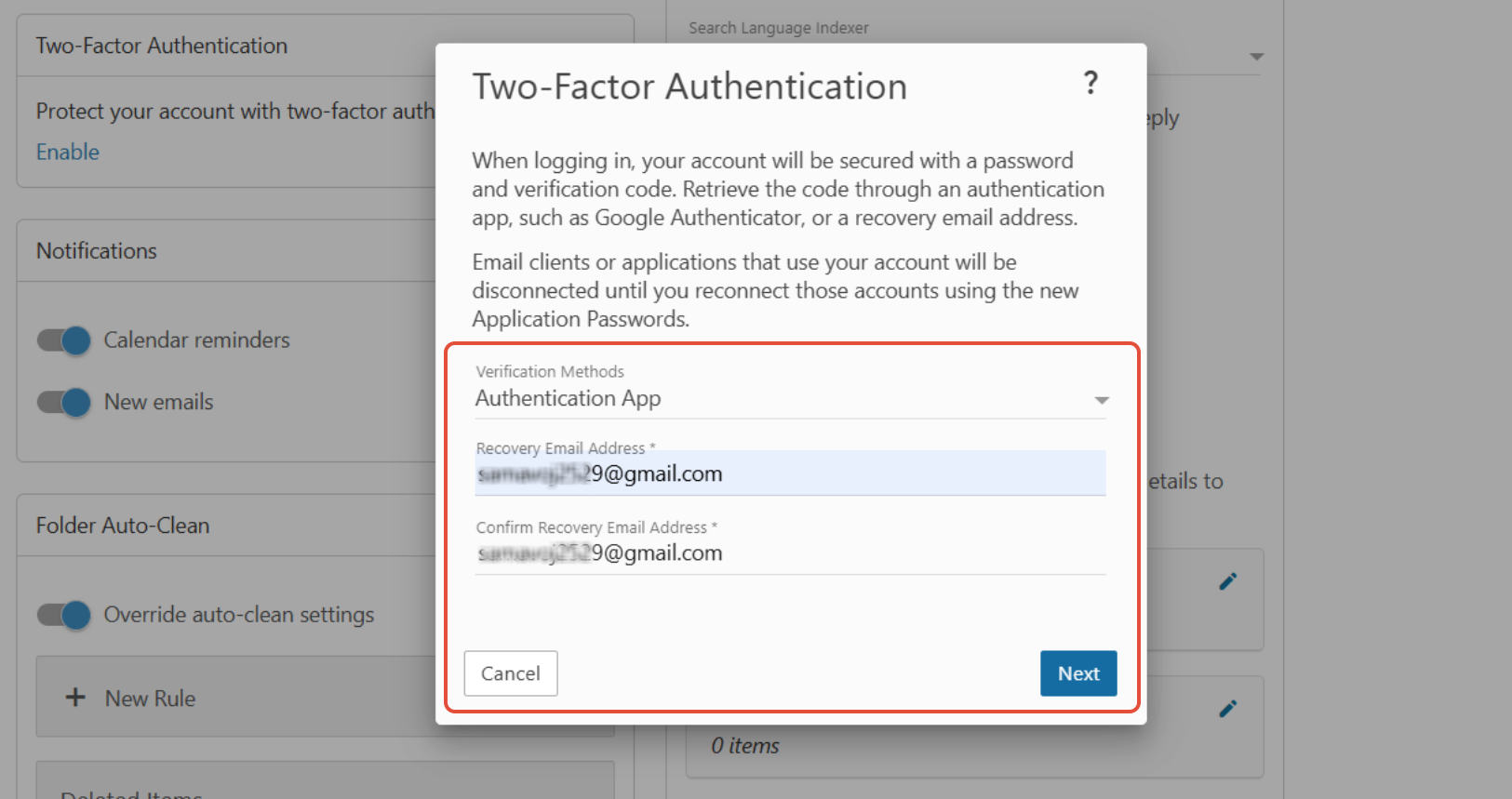
แนะนำให้เลือกการยืนยันตัวตนผ่าน Authenticator App
เนื่องจากมีความปลอดภัยสูงกว่า และไม่ต้องรอรับรหัสผ่านทางอีเมลทุกครั้งที่เข้าสู่ระบบ
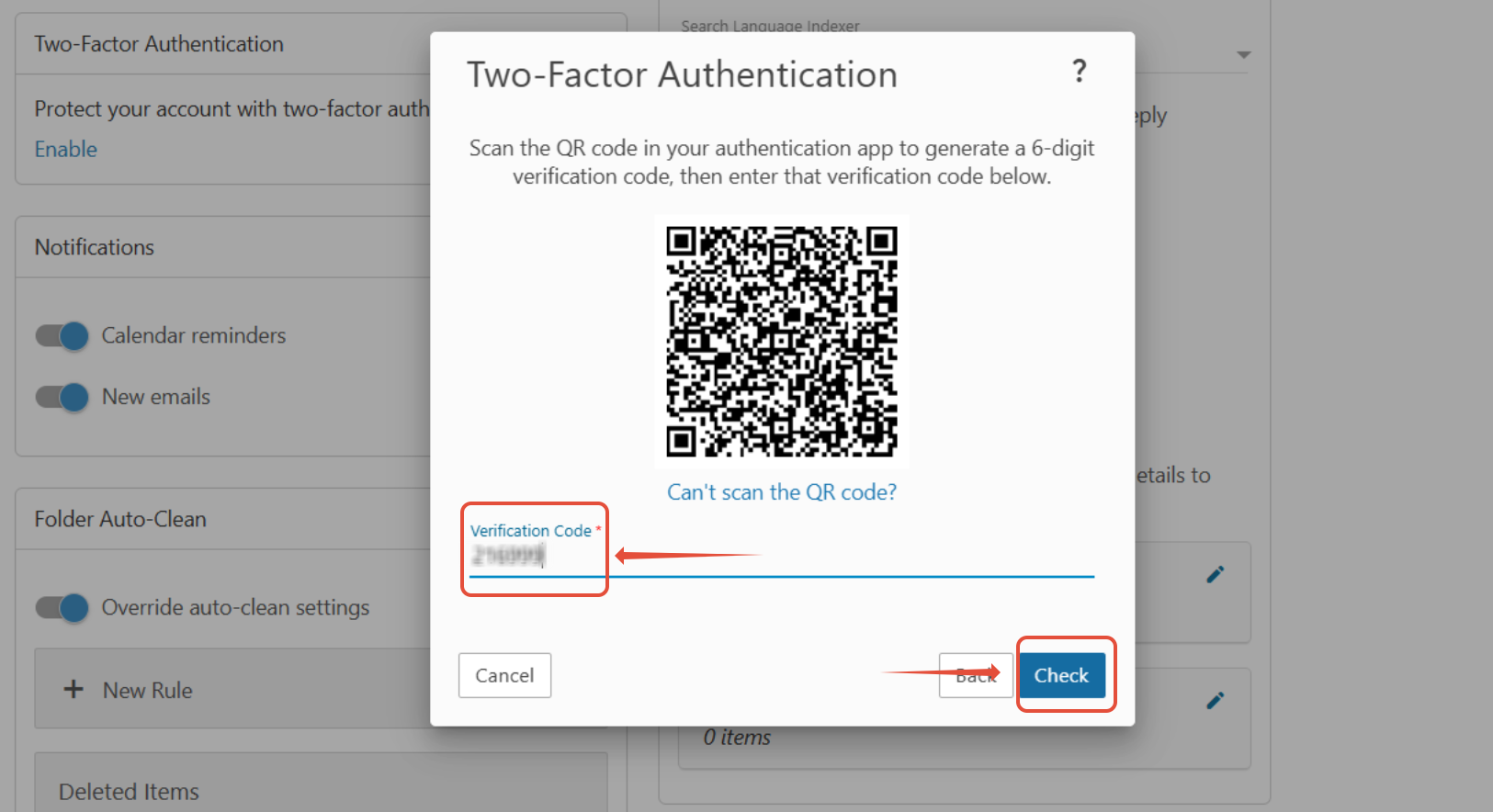
ขั้นตอนที่ 5: สแกน QR Code และยืนยันการตั้งค่า
- เปิดแอปพลิเคชัน Authenticator บนอุปกรณ์มือถือ
- สแกน QR Code ที่ระบบแสดง
- หากไม่สามารถสแกน QR Code ได้ สามารถใช้ Secret Key ที่ระบบแสดง เพื่อเพิ่มบัญชีด้วยตนเอง
- กรอกรหัส OTP (6 หลัก) ที่ได้จากแอปพลิเคชัน
- คลิกปุ่ม Check เพื่อยืนยันการตั้งค่า
รหัส OTP จะมีอายุการใช้งานประมาณ 30 วินาที

หากรหัสหมดอายุ ให้รอรหัสชุดใหม่จากแอปพลิเคชัน แล้วจึงทำการยืนยันอีกครั้ง
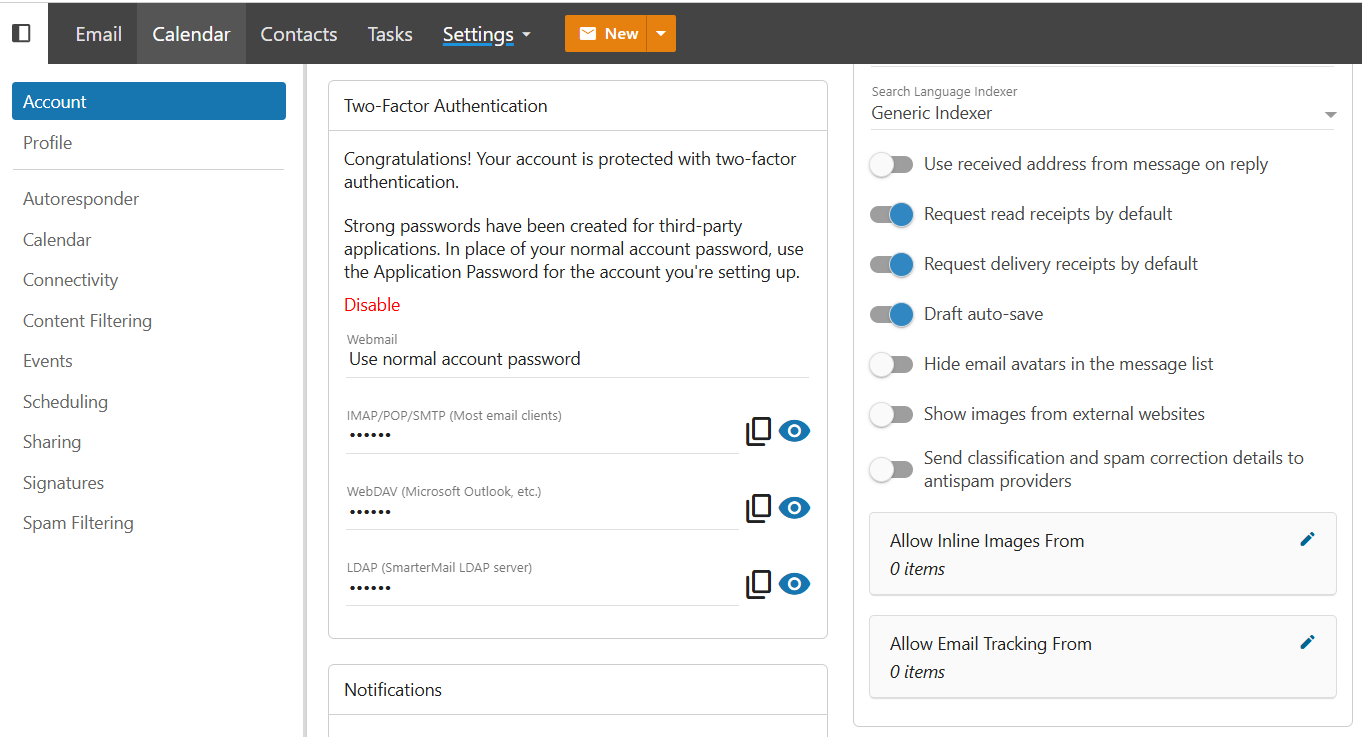
ขั้นตอนที่ 6: เปิดใช้งาน Two-Factor Authentication สำเร็จ- เมื่อกรอกรหัส OTP ถูกต้อง ระบบจะแสดงข้อความยืนยันว่าการเปิดใช้งาน Two-Factor Authentication (2FA) สำเร็จ
- คลิกปุ่ม Close หรือ Finish เพื่อกลับไปยังหน้า Account Settings
- สถานะของ Two-Factor Authentication จะเปลี่ยนเป็น Enabled หรือ หากต้องการ ปิดใช้งาน
ขั้นตอนที่ 7: เข้าสู่ระบบอีกครั้ง ด้วยรหัส OTP
- ออกจากระบบ (Logout) หรือเข้าสู่ระบบใหม่
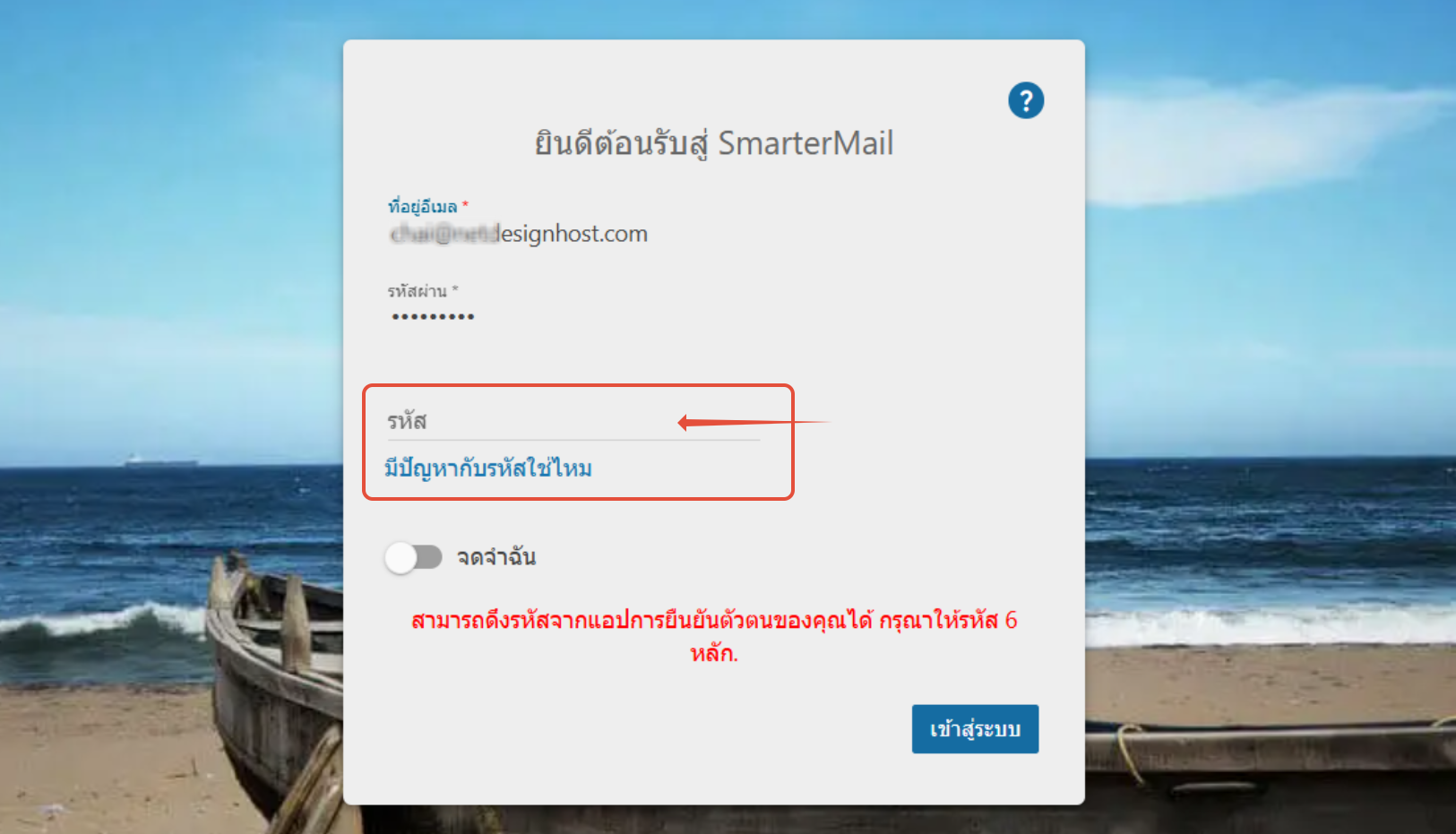
- หลังจากกรอกชื่อผู้ใช้งานและรหัสผ่าน ระบบจะร้องขอรหัสยืนยัน (OTP)
- เปิดแอปพลิเคชัน Authenticator แล้วนำรหัส OTP ที่แสดงมากรอกในหน้าจอเข้าสู่ระบบ
- คลิกปุ่ม Verify เพื่อเข้าสู่ระบบ
หมายเหตุ

• หลังจากเปิดใช้งาน Two-Factor Authentication (2FA) แล้ว
ผู้ใช้งานจะต้องกรอกรหัส OTP ทุกครั้งที่เข้าสู่ระบบจากอุปกรณ์หรือ Browser ใหม่

• หากไม่สามารถเข้าถึงอุปกรณ์ที่ใช้สร้างรหัส OTP ได้
สามารถใช้ Recovery Email Address (หากได้ตั้งค่าไว้) หรือ
ติดต่อผู้ดูแลระบบ (Domain Administrator) เพื่อขอความช่วยเหลือในการรีเซ็ต Two-Factor Authentication

• แนะนำให้กำหนด Recovery Email Address เพื่อใช้กู้คืนการเข้าถึงบัญชี
และควรเก็บอุปกรณ์ที่ใช้สร้างรหัส OTP ไว้ในที่ปลอดภัย