
คู่มือนี้อธิบายวิธีแก้แจ้งเตือน DNS not resolving บนหน้า Dashboard ซึ่งหมายถึงโดเมนยังไม่ชี้มาที่เซิร์ฟเวอร์นี้ ทำให้ผู้เข้าชมเข้าเว็บไม่ได้และออกใบรับรอง SSL ไม่สำเร็จ
cPanel AI : วิธีตรวจสอบและแก้ DNS ให้ชี้มาที่เซิร์ฟเวอร์
วิธีตรวจสอบและแก้ DNS ให้ชี้มาที่เซิร์ฟเวอร์บน cPanel AI Meridian
ดำเนินการตามขั้นตอนดังต่อไปนี้:
ขั้นตอนที่ 1: เปิดหน้าต่าง Check DNS
- ที่หน้า Dashboard ส่วน Action Required จะมีการ์ด DNS not resolving บอกชื่อโดเมนที่ไม่ชี้มาที่เซิร์ฟเวอร์
- คลิกปุ่ม Check DNS บนการ์ดของโดเมนนั้น
- หน้าต่าง Check DNS for <โดเมน> จะแจ้งว่า Your site is not live yet และแสดง IP ที่โดเมนชี้อยู่ในขณะนั้น (points to a different server)
ขั้นตอนที่ 2: เลือกวิธีชี้ DNS
หน้าต่างให้ทางเลือก 2 แบบ เลือกแบบใดแบบหนึ่ง:
| ทางเลือก | ทำอย่างไร |
|---|---|
| Option 1: Point to the provided nameservers (แนะนำ) | ไปที่ผู้ให้บริการจดโดเมน (Registrar) แล้วเปลี่ยน Nameserver เดิมเป็นค่าที่หน้าต่างแสดง (ตัวอย่าง ns1.cprapid.com และ ns2.cprapid.com) คลิกไอคอนคัดลอกข้างค่าเพื่อนำไปวาง |
| Option 2: Keep your current DNS provider | คงผู้ให้บริการ DNS เดิมไว้ แล้วไปเพิ่ม A record ของโดเมนให้ชี้ไปที่ IP ของเซิร์ฟเวอร์ที่หน้าต่างแสดง (คลิกไอคอนคัดลอกข้างค่า) |
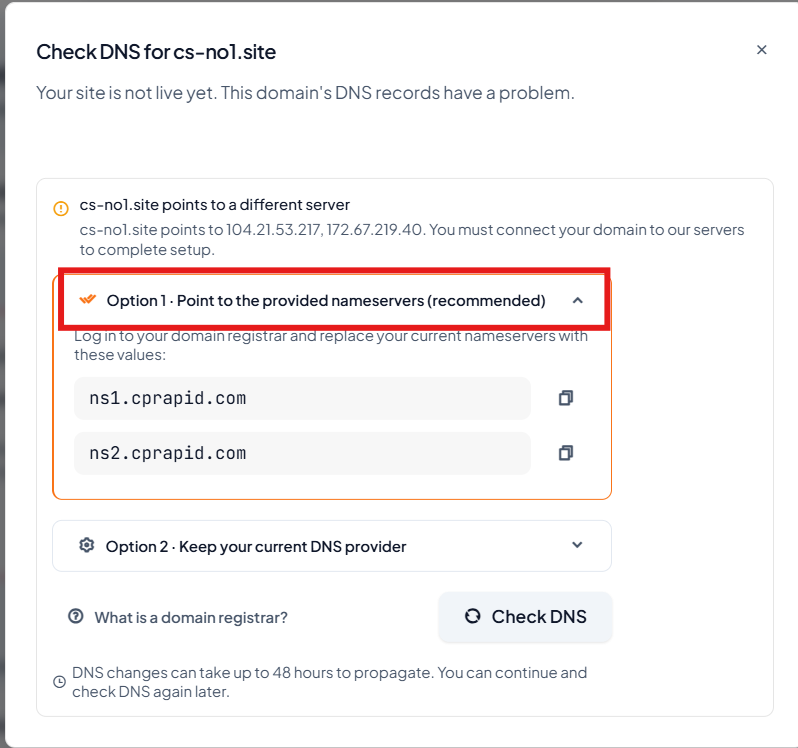
ภาพ Option 1: Point to the provided nameservers (แนะนำ)
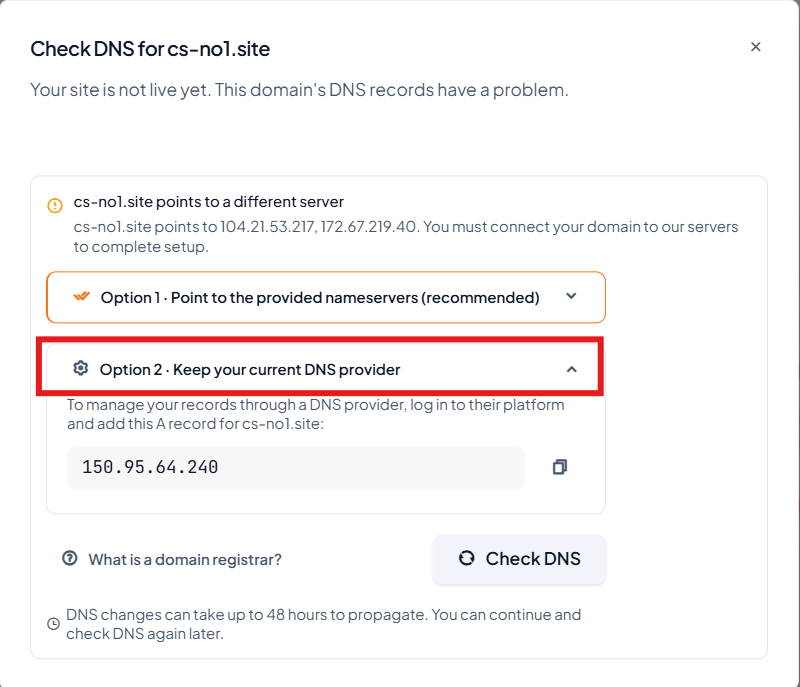
ภาพ Option 2: Keep your current DNS provider
หมายเหตุ: ค่า Nameserver และ IP ที่แสดงเป็นค่าของแต่ละเซิร์ฟเวอร์ ให้ใช้ค่าจากหน้าจอของบัญชีคุณเองเท่านั้น
ขั้นตอนที่ 3: ตั้งค่าที่ผู้ให้บริการโดเมน (Registrar)
- เข้าสู่ระบบของผู้ให้บริการที่คุณจดโดเมนไว้ (หากไม่แน่ใจ ให้คลิก What is a domain registrar? ในหน้าต่าง)
- เปลี่ยน Nameserver (Option 1) หรือเพิ่ม A record (Option 2) ตามค่าที่ได้คัดลอกมา แล้วบันทึก
- การเปลี่ยน DNS อาจใช้เวลาถึง 48 ชั่วโมงก่อนจะมีผลทั่วโลก สามารถปิดหน้าต่างแล้วกลับมาตรวจใหม่ทีหลังได้
ขั้นตอนที่ 4: กด Check DNS เพื่อตรวจอีกครั้ง
- หลังแก้ DNS แล้ว กลับมาที่หน้าต่าง Check DNS แล้วคลิกปุ่ม Check DNS เพื่อตรวจสถานะใหม่
- เมื่อ DNS ชี้มาที่เซิร์ฟเวอร์แล้ว การ์ดแจ้งเตือนใน Dashboard จะหายไป และจะพร้อมให้ออกใบรับรอง SSL (ดูคู่มือ วิธีติดตั้ง SSL และแก้ปัญหา No Certificate)
หมายเหตุ: คู่มือฉบับนี้ยังไม่มีภาพประกอบ ควรแคปหน้าต่าง Check DNS (Option 1 และ Option 2) แล้วแทรกในขั้นตอนที่ 1 และ 2