
คู่มือนี้อธิบายการใช้งานเมนู Databases บน cPanel AI Meridian สำหรับดูรายการฐานข้อมูล ค้นหา และสร้างฐานข้อมูลใหม่
cPanel AI : คู่มือเมนู Databases
วิธีใช้งานเมนู Databases บน cPanel AI Meridian
ดำเนินการตามขั้นตอนดังต่อไปนี้:
ขั้นตอนที่ 1: เข้าเมนู Databases
- คลิกเมนู Databases ที่แถบด้านซ้าย
- หน้า Databases ใช้จัดการฐานข้อมูลของบัญชี
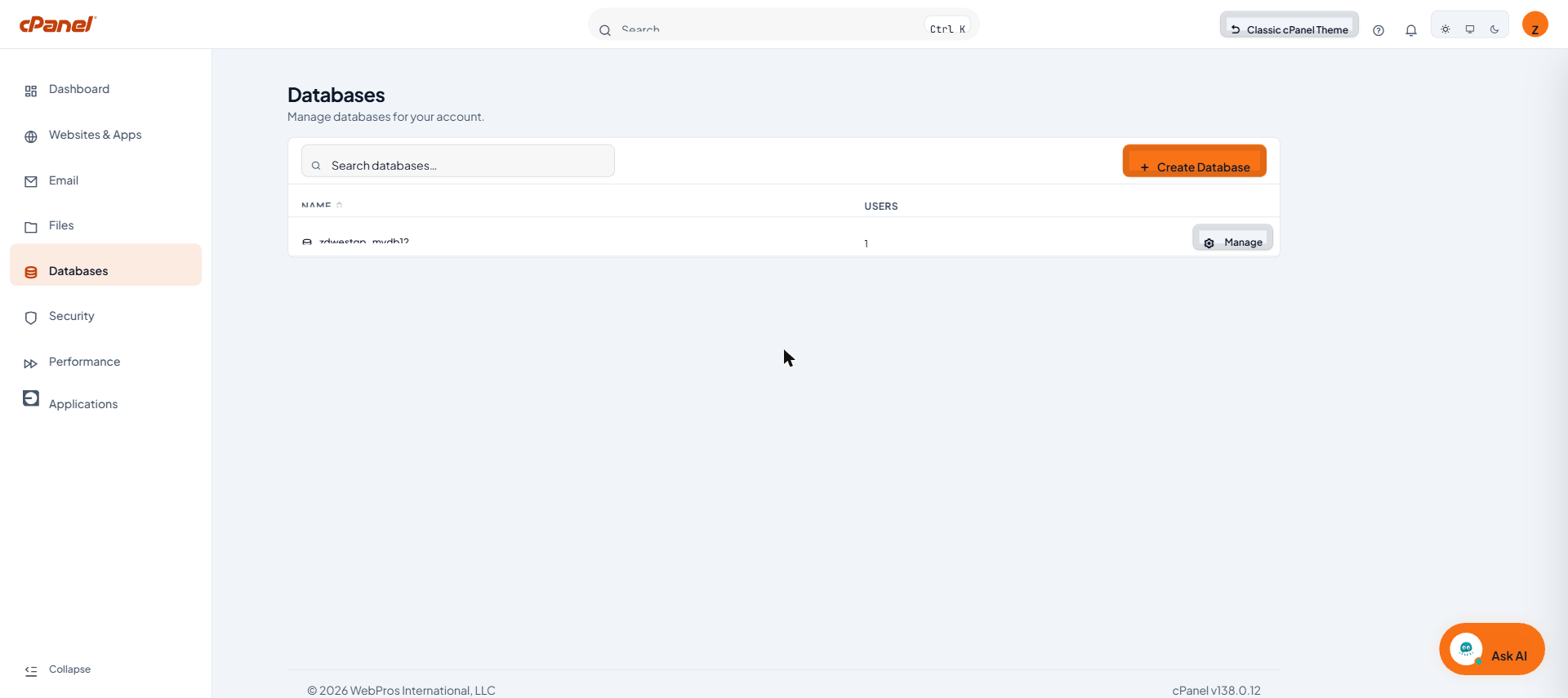
ภาพที่ 1: หน้า Databases แสดงรายการฐานข้อมูล ช่องค้นหา และปุ่ม + Create Database
ขั้นตอนที่ 2: ดูและค้นหาฐานข้อมูล
- ตารางแสดงรายการฐานข้อมูลของบัญชีในคอลัมน์ NAME (ชื่อฐานข้อมูลขึ้นต้นด้วยชื่อบัญชี cPanel ตามด้วยเครื่องหมาย _ และชื่อที่ตั้ง)
- พิมพ์ชื่อในช่อง Search databases... เพื่อค้นหา
- ปุ่ม Columns ใช้เลือกคอลัมน์ที่ต้องการแสดง
- คลิกไอคอน ⋮ ท้ายแถวเพื่อเปิดเมนูจัดการของฐานข้อมูลนั้น
ขั้นตอนที่ 3: สร้างฐานข้อมูลใหม่
- คลิกปุ่ม + Create Database ที่มุมขวาของตาราง
- กรอกชื่อฐานข้อมูลตามที่ระบบแสดง แล้วยืนยันการสร้าง
ขั้นตอนที่ 4: จัดการฐานข้อมูลด้วย Manage
- คลิกปุ่ม Manage ที่อยู่ด้านขวาของฐานข้อมูลที่ต้องการจัดการ
- Overview ดูข้อมูลและรายละเอียดของฐานข้อมูล
- Users จัดการ Database User และสิทธิ์การเข้าถึงฐานข้อมูล
- Advanced จัดการฐานข้อมูลขั้นสูง เช่น เปิดใช้งาน phpMyAdmin และลบฐานข้อมูล