
คู่มือนี้อธิบายการจัดการฐานข้อมูล MariaDB ใน cPanel AI ได้แก่ การสร้างฐานข้อมูล การจัดการผู้ใช้ฐานข้อมูล และการเข้า phpMyAdmin
cPanel AI : วิธีจัดการฐานข้อมูล MariaDB
วิธีจัดการฐานข้อมูล MariaDB
ดำเนินการตามขั้นตอนดังต่อไปนี้:
ขั้นตอนที่ 1: เข้าเมนู Databases และดูรายการฐานข้อมูล
- ที่เมนูด้านซ้าย เลือก Databases
- ระบบจะแสดงรายการฐานข้อมูลทั้งหมดของบัญชี
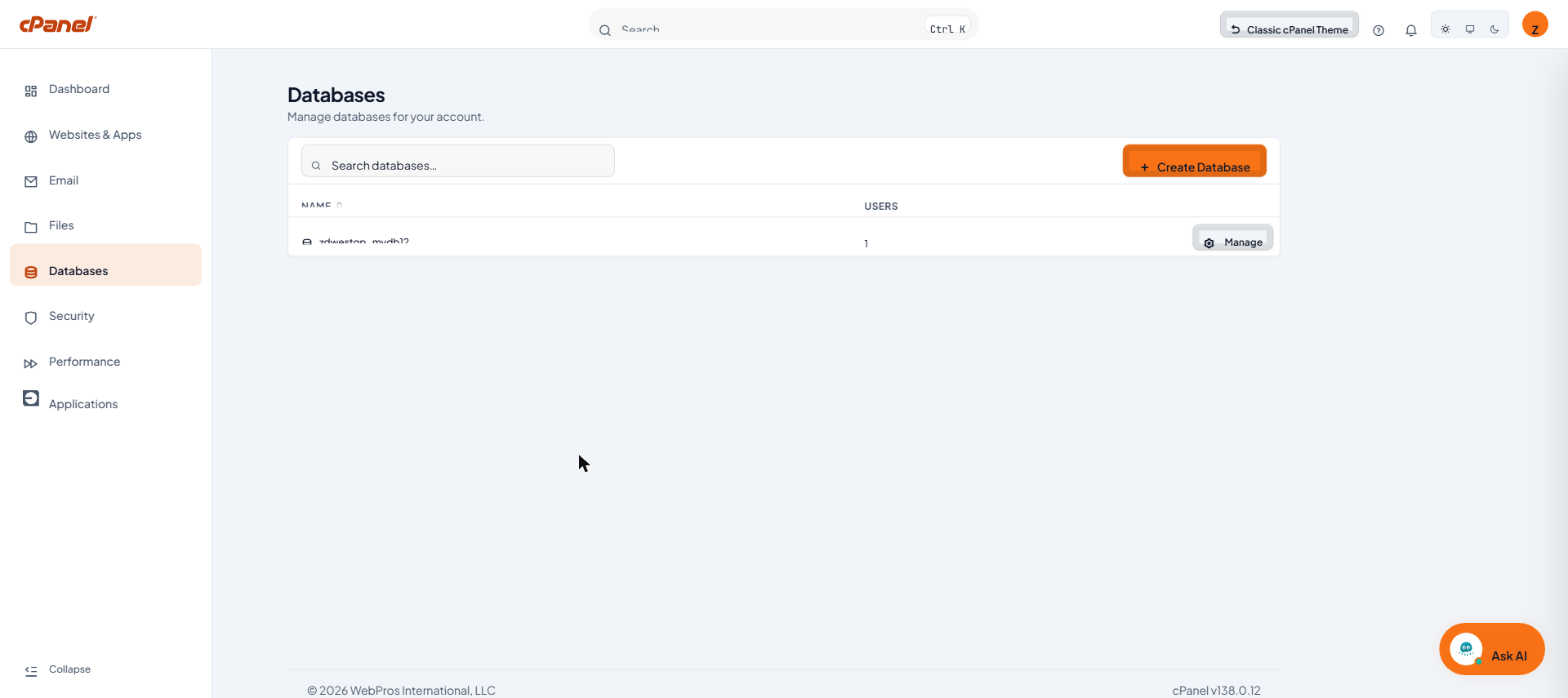
ภาพที่ 1: หน้ารายการฐานข้อมูล
ขั้นตอนที่ 2: สร้างฐานข้อมูลใหม่ (Create Database)
การสร้างฐานข้อมูลมี 3 ขั้นตอน:
- Add Name: ตั้งชื่อฐานข้อมูล โดยระบบจะเติมคำนำหน้าชื่อบัญชีให้อัตโนมัติ
- Create User: สร้างผู้ใช้ฐานข้อมูลและตั้งรหัสผ่าน
- Set Privileges: กำหนดสิทธิ์ของผู้ใช้
หมายเหตุ: ภาพหน้าต่างตัวช่วยไม่ได้แนบในคู่มือนี้ โดยขั้นตอนที่ 2–3 อ้างอิงตามชื่อหัวข้อที่แสดงบนหน้าจอ
ขั้นตอนที่ 3: ดูภาพรวมและข้อมูลการเชื่อมต่อ
- กด Manage ที่ฐานข้อมูลที่ต้องการ แล้วเลือกแท็บ Overview
- ข้อมูลเชื่อมต่อทั่วไปคือ Host
localhostและ Port3306 - สามารถนำข้อมูลไปใช้ในไฟล์ตั้งค่าของเว็บไซต์ เช่น
wp-config.php
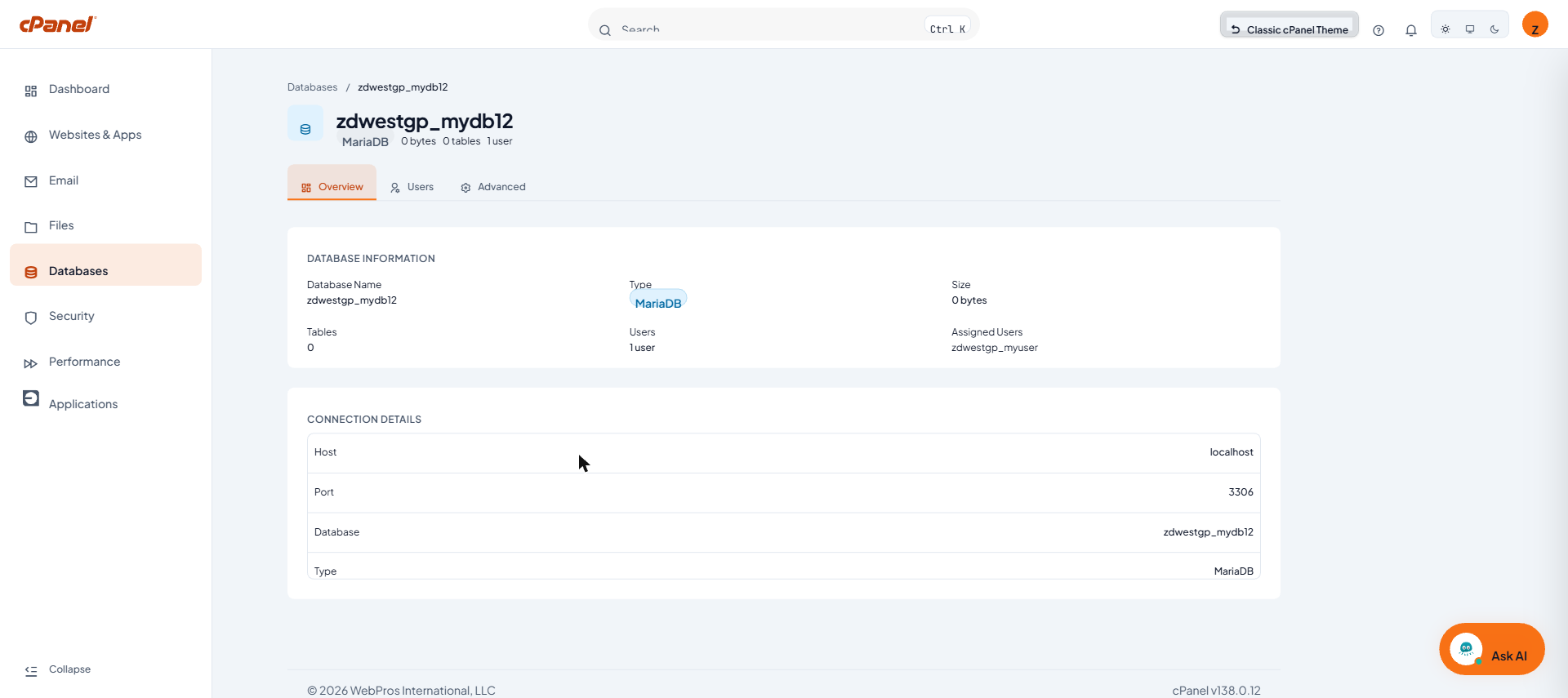
ภาพที่ 2: แท็บ Overview
ขั้นตอนที่ 4: จัดการผู้ใช้ฐานข้อมูล (Users)
- เลือกแท็บ Users
- เพิ่มผู้ใช้ใหม่ด้วย Add User พร้อมตั้งชื่อ รหัสผ่าน และสิทธิ์
- แก้ไขสิทธิ์ของผู้ใช้ด้วย Edit Privileges
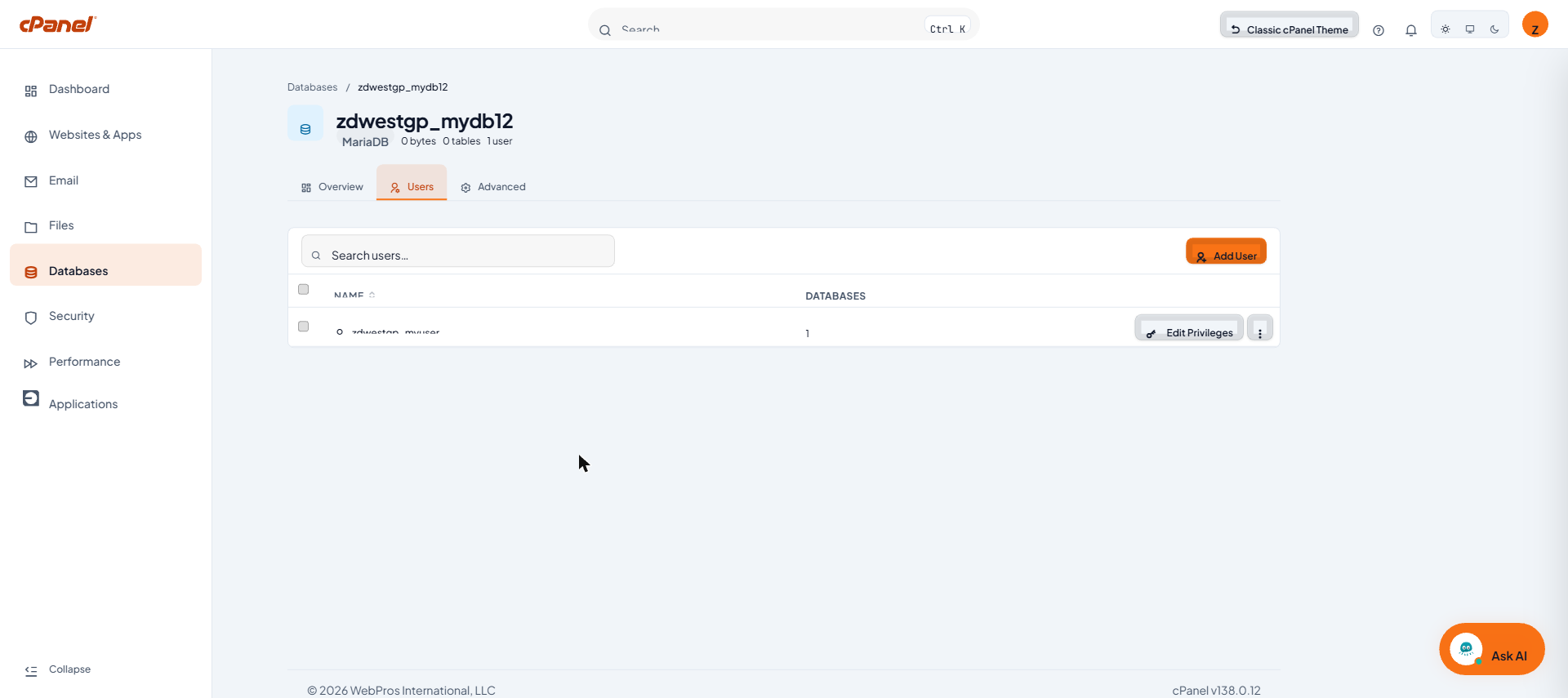
ภาพที่ 3: แท็บ Users
ขั้นตอนที่ 5: เข้า phpMyAdmin
- ในแท็บ Advanced หรือปุ่ม phpMyAdmin ให้กดเปิด phpMyAdmin
- ใช้สำหรับดู แก้ไข นำเข้า และส่งออกข้อมูลในตาราง
ขั้นตอนที่ 6: ข้อควรระวังก่อนลบฐานข้อมูล (Danger Zone)
- ส่วน Danger Zone ใช้สำหรับลบฐานข้อมูล และไม่สามารถย้อนกลับได้
- ควรสำรองข้อมูลก่อนลบทุกครั้ง
- ห้ามลบฐานข้อมูลที่เว็บไซต์กำลังใช้งานอยู่
ข้อควรระวัง: การลบฐานข้อมูลเป็นการดำเนินการที่ไม่สามารถย้อนกลับได้ ควรตรวจสอบฐานข้อมูลและสำรองข้อมูลให้เรียบร้อยก่อนดำเนินการ