
คู่มือนี้อธิบายวิธีจัดการไฟล์เว็บไซต์ด้วย File Manager ตรวจสอบพื้นที่ที่ใช้งาน (Disk Usage) และจัดการถังขยะ (Trash) ในเมนู Files ของ cPanel AI
cPanel AI : วิธีจัดการไฟล์ด้วย File Manager และตรวจสอบพื้นที่ใช้งาน
วิธีจัดการไฟล์และตรวจสอบพื้นที่ใช้งาน
ดำเนินการตามขั้นตอนดังต่อไปนี้:
ขั้นตอนที่ 1: เข้าเมนู Files และเปิดแท็บ File Manager
- ที่เมนูด้านซ้าย เลือก Files
- ด้านบนจะแสดงการ์ดสรุป Disk Usage, Trash และ Last Backup
- เลือกแท็บ File Manager เพื่อดูไฟล์และโฟลเดอร์ใน Home directory
- โฟลเดอร์หลักที่พบ เช่น
public_html,mail,logs,sslและwebsite_backups
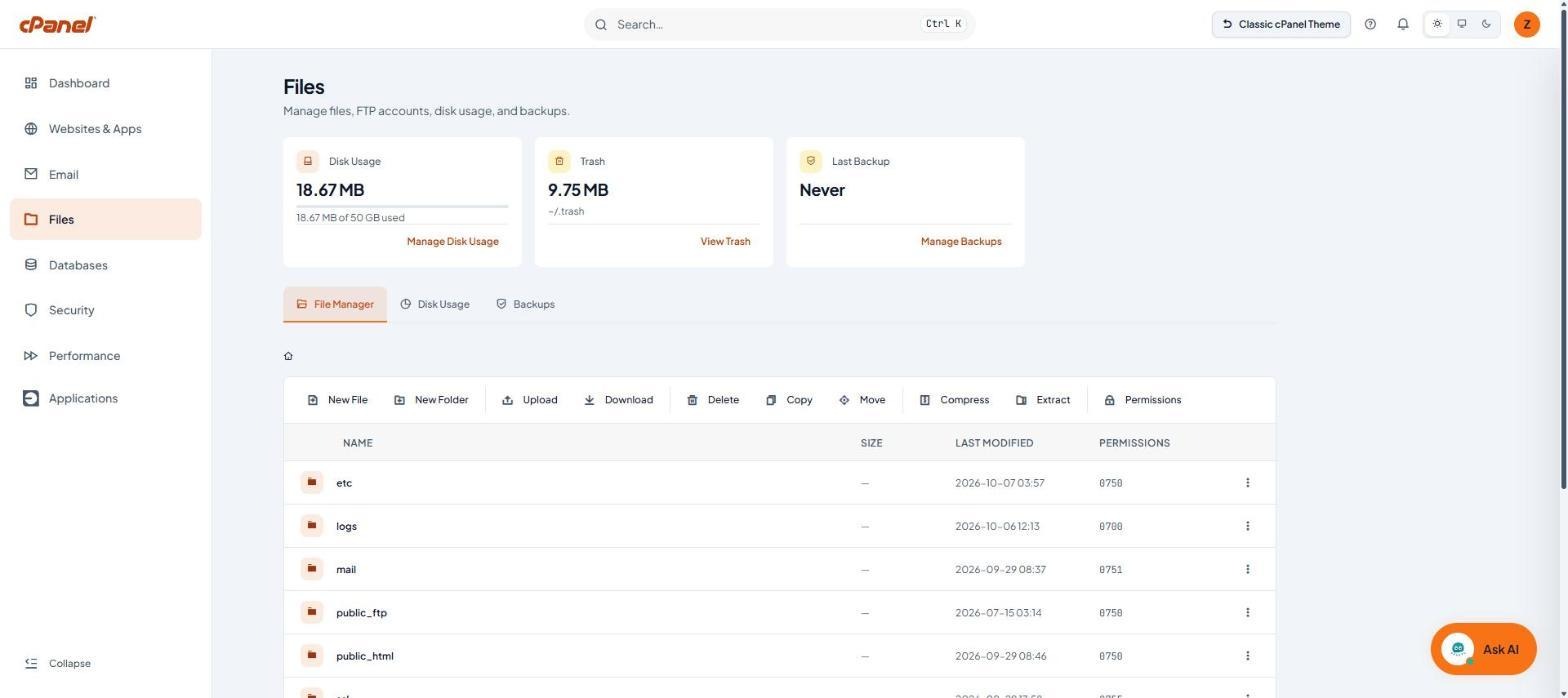
ภาพที่ 1: แท็บ File Manager แสดงไฟล์และโฟลเดอร์ใน Home directory
ขั้นตอนที่ 2: เลือกคำสั่งจัดการไฟล์จากแถบเครื่องมือ
แถบเครื่องมือด้านบนรายการไฟล์มีคำสั่งหลักดังนี้:
- New File / New Folder: สร้างไฟล์หรือโฟลเดอร์ใหม่
- Upload / Download: อัปโหลดหรือดาวน์โหลดไฟล์
- Copy / Move: คัดลอกหรือย้ายไฟล์
- Compress / Extract: บีบอัดหรือแตกไฟล์
- Permissions: ตั้งค่าสิทธิ์ของไฟล์ เช่น 0644 และ 0755
- Delete: ลบไฟล์ โดยไฟล์จะถูกย้ายไปยังถังขยะ
- คลิกไอคอน ⋮ ท้ายแถวเพื่อดูคำสั่งเพิ่มเติม
คำแนะนำ: ไฟล์เว็บไซต์ของโดเมนหลักควรอยู่ในโฟลเดอร์ public_htmlขั้นตอนที่ 3: ตรวจสอบพื้นที่ที่ใช้งานในแท็บ Disk Usage
- เลือกแท็บ Disk Usage
- Usage by Category: แสดงพื้นที่แยกตามประเภท เช่น ไฟล์เว็บไซต์ อีเมล ฐานข้อมูล ล็อก และไฟล์ชั่วคราว
- Largest Directories: แสดงโฟลเดอร์ที่ใช้พื้นที่มากที่สุด เพื่อช่วยตรวจสอบและจัดการพื้นที่
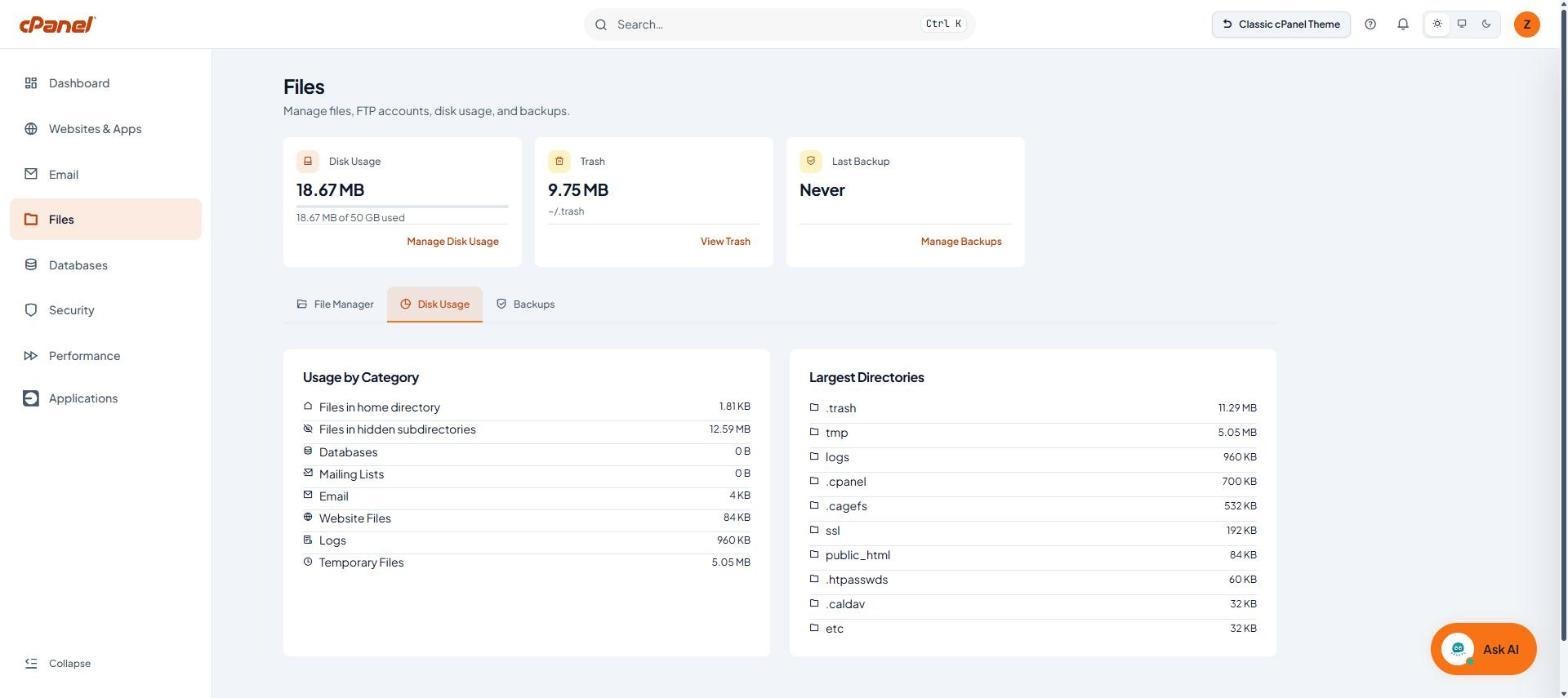
ภาพที่ 2: แท็บ Disk Usage แสดงการใช้พื้นที่แยกตามประเภทและโฟลเดอร์
ขั้นตอนที่ 4: ดูและล้างถังขยะ (Trash)
- ที่การ์ด Trash กด View Trash เพื่อเปิดโฟลเดอร์
.trash - ไฟล์ที่ลบจะอยู่ในถังขยะและยังนับรวมในพื้นที่ที่ใช้งาน
- หากต้องการคืนพื้นที่ ให้กด Empty Trash
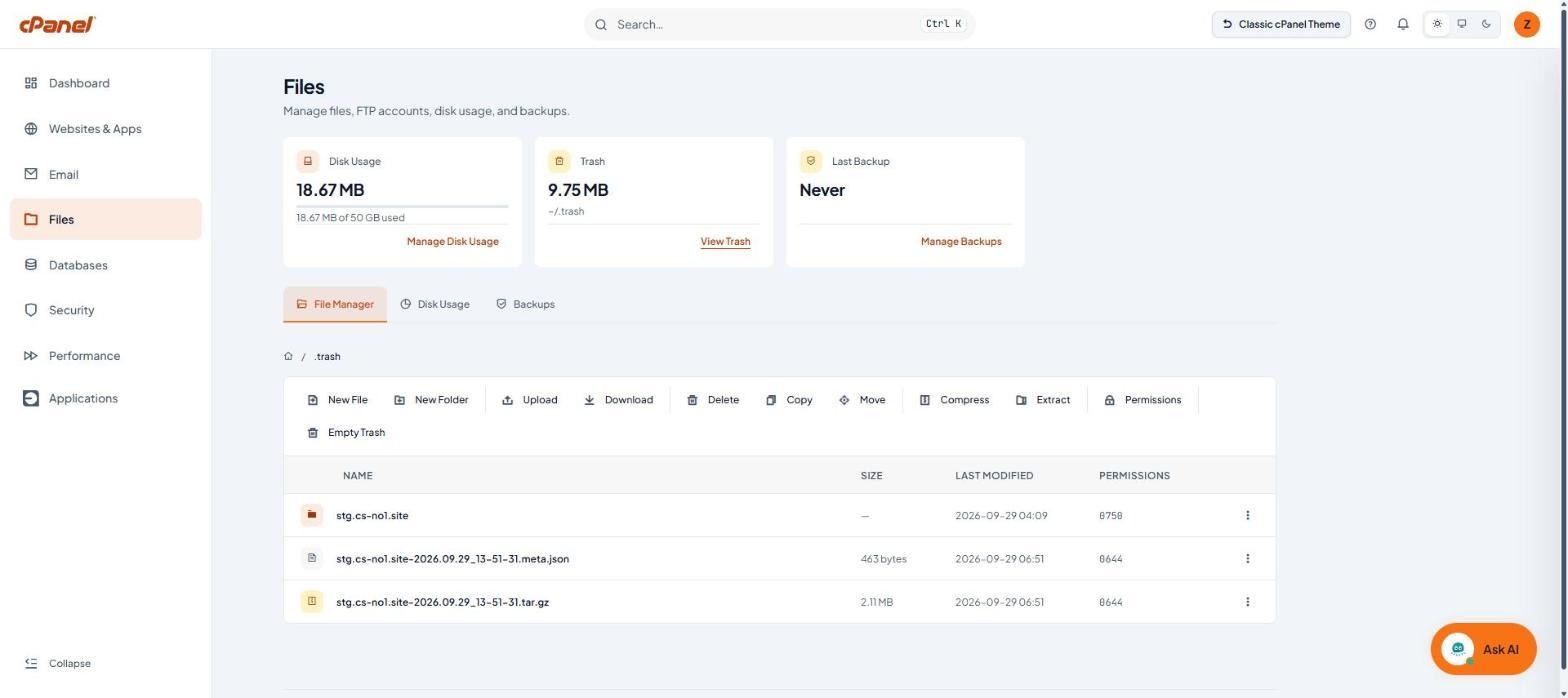
ภาพที่ 3: โฟลเดอร์ .trash พร้อมปุ่ม Empty Trash
คำเตือน: การกด Empty Trash เป็นการลบไฟล์ถาวรและไม่สามารถกู้คืนได้ ควรตรวจสอบไฟล์ในถังขยะก่อนทุกครั้ง
หมายเหตุ: คู่มือนี้ยังไม่ได้ทดลองคำสั่งอัปโหลด ลบ หรือล้างถังขยะจริงบนระบบทดสอบ หน้าต่างยืนยันของแต่ละคำสั่งอาจแตกต่างจากที่อธิบายไว้