
การเข้าสู่ระบบ WP-Squared Panel จำเป็นต้องมีการติดตั้ง WordPress ให้กับโดเมนระบบก่อน โดยระบบจะต้องมีเว็บไซต์ WordPress อย่างน้อย 1 โดเมน (จะเป็นโดเมนหลัก หรือ Default Domain นั้นเอง) เพื่อให้สามารถใช้งาน Panel ได้อย่างสมบูรณ์
หากยังไม่ได้ติดตั้ง WordPress Default Domain ระบบจะไม่สามารถเข้าใช้งาน WP-Squared Panel ได้
ขั้นตอน การ Login เพื่อติดตั้ง Wordpress Default Domain
ขั้นตอนการ Login เข้า Control Panel ดำเนินการได้ดังนี้
- ขั้นตอนที่ 1: เข้าสู่ระบบ Z.com Login
- ขั้นตอนที่ 2: ใส่ข้อมูล E-mail สมาชิก
- ขั้นตอนที่ 3: ไปที่เมนูหลักขอ Wordpress
ขั้นตอนที่ 1: เข้าสู่ระบบ
- เข้ามายังหน้าเว็บ > เข้าระบบ z.com และกดที่เข้าสู่ระบบ
ขั้นตอนที่ 2: ใส่ข้อมูล E-mail สมาชิก
- ใส่ E-mail และ Password ที่เคยสมัคร สมาชิกกับทาง Z.com ไว้
หลังจากระบุข้อมูลแล้ว กด เข้าสู่ระบบสมาชิก เพื่อเข้าไปยังหน้า My Z.com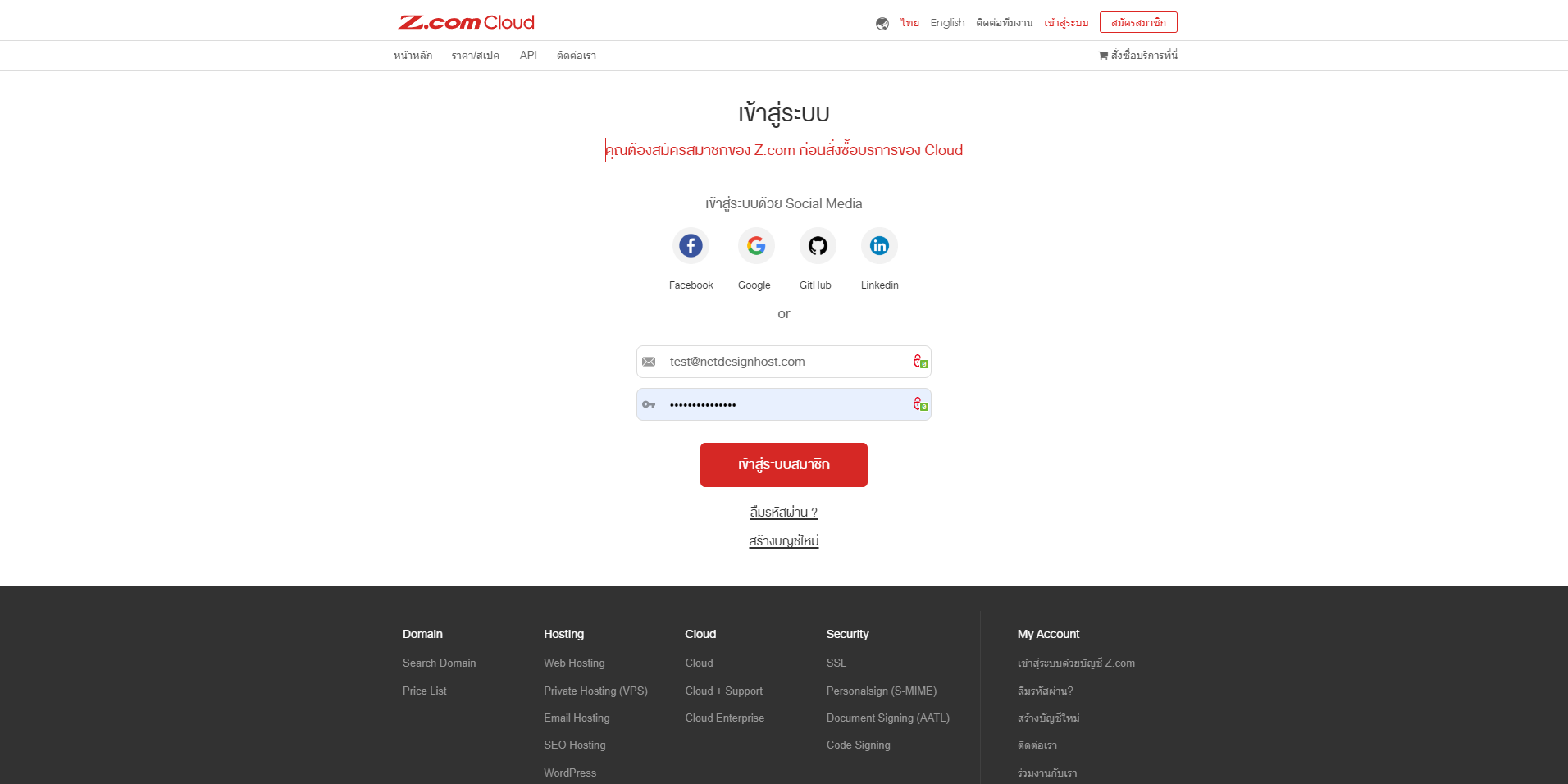
ขั้นตอนที่ 3: คลิกไปที่เมนู WordPress
- กดที่เมนู WordPress
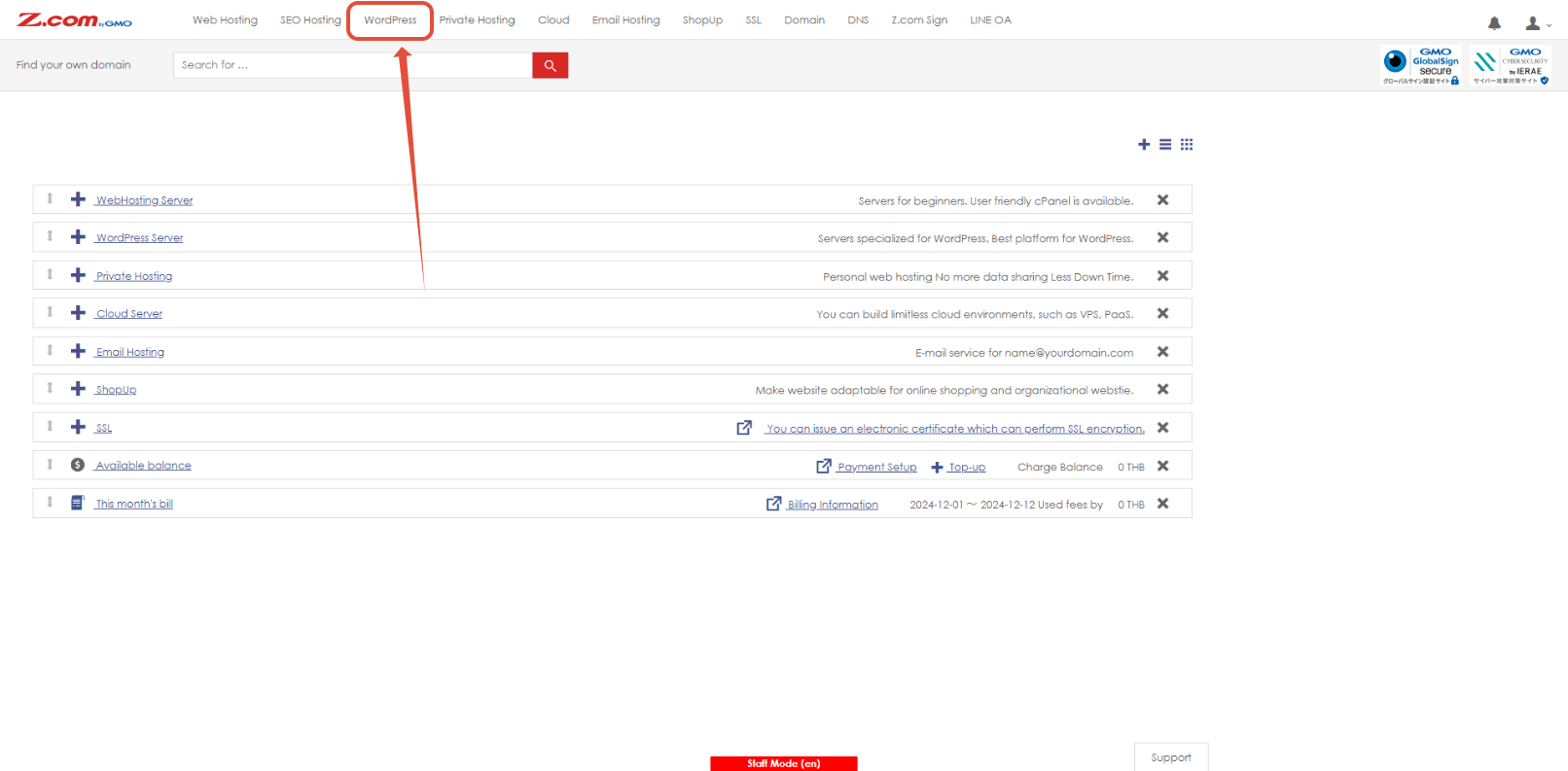
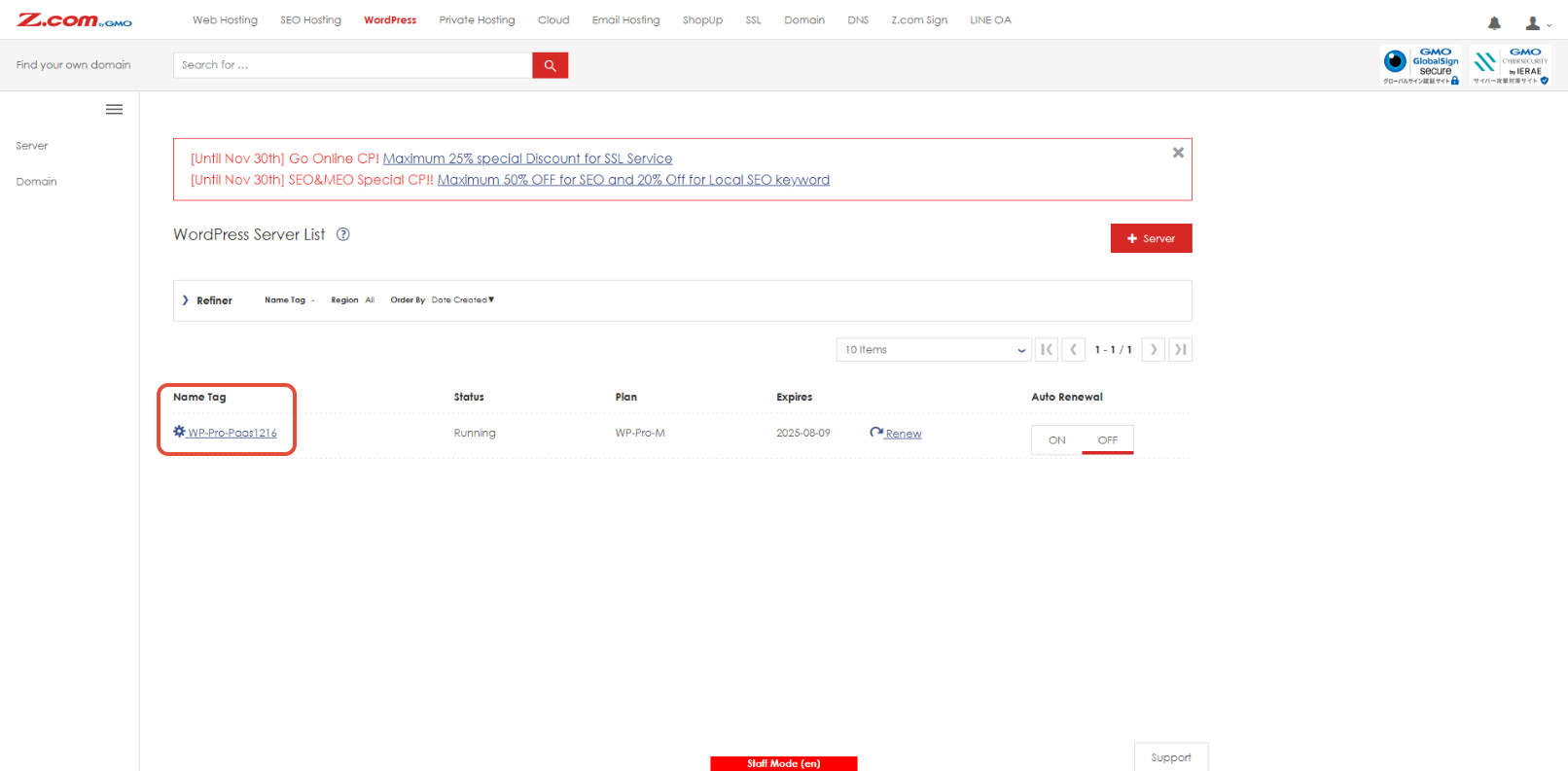
- กดที่ในรายการ Name Tag ที่ต้องการเข้า Control Panel
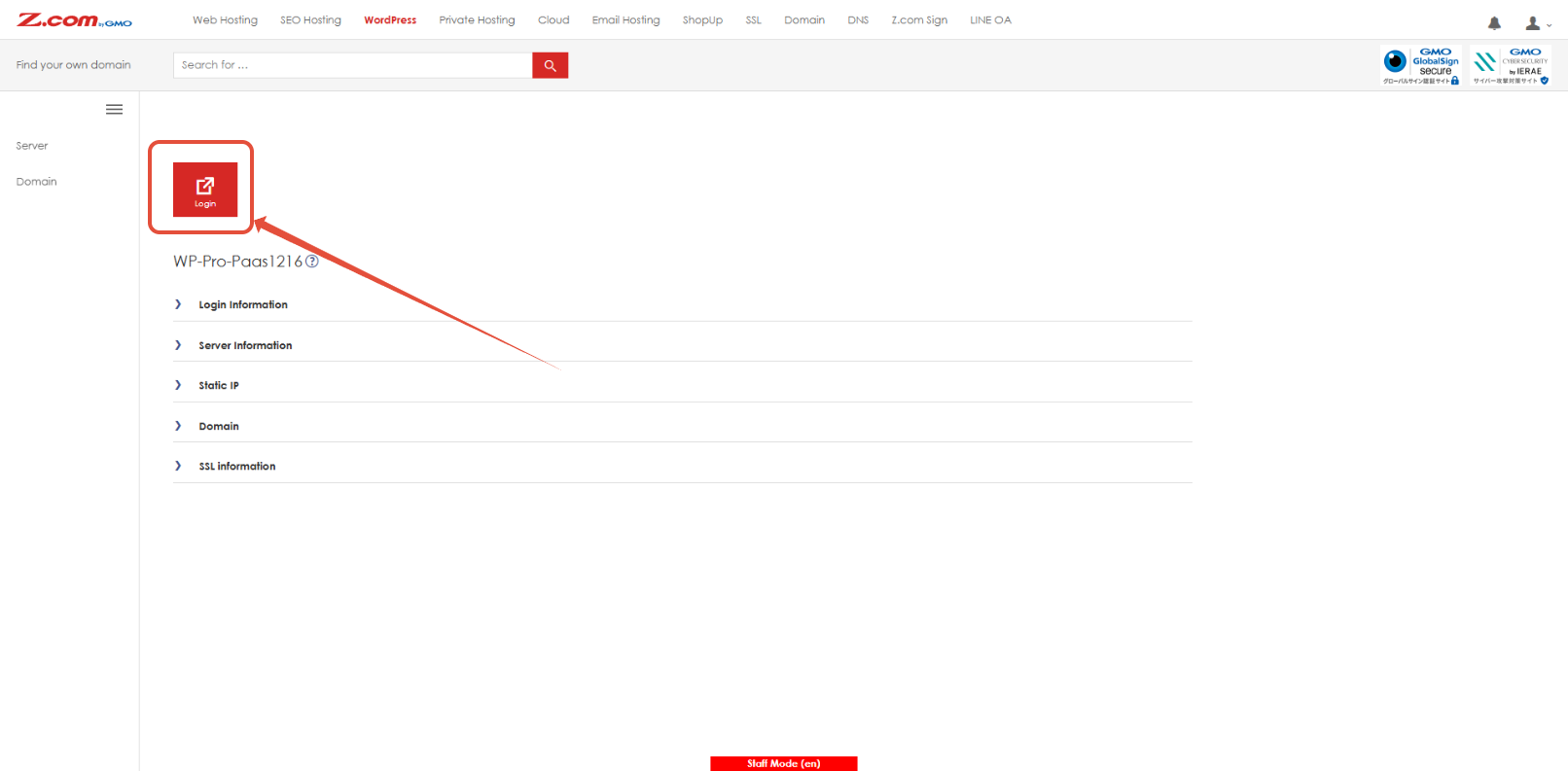
- กดที่ Login เพื่อเข้าสู่ Control Panel
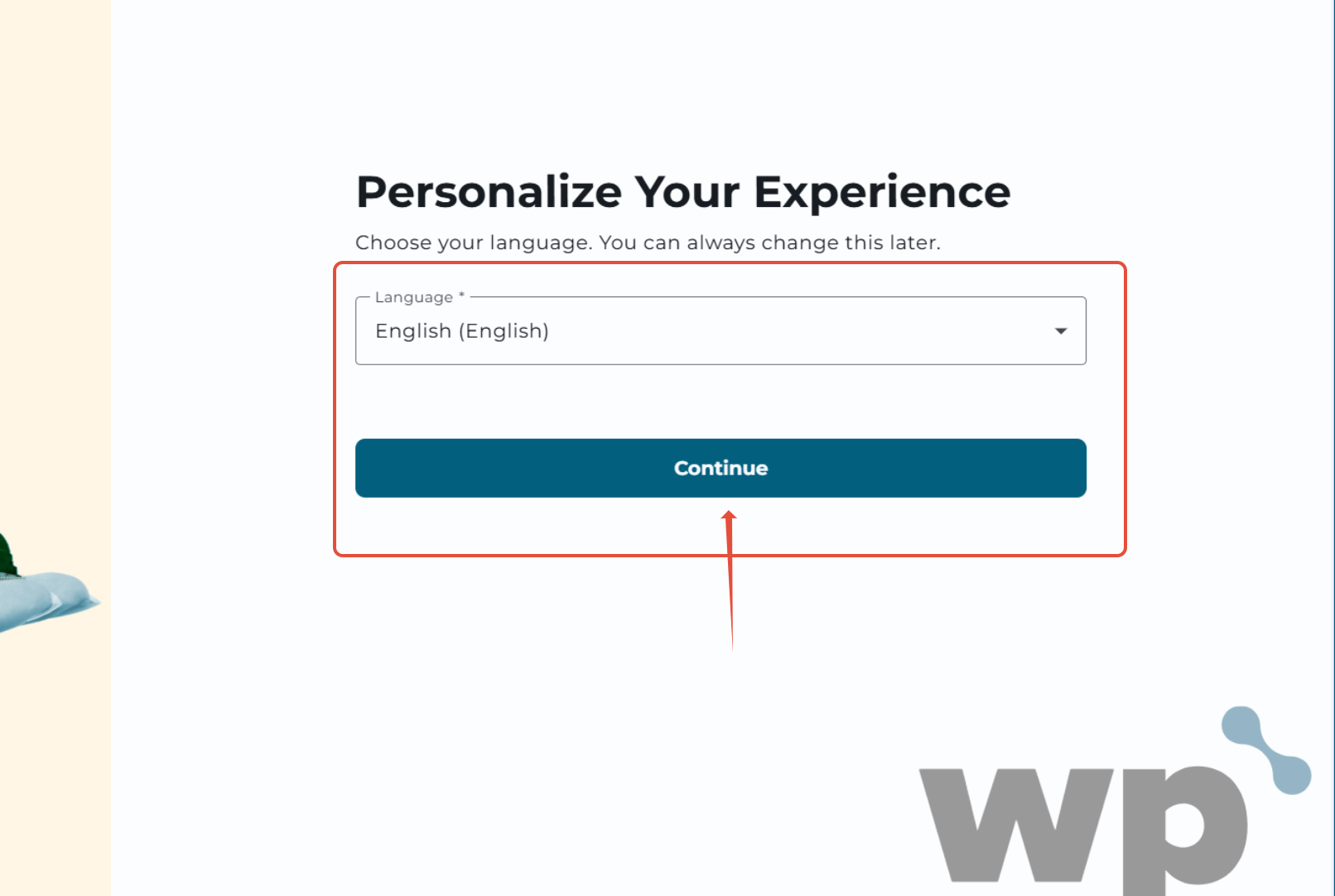
- ตั้งค่าเริ่มต้นก่อนใช้งาน ให้ทำการ เลือกภาษาตามด้านล่าง และคลิก Continue
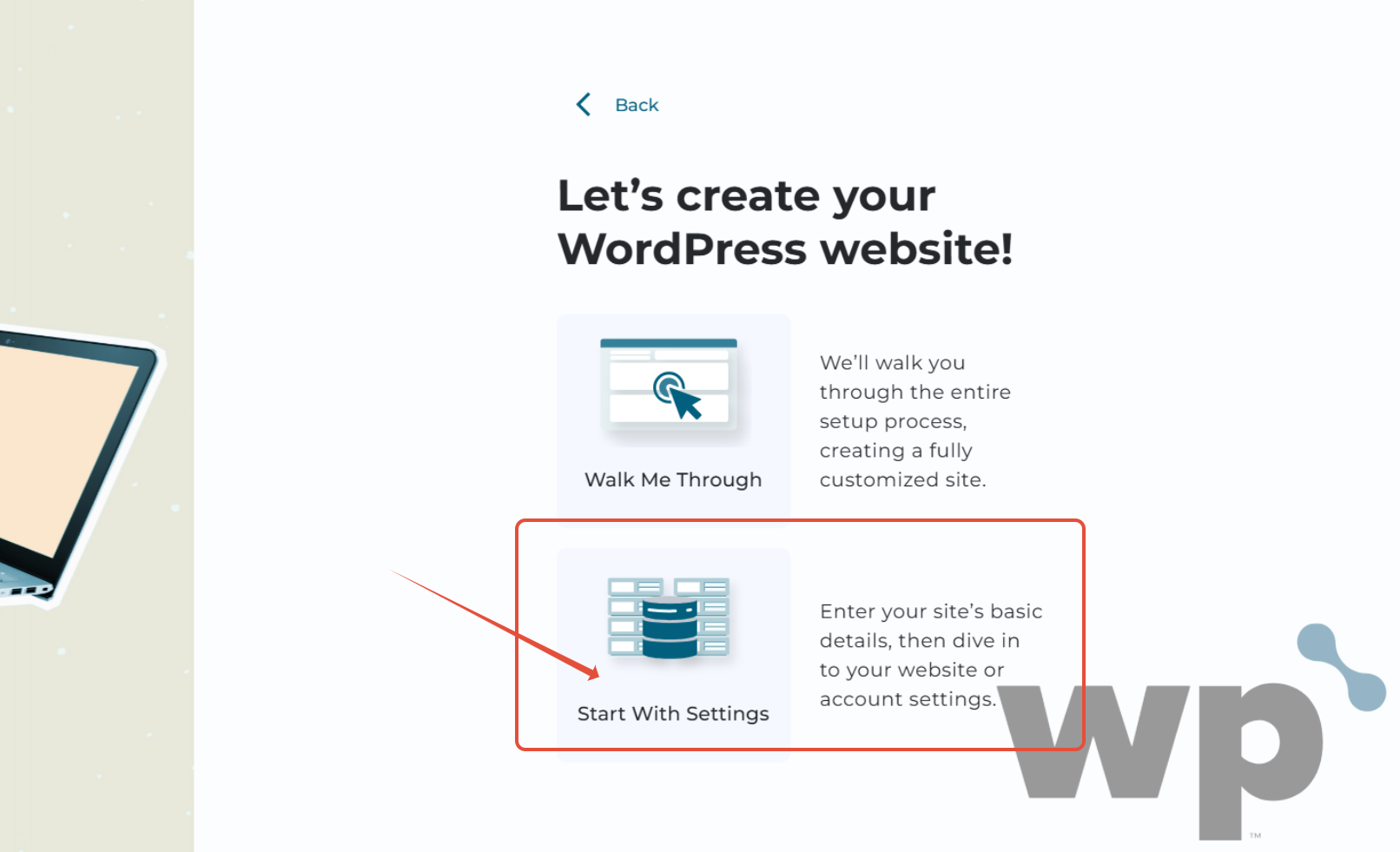
- จากนั้นคลิกที่ " Start With Settings "
- ตามภาพด่านล่างนี้ ระบบจะแจ้งว่า จะแจ้งว่าเว็บไซต์ จะทำงานในชื่อ Default Domain : zz14954-fg37jf.wps05-xxxxxx
คลิก Next , Choose a Theme เพื่อไปยัง step ต่อไป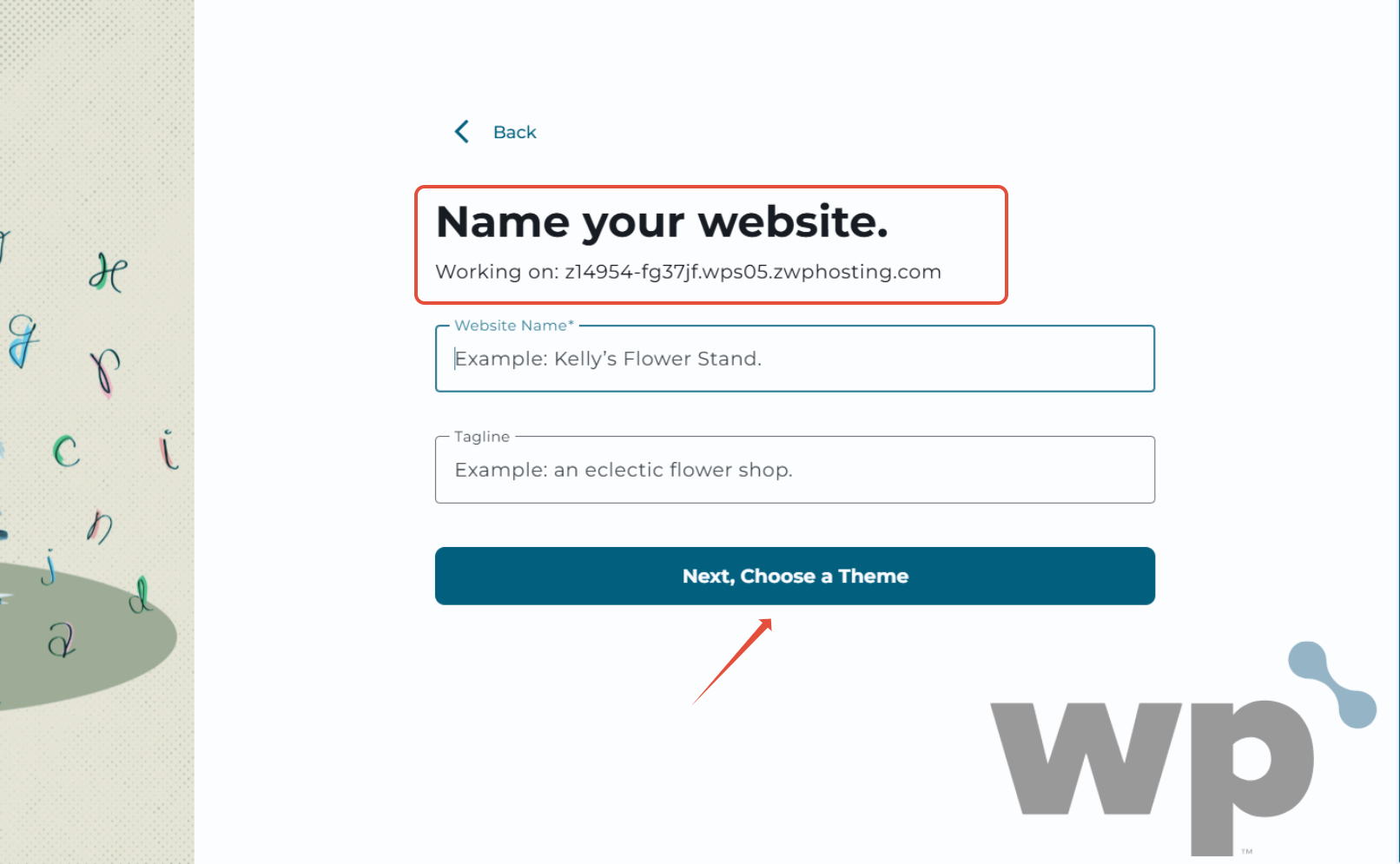
- ให้ทำการเลือก Theme เพื่อเป็นค่าเริ่มต้นการใช้งาน และคลิก Continue เพื่อเข้าสู่ระบบจัดการต่อไป
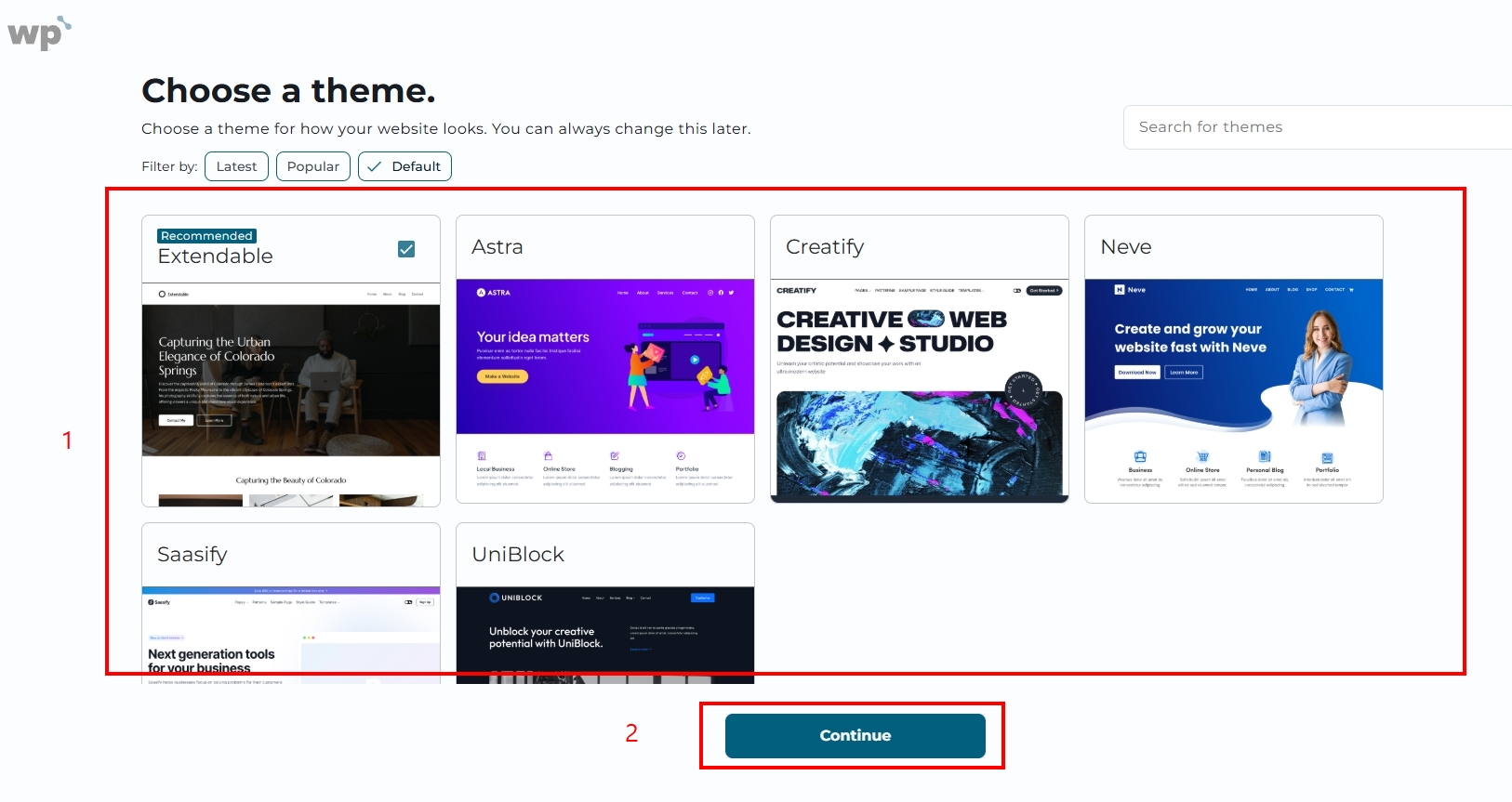
- ระบบกำลังติดตั้ง Wordpress ให้กับโดเมน Default Domain
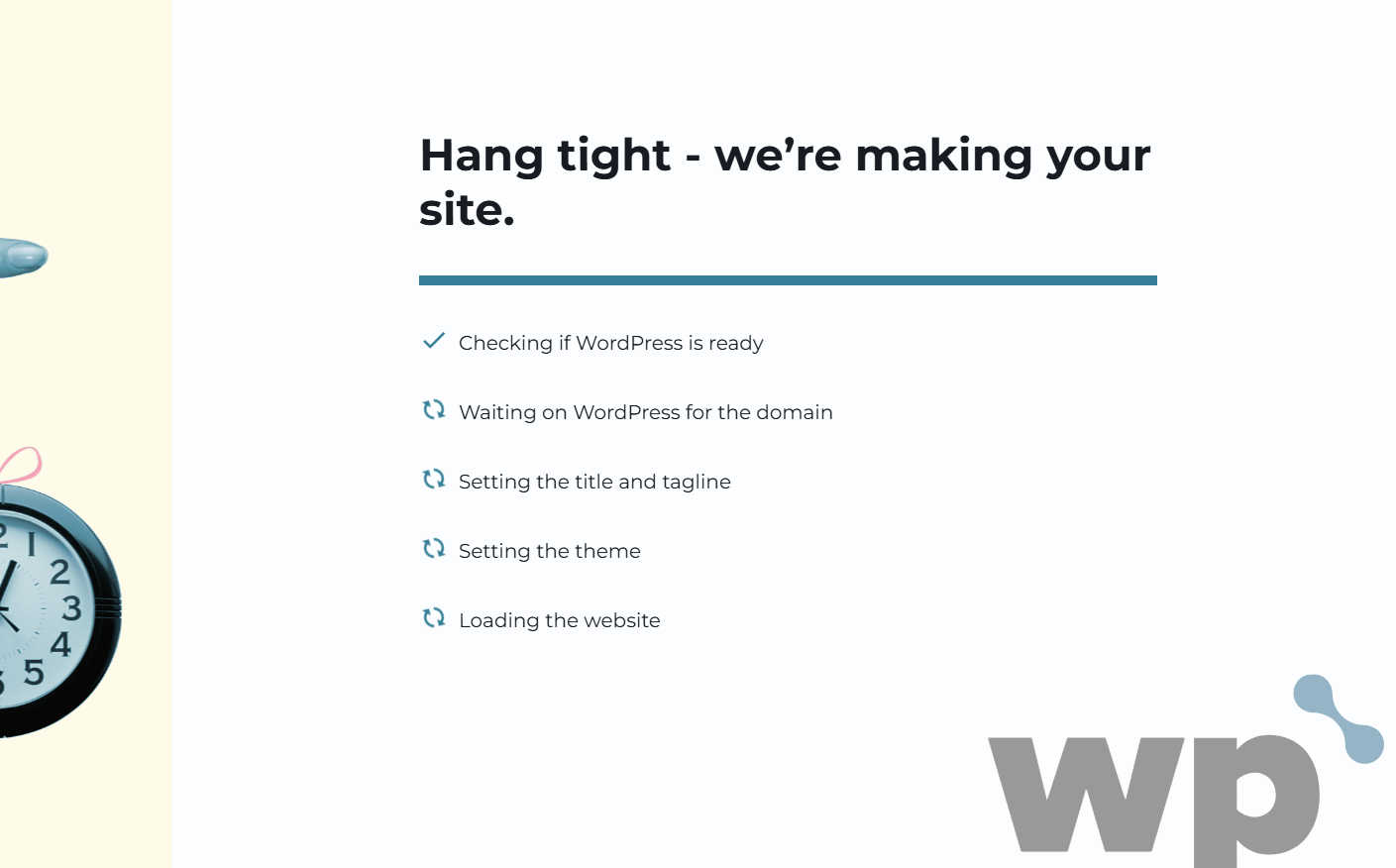
- เมื่อเรียบร้อย จะเปลี่ยนหน้ามาที่หน้าจัดการ ตามภาพ
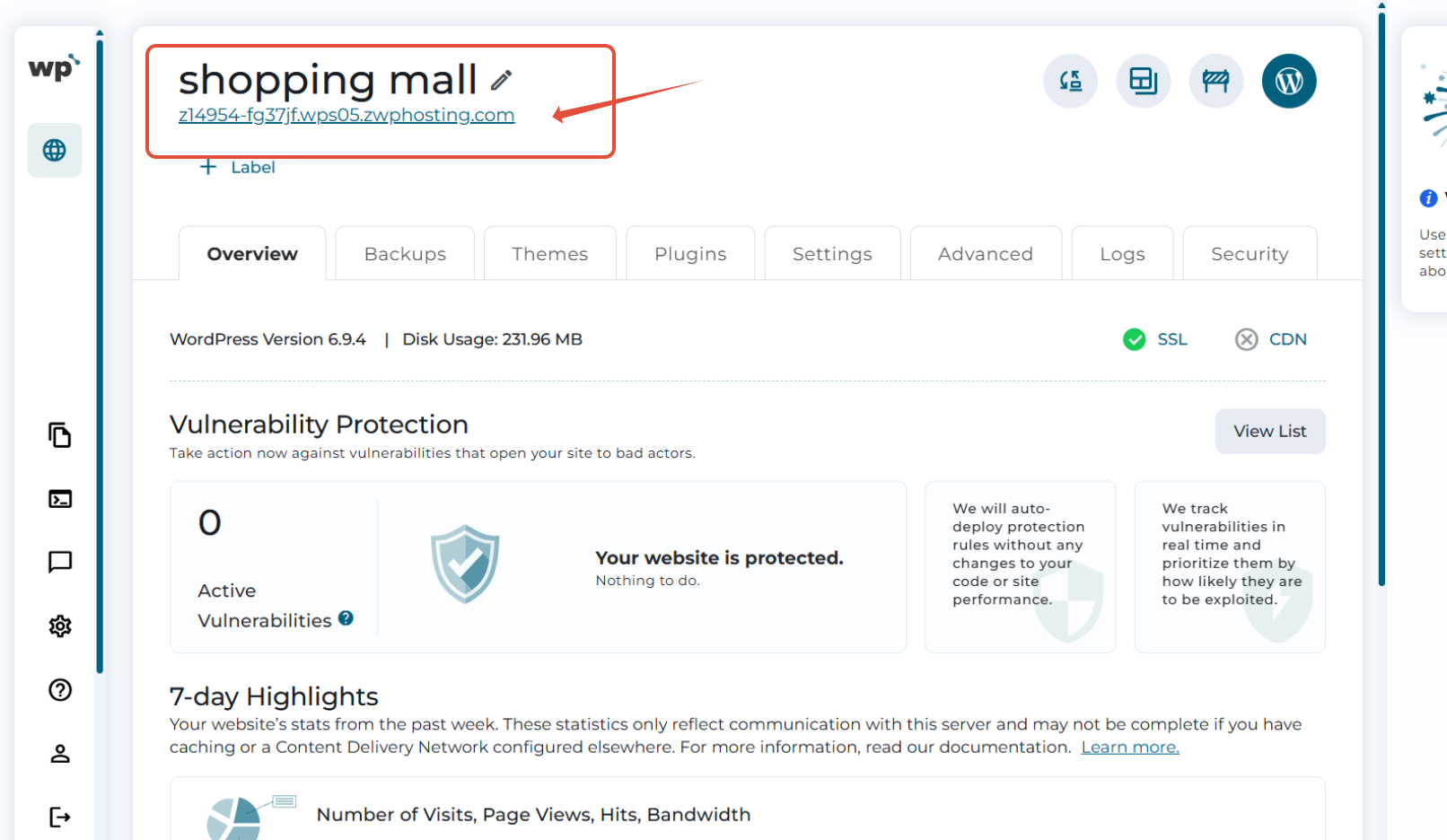
สำหรับโดเมน Default Domain นั้น เมื่อติดตั้งแล้ว ไม่ต้องแก้ไขใดๆ เพราะระบบบังคับให้ติดตั้งครั้งแรกก่อนเท่านั้น
จากนั้นให้ทำตามคู่มือ คลิกเลย > คู่มือการติดตั้ง WP-Squared ให้กับโดเมนที่ต้องการ
โดเมน Default หลังการติดตั้ง ไม่แนะนำให้แก้ไข อัปเดตใดๆ ติดตั้งไว้เพื่อเป็นการตั้งค่าครั้งแรกเท่านั้น...