
cPanel AI : วิธีตั้งค่า Redirects
คู่มือนี้อธิบายวิธีตั้งค่า Redirects เพื่อให้ผู้เข้าชมโดเมนหนึ่งถูกส่งต่อไปยังเว็บไซต์หรือ URL อื่นโดยอัตโนมัติ เช่น ย้ายเว็บไซต์ไปโดเมนใหม่ หรือส่งโดเมนเสริมไปยังเว็บไซต์หลัก
วิธีตั้งค่า Redirects
ดำเนินการตามขั้นตอนดังต่อไปนี้:
ขั้นตอนที่ 1: เข้าหน้าจัดการเว็บไซต์ (Manage)
- ที่เมนูด้านซ้าย เลือก Websites & Apps
- กดปุ่ม Manage ที่โดเมนที่ต้องการตั้งค่า Redirect
ขั้นตอนที่ 2: เปิดแท็บ Settings และส่วน Redirects
- เลือกแท็บ Settings
- ส่วน REDIRECTS แสดงรายการ Redirect ของโดเมนนั้น หากยังไม่เคยตั้งค่า จะแสดงข้อความ No redirects configured.
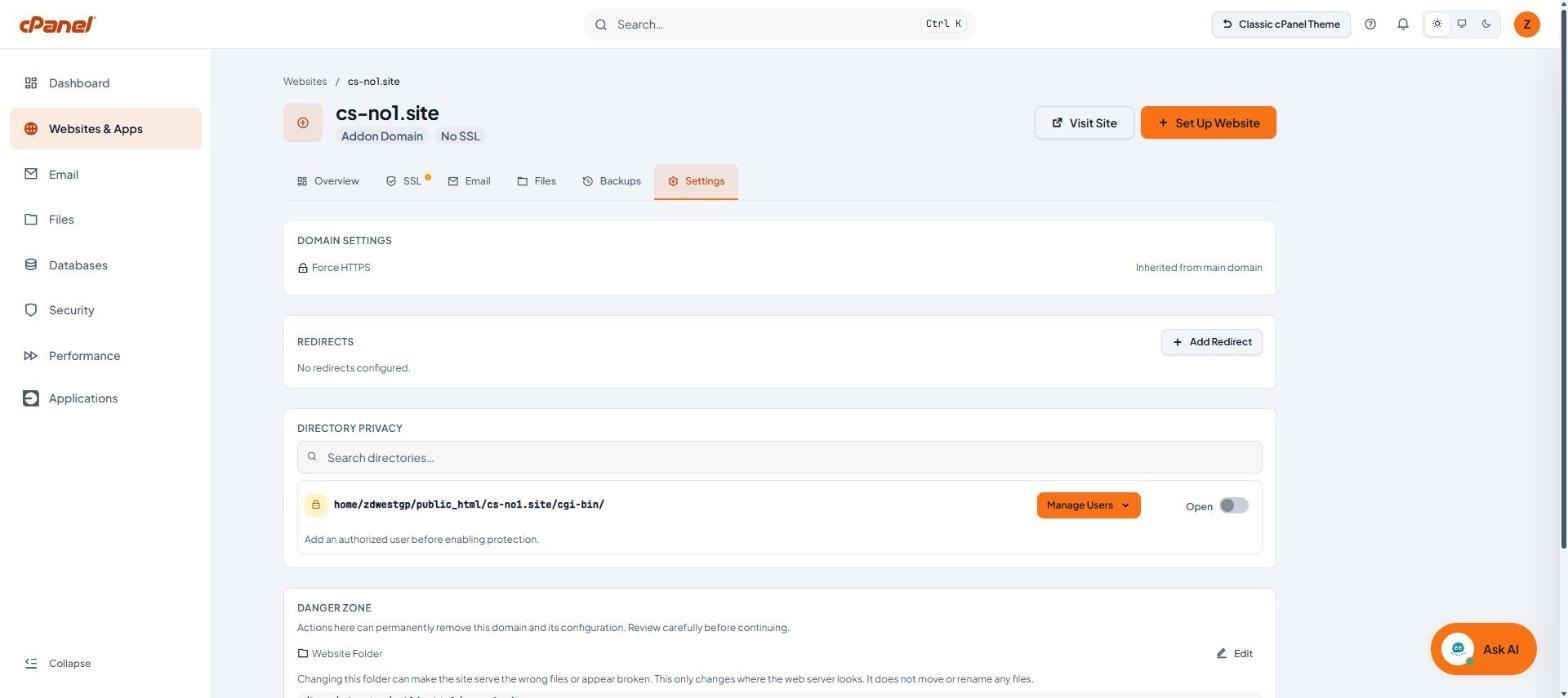
ภาพที่ 1: แท็บ Settings ของเว็บไซต์ ส่วน Redirects พร้อมปุ่ม Add Redirect
ขั้นตอนที่ 3: เพิ่ม Redirect ด้วย Add Redirect
- กดปุ่ม + Add Redirect
- ในช่อง Redirect this domain to ให้กรอก URL ปลายทางที่ต้องการ เช่น
https://www.yourdomain.com - ทุกการเข้าชมโดเมนนี้ (รวมทุกเส้นทางภายใต้โดเมน) จะถูกส่งต่อไปยัง URL ที่กรอก
- กดปุ่ม Save เพื่อบันทึก หรือ Cancel เพื่อยกเลิก
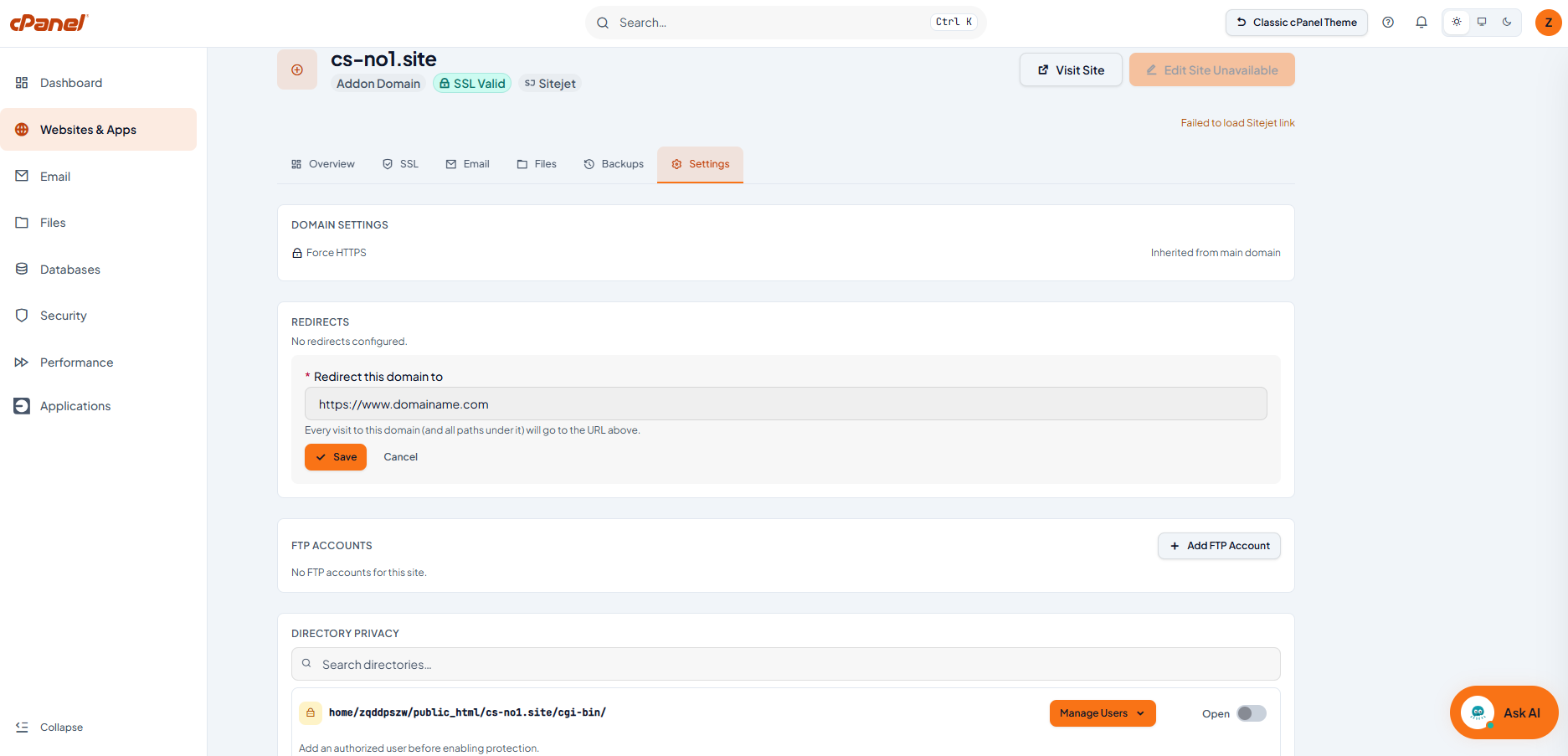 ภาพที่ 2: ฟอร์มเพิ่ม Redirect (ตัวอย่าง URL ปลายทาง)
คำแนะนำ: ควรกรอก URL ปลายทางให้ครบ รวม https:// และตรวจสอบว่า URL ปลายทางเปิดได้ปกติก่อนบันทึก
ขั้นตอนที่ 4: ตรวจสอบผลการตั้งค่า
- Redirect ที่บันทึกแล้วจะแสดงในส่วน REDIRECTS ของแท็บ Settings
- ลองเปิดโดเมนต้นทางในเบราว์เซอร์ เพื่อตรวจสอบว่าถูกส่งต่อไปยัง URL ปลายทางจริง
- หากต้องการยกเลิก Redirect ให้ลบรายการออกจากส่วน REDIRECTS (ปุ่มลบจะปรากฏที่รายการเมื่อมี Redirect แล้ว)
ข้อควรระวัง: เมื่อตั้ง Redirect แล้ว ผู้เข้าชมจะไม่เห็นเนื้อหาเดิมของโดเมนนั้นอีก และโดเมนต้องชี้ DNS มาที่เซิร์ฟเวอร์นี้ก่อน (ดูคู่มือตรวจสอบและแก้ DNS)
หมายเหตุ: คู่มือนี้ยังไม่ได้กด Save ตั้งค่า Redirect จริงบนระบบทดสอบ และไม่ได้เห็นปุ่มลบ/แก้ไข Redirect เนื่องจากยังไม่มีรายการ ขั้นตอนที่ 4 เกี่ยวกับปุ่มลบจึงอธิบายตามหลักทั่วไป