
การติดตั้งแบบนี้เหมาะสำหรับ SSL แบบเสียเงิน (Paid SSL) หรือ SSL ที่ออกจากระบบภายนอก โดยจะต้องนำไฟล์ .crt (Certificate), .key (Private Key) และ (ถ้ามี) CA Bundle มาใช้งาน
วิธีติดตั้ง SSL (CRT / KEY) บน aaPanel
กรุณาดำเนินการตามขั้นตอนด้านล่าง
Step 1: เตรียมไฟล์ SSL
- เตรียมไฟล์ที่จำเป็น ได้แก่:
- Certificate (.crt)
- Private Key (.key)
- CA Bundle (ถ้ามี)
- เปิดไฟล์ด้วย Text Editor และคัดลอกเนื้อหาทั้งหมด (รวม -----BEGIN / END-----)
หมายเหตุ: - aaPanel ไม่มีเมนูสำหรับ Generate CSR (Certificate Signing Request) - จำเป็นต้องสร้าง CSR และ Private Key จากภายนอก เช่น Online CSR Generator หรือใช้ OpenSSL - หลังจาก Generate แล้ว จะได้ Private Key (.key) และนำ CSR ไปยื่นขอ SSL จากผู้ให้บริการ (CA)
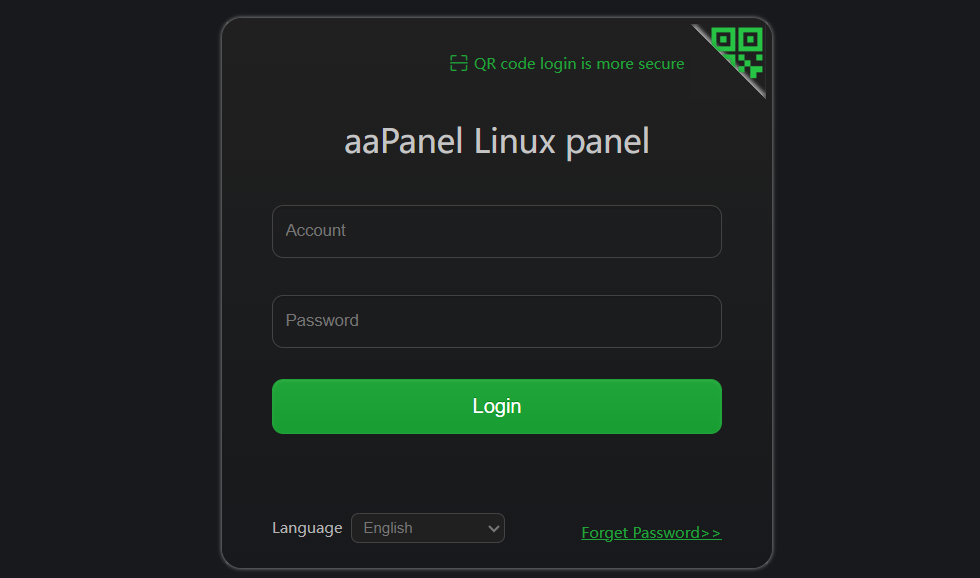
Step 2: เข้าสู่ระบบ aaPanel
- เข้า URL aaPanel เช่น http://IP:8888
- กรอก Username และ Password เพื่อเข้าสู่ระบบ
ตัวอย่างหน้าจอ:
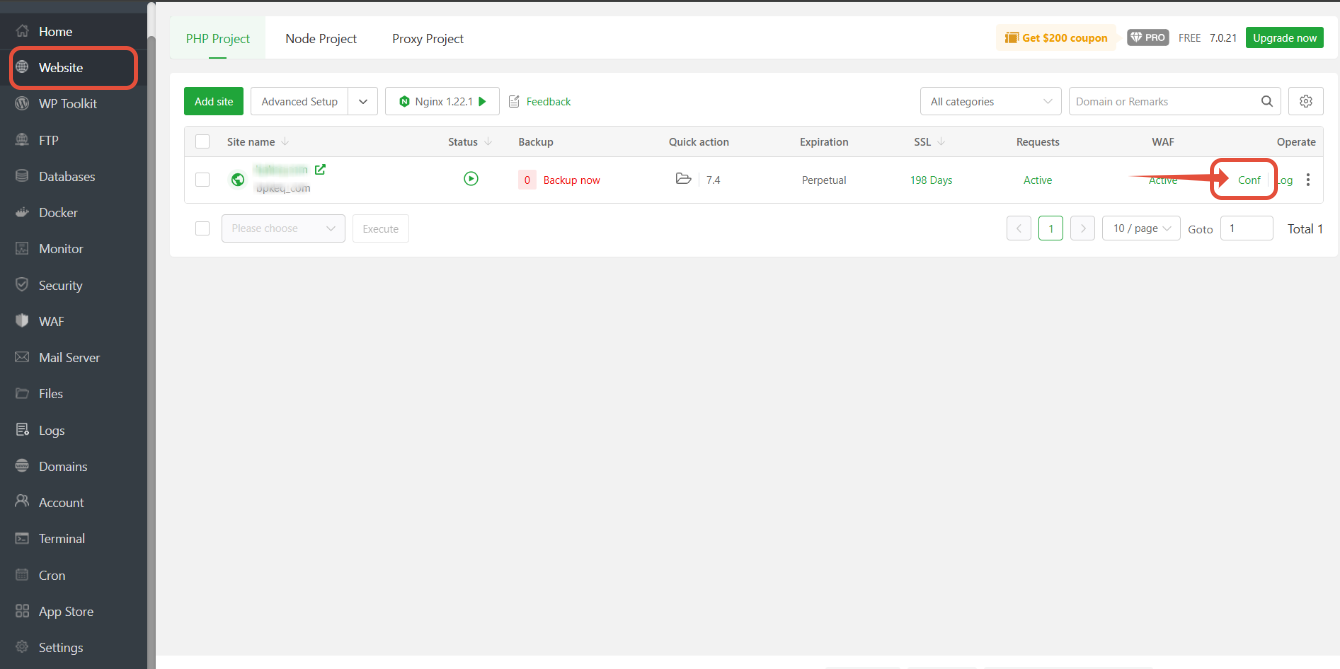
Step 3: เลือกโดเมน
- ไปที่เมนู Website
- เลือกโดเมนที่ต้องการติดตั้ง SSL แล้วคลิกชื่อ Site
- คลิก Conf ของ Site นั้น
ตัวอย่างหน้าจอ:
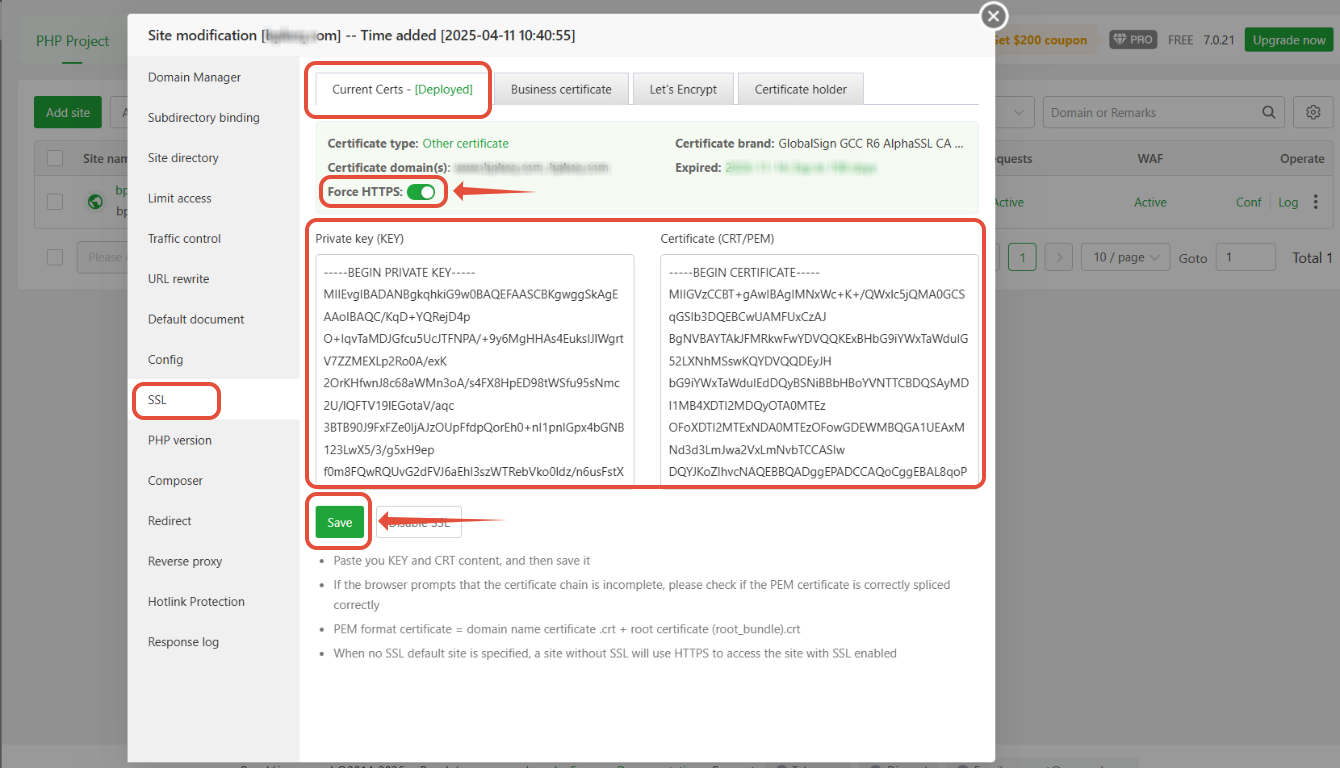
Step 4: ติดตั้ง SSL (Manual)
- ไปที่แท็บ SSL
- เลือกเมนู Current Certs [Deployed]
- หากมีค่าเดิม (Default) ในช่อง ให้ลบออกก่อน
- วางข้อมูลในช่องดังนี้:
- Private Key (KEY) → วางเนื้อหาไฟล์ .key
- Certificate (CRT/PEM) → วางเนื้อหาไฟล์ .crt (.pem)
- หากมี CA Bundle (ICA) ให้วางต่อท้ายในช่อง Certificate
ตัวอย่าง: วาง CRT + CA Bundle ต่อกันในช่องเดียว โดยไม่ต้องเว้นบรรทัด
-----BEGIN CERTIFICATE-----
...
-----END CERTIFICATE-----
-----BEGIN CERTIFICATE-----
...
-----END CERTIFICATE-----
- เปิดใช้งาน Force HTTPS
- คลิก Save
ตัวอย่างหน้าจอ:
หมายเหตุ: - Certificate และ Private Key ต้องเป็นคู่กัน (Match กัน) - หาก CA Bundle ไม่ครบ อาจทำให้ SSL ไม่สมบูรณ์ (Incomplete Chain) - ห้ามมีช่องว่างหรืออักขระเกินในไฟล์