
คู่มือนี้อธิบายวิธีดูสถิติการใช้งานและทรัพยากรของบัญชี รวมถึงตรวจสอบข้อผิดพลาดล่าสุดของเว็บไซต์ในเมนู Performance ของ cPanel AI
cPanel AI : วิธีดูสถิติและทรัพยากรเว็บไซต์ (Performance)
วิธีดูสถิติและทรัพยากรเว็บไซต์
ดำเนินการตามขั้นตอนดังต่อไปนี้:
ขั้นตอนที่ 1: เข้าเมนู Performance และอ่านการ์ดสรุป
- ที่เมนูด้านซ้าย เลือก Performance
- การ์ดด้านบนมี 4 ใบ:
- Bandwidth: ปริมาณข้อมูลที่ใช้ เทียบกับโควตาและเดือนก่อน (อัปเดตทุก 2 ชั่วโมง)
- Visitors: จำนวนครั้งที่เข้าชม (hits) และผู้เข้าชมที่ไม่ซ้ำกัน (อัปเดตรายวัน)
- Errors: จำนวนข้อผิดพลาดทั้งหมดในช่วงเวลานั้น (อัปเดตทุก 30 วินาที)
- Resources: การใช้ CPU, Memory, I/O Rate และ Entry Processes เทียบกับขีดจำกัดของแพ็กเกจ (อัปเดตทุก 5 วินาที)
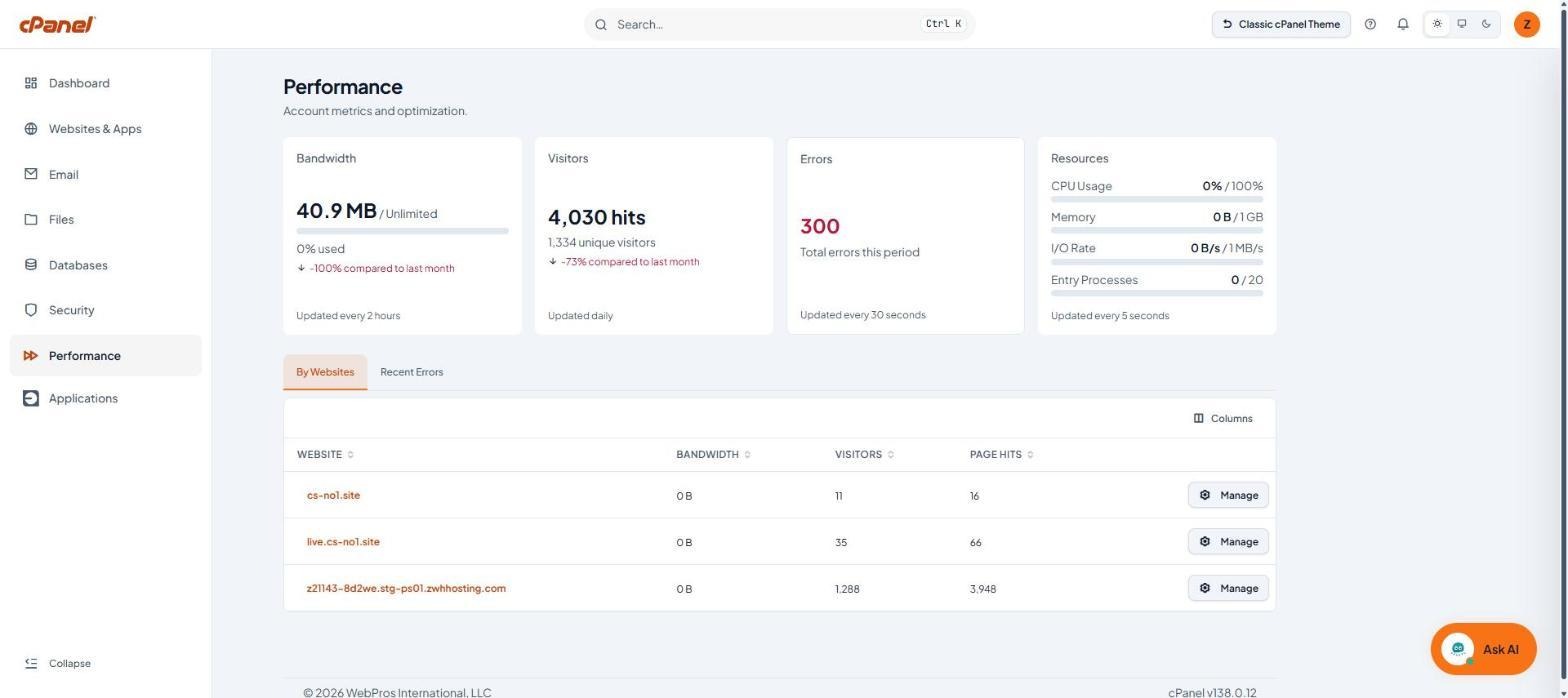
ภาพที่ 1: หน้า Performance แสดงการ์ดสรุปและตารางแยกตามเว็บไซต์
ขั้นตอนที่ 2: ดูสถิติแยกตามเว็บไซต์ (By Websites)
- แท็บ By Websites แสดงตารางของแต่ละโดเมน พร้อมคอลัมน์ Bandwidth, Visitors และ Page Hits
- คลิกหัวคอลัมน์เพื่อเรียงลำดับ และใช้ปุ่ม Columns เลือกคอลัมน์ที่ต้องการแสดง
- กด Manage ที่โดเมนเพื่อไปยังหน้าจัดการเว็บไซต์นั้น
ขั้นตอนที่ 3: ตรวจสอบข้อผิดพลาดล่าสุด (Recent Errors)
- เลือกแท็บ Recent Errors
- ตารางแสดงเวลาและข้อความ error ล่าสุดจาก error log ของเว็บเซิร์ฟเวอร์ พร้อมประเภท เช่น
authz_core:errorหรือcgi:error - ใช้ช่อง Search error messages เพื่อค้นหาข้อความที่ต้องการ
- หากพบ error จำนวนมากจากเว็บไซต์เดียว ให้ตรวจสอบปลั๊กอิน สคริปต์ หรือสิทธิ์ของไฟล์ของเว็บไซต์นั้น หรือติดต่อทีมสนับสนุนพร้อมแนบข้อความ error
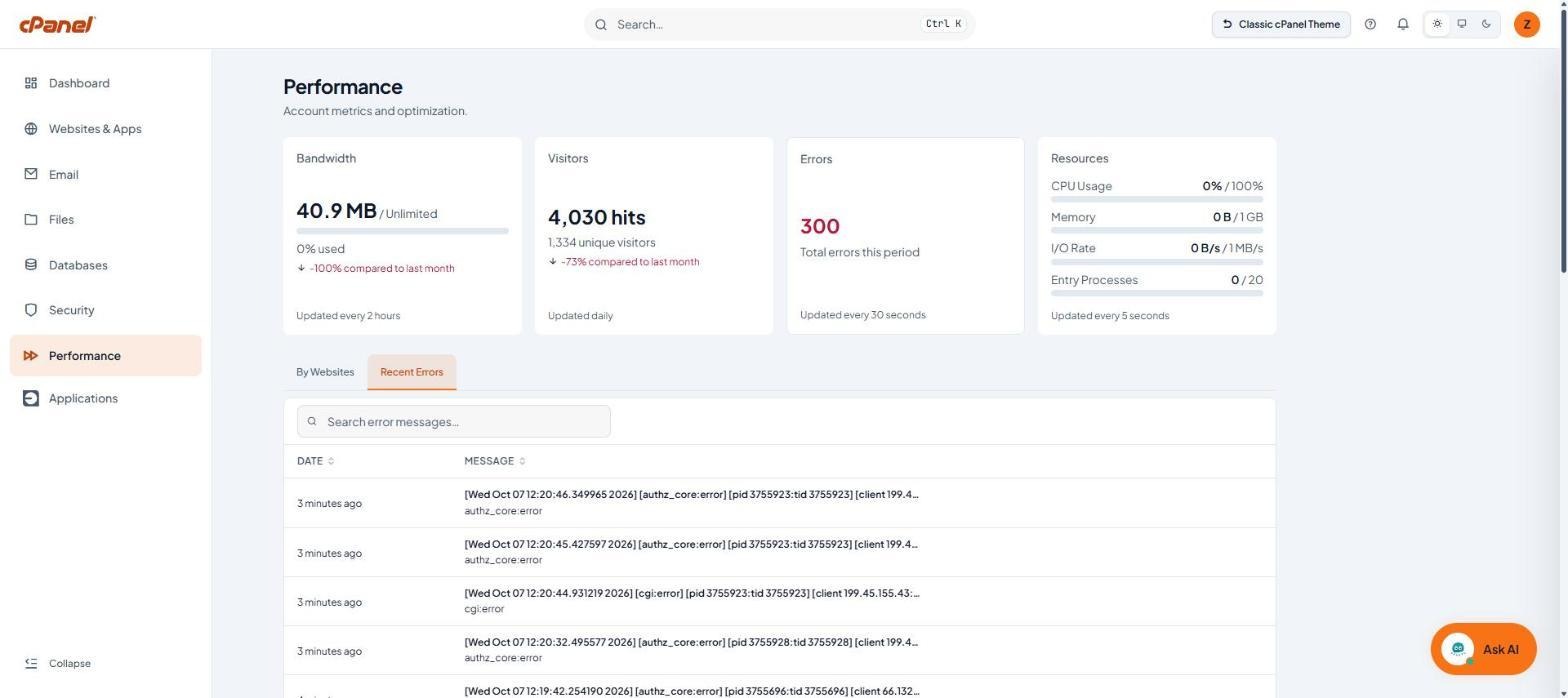
ภาพที่ 2: แท็บ Recent Errors
หมายเหตุ: ตัวเลขและข้อความในภาพเป็นข้อมูลจากระบบทดสอบ และ Error ประเภท authz_core มักเกิดจากการเข้าถึงที่ถูกปฏิเสธสิทธิ์ ไม่จำเป็นต้องเป็นปัญหาของเว็บไซต์เสมอไป