
การ save backup คือการทำBackup ข้อมูล Server ทั้งระบบ และเก็บเป็น Image ไว้ในระบบ z.com ข้อมูลที่ทำ Backup นั้น จะสามารถนำไปใช้งาน เช่น Restore ข้อมูล server กลับไปเป็น ณ วันที่ทำ Backup และสามารถใช้งานได้กับ Cloud & Private hosting
บนระบบ z.com เท่านั้น
วิธีการ Save Backup
ขั้นตอนการ Save Backup มีดังนี้
- ขั้นตอนที่ 1: เข้า login z.com
- ขั้นตอนที่ 2: เลือกบริการที่ต้องการ Save Backup
- ขั้นตอนที่ 3: เลือก Name Tag server ที่ต้องการ Save Backup
- ขั้นตอนที่ 4: คลิกเข้าไปที่ Save Backup
- ขั้นตอนที่ 5: เช็คสถานะ
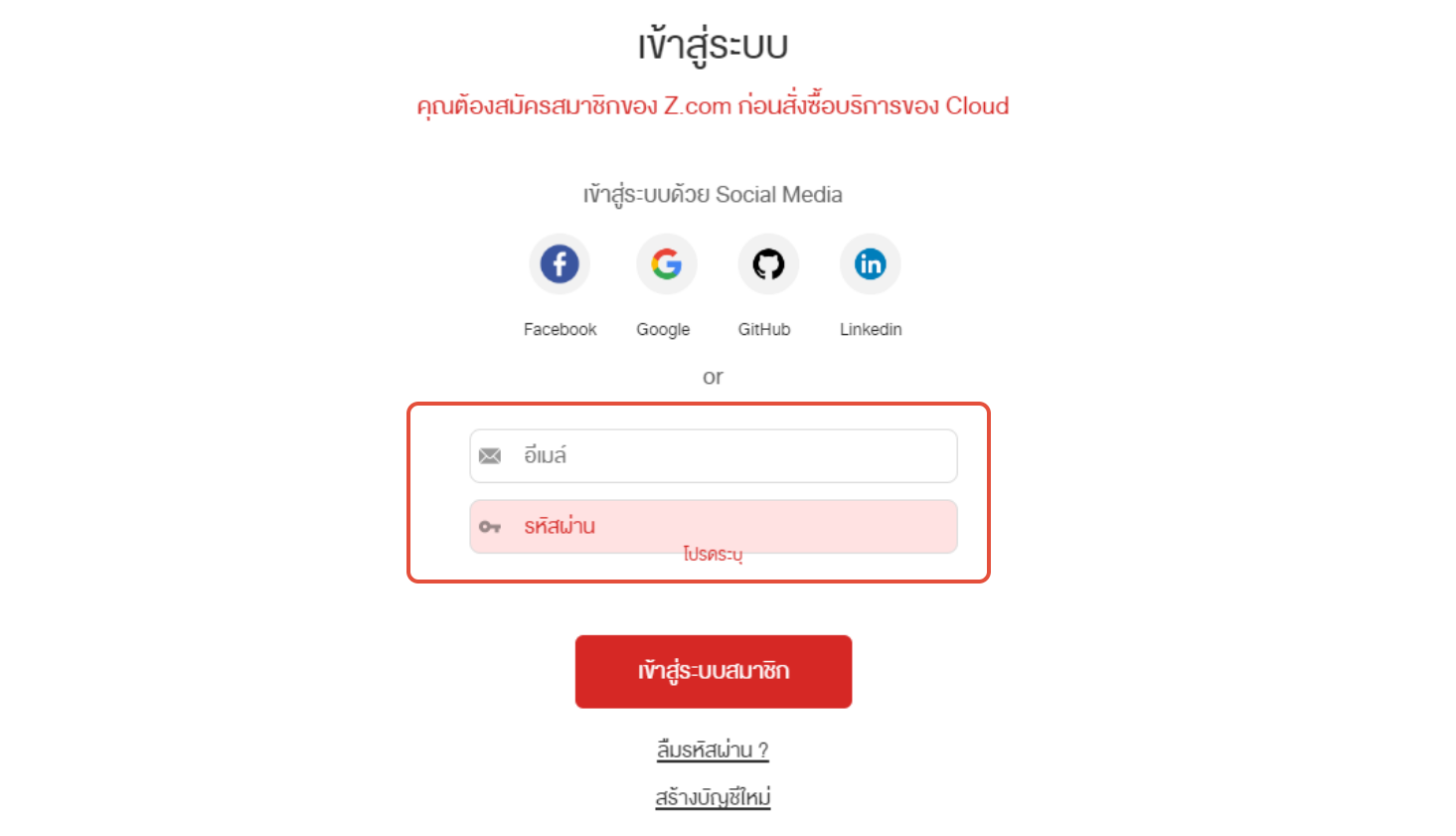
ขั้นตอน 1: เข้า login z.com
- เข้า login: https://cloud.z.com/th/signin/ ด้วยอีเมลสมาชิก
ขั้นตอน 2: เลือกบริการที่ต้องการ Save Backup
- จากนั้นไปที่บริการที่ใช้งาน เช่น Cloud หรือ Private hosting
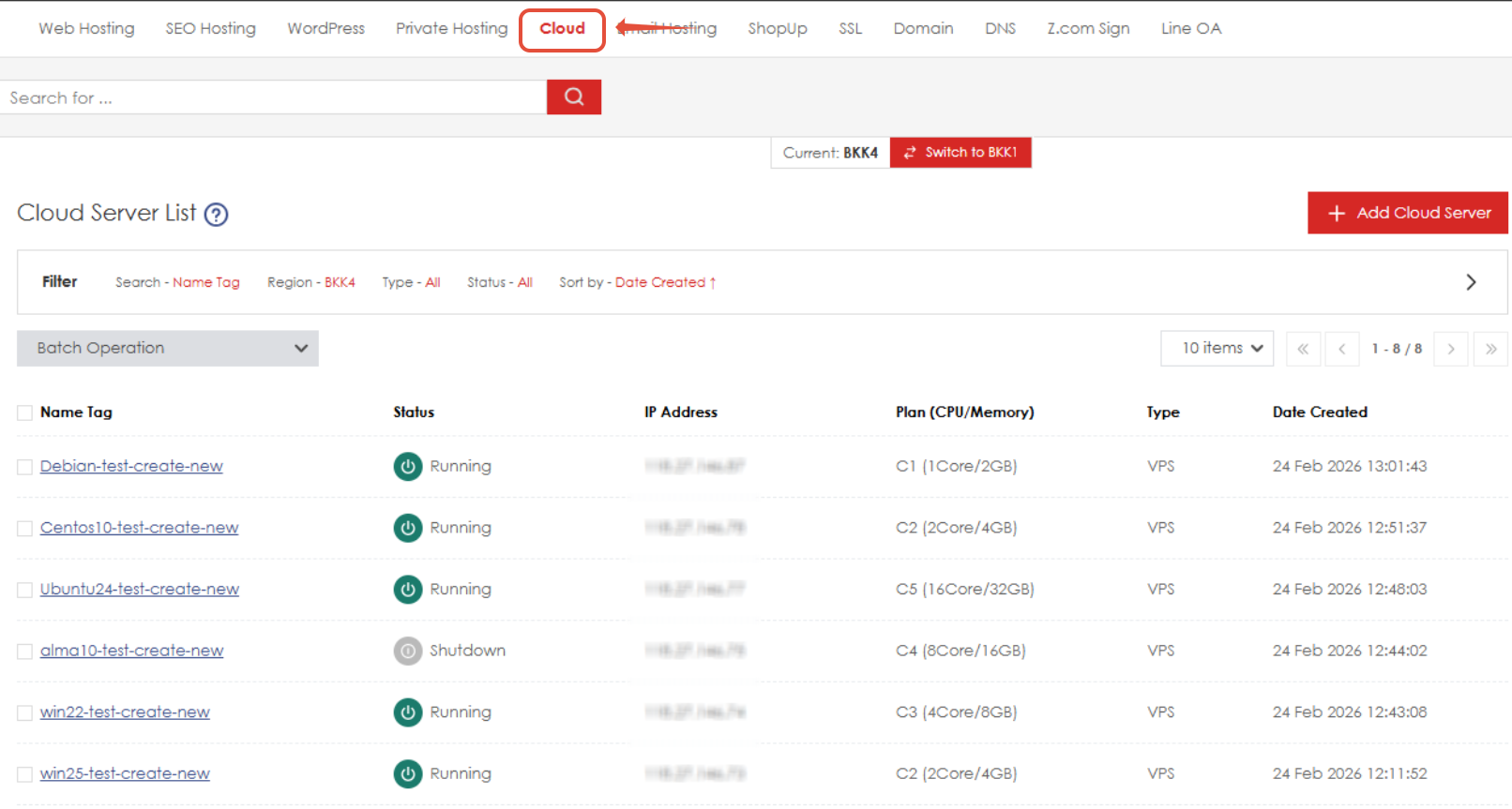
ขั้นตอน 3: เลือกคลิกเข้าไปที่ชื่อ Name Tag server ที่ต้องการ Save Backup
- เลือกคลิกเข้าไปที่ชื่อ Name tag server ที่ต้องการ Save Backup
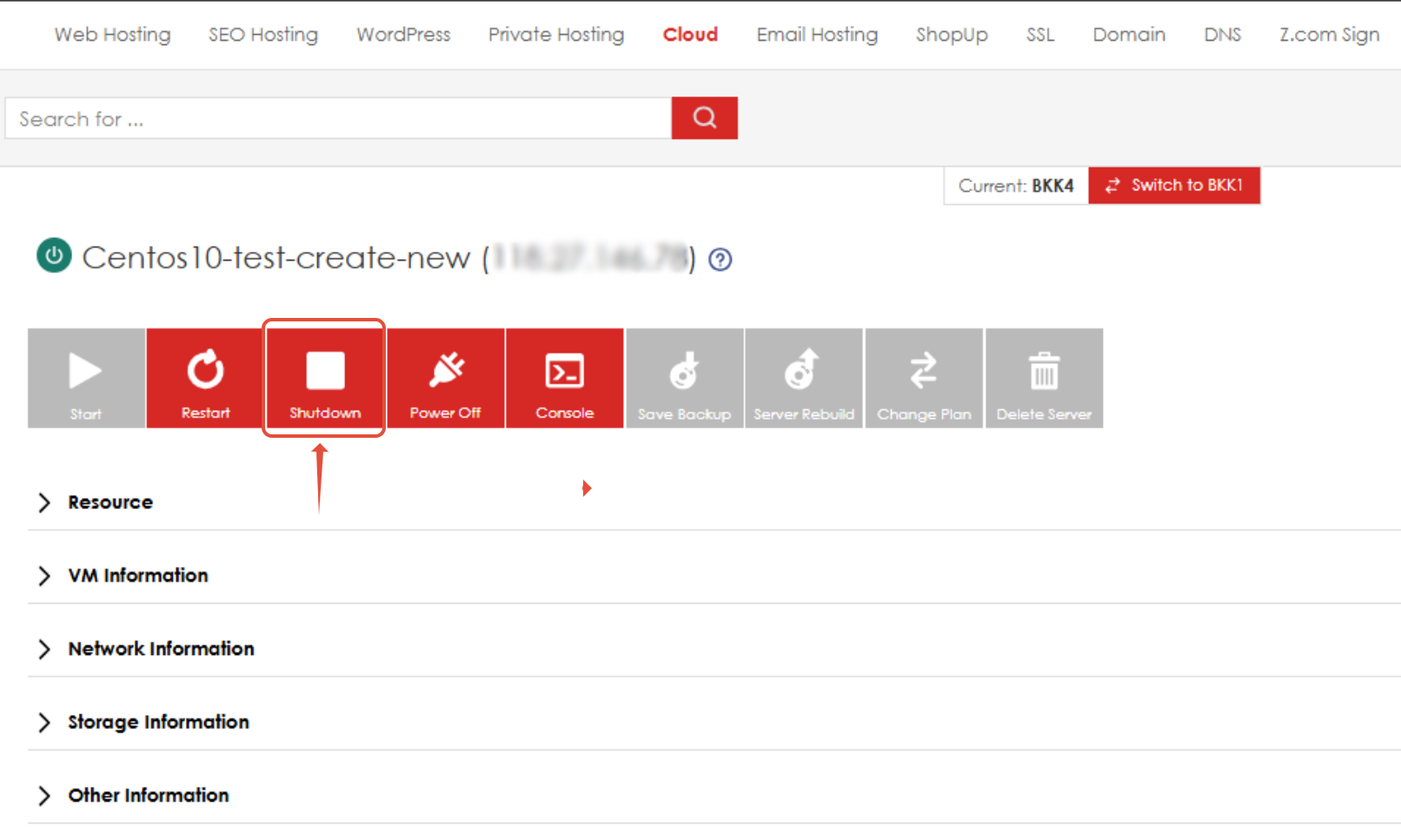
- จากนั้นจะพบหน้าจัดการนี้ ทำการกดปุ่ม Shutdown เพื่อปิด Server ก่อน
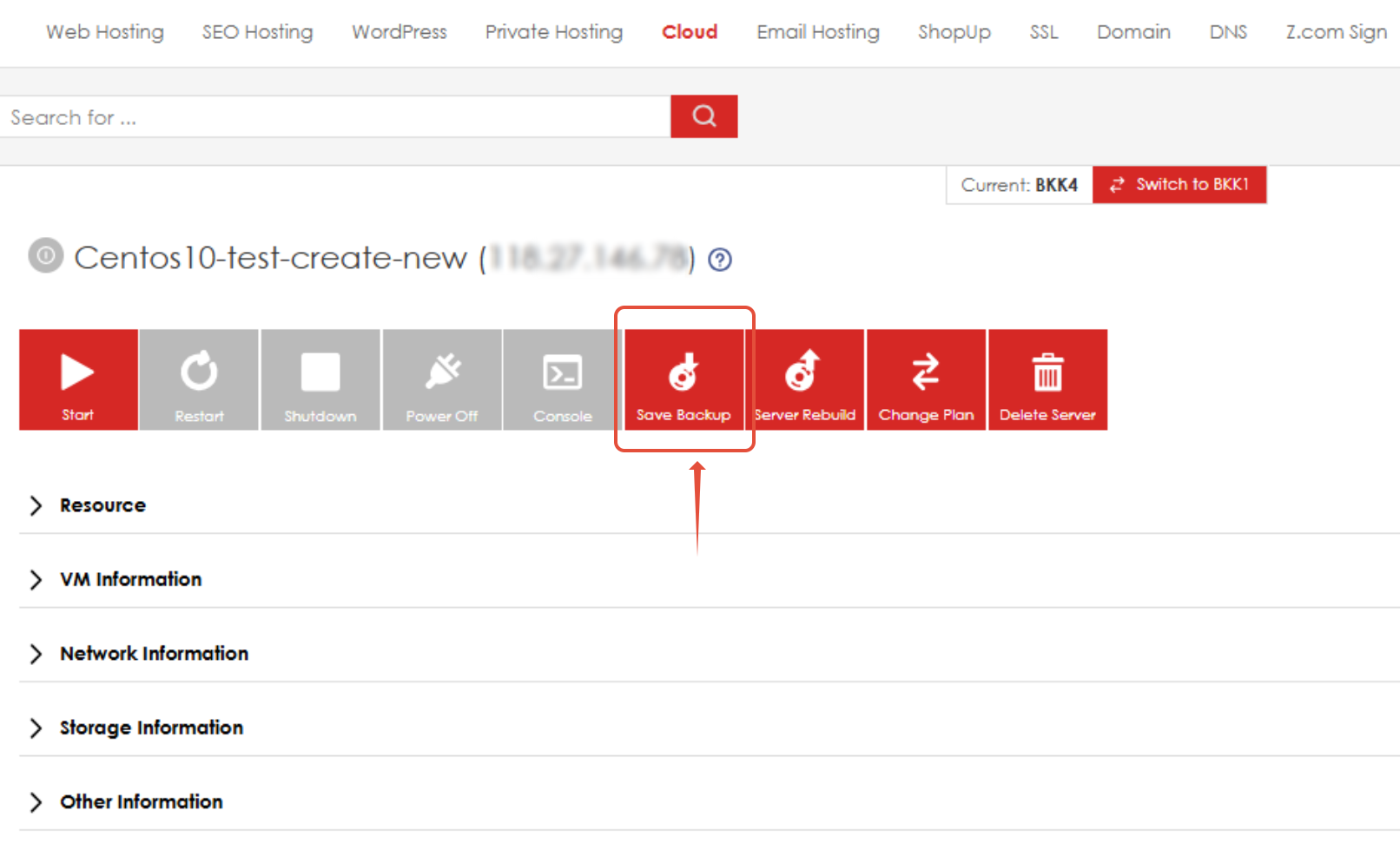
- รอสักครู่ จน Server ถูก Shutdown จะพบเมนู Save Backup จากนั้นให้คลิกเข้าไป
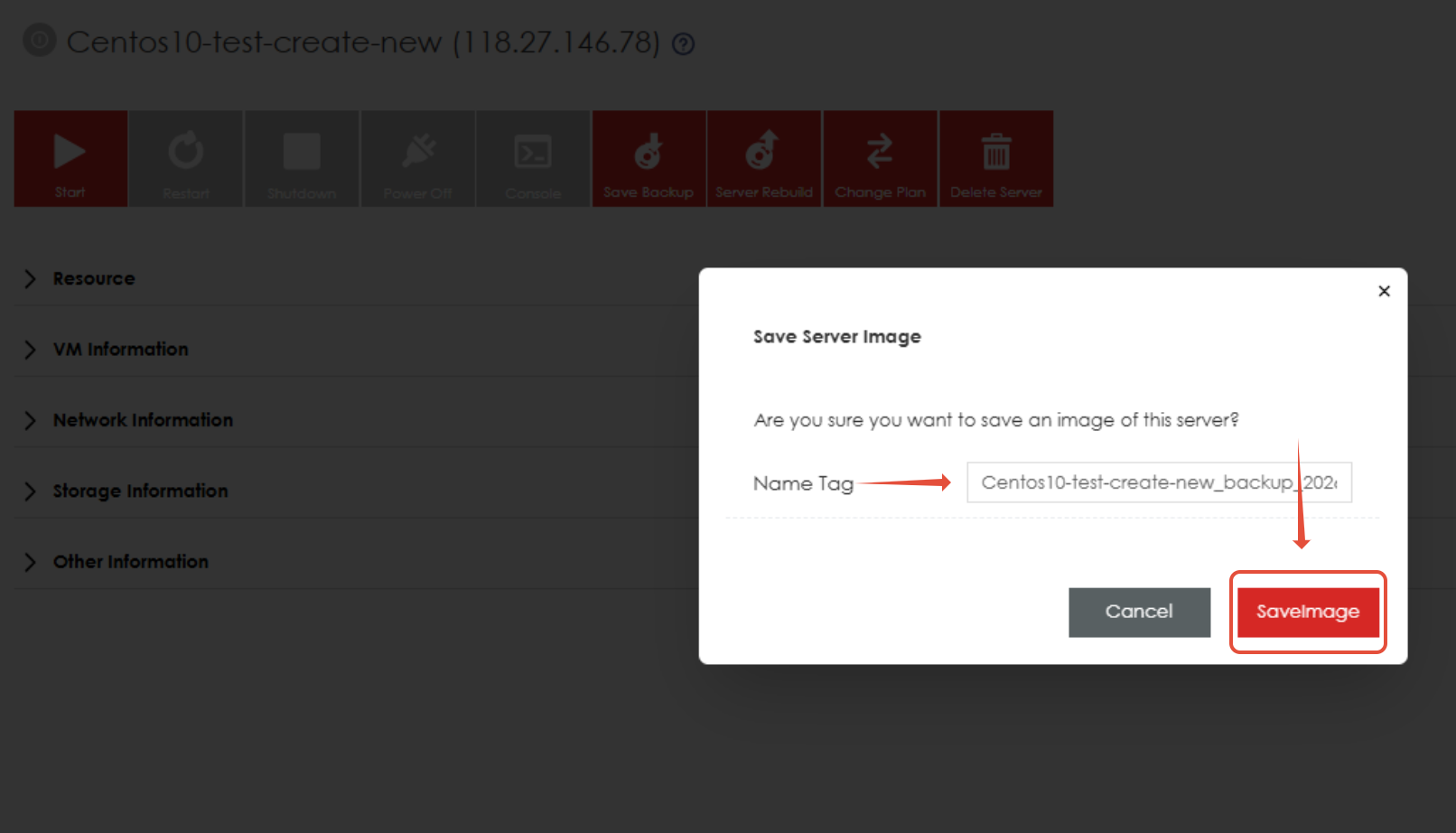
ขั้นตอน 4: หลังคลิกเข้าไปที่ Save Backup
- Name Tag คือให้ตั้งชื่อให้ Image ที่เราจะทำBackup จากนั้นกดปุ่ม SaveImage
ขั้นตอน 5: เช็คสถานะ
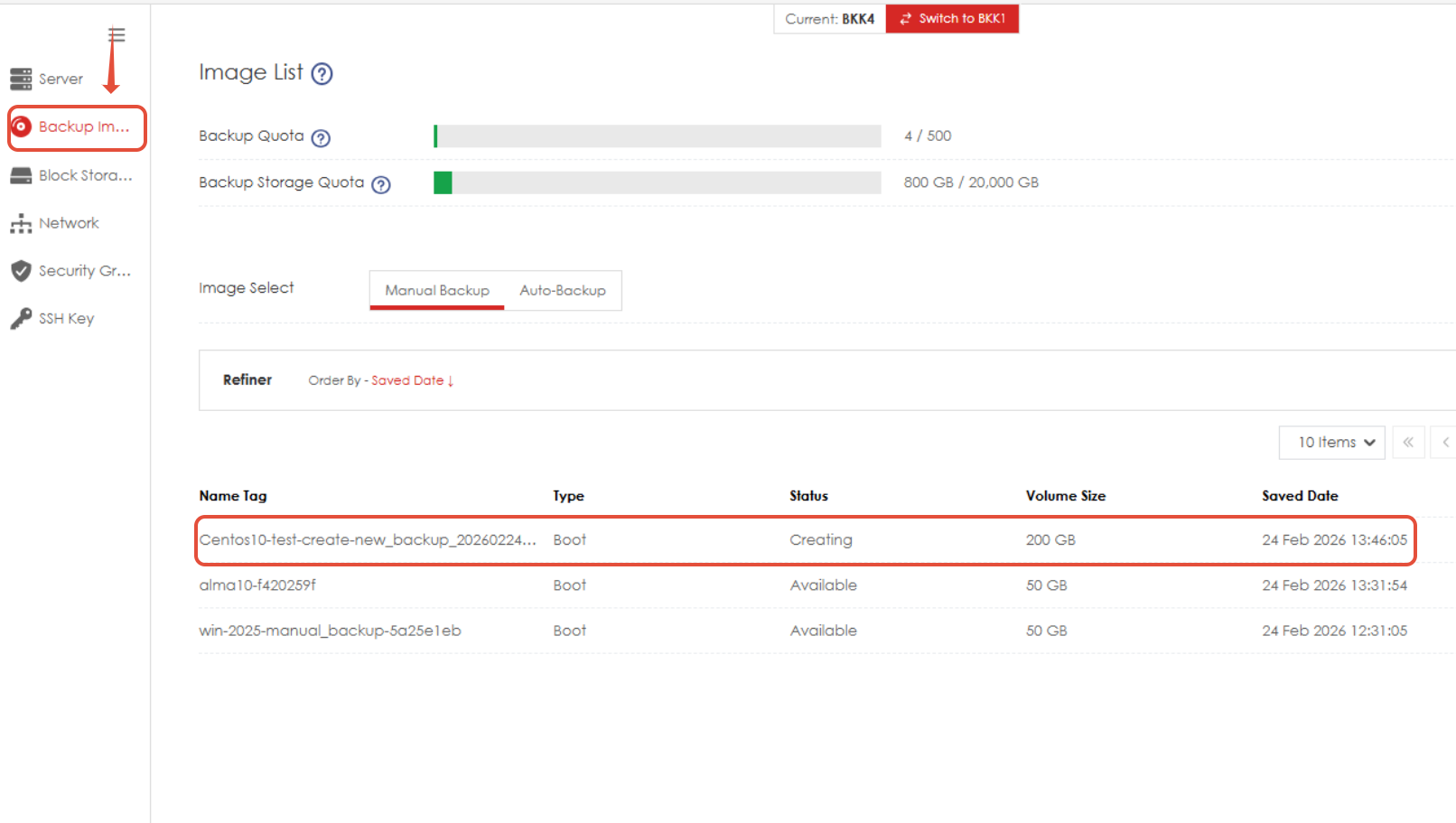
- กดเมนู Backup Image สังเกตุที่ name tag ที่เราตั้งค่า
- Status : Creating คือกำลังดำเนินการ หากเรียบร้อย Status: Available
การทำBackup Image เก็บไว้ ช่วยให้สามารถ Restore Server กลับไปยังสถานะเดิมได้อย่างรวดเร็ว
เมื่อเกิดปัญหา เช่น ข้อมูลเสียหาย