คู่มือการใช้งานสร้างฐานข้อมูล MySQL ผ่าน cPanel
ขั้นตอนเข้าใช้งานฐานข้อมูล MySQL บน cPanel
ฐานข้อมูลใน cPanel คือระบบสำหรับจัดเก็บข้อมูลของเว็บไซต์ เช่น ข้อมูลสมาชิก บทความ สินค้า รายการสั่งซื้อ หรือข้อมูลจากระบบ WordPress โดยส่วนใหญ่จะใช้งานร่วมกับ MySQL หรือ MariaDB และสามารถจัดการได้ผ่านเมนูใน cPanel
ขั้นตอนการเข้าไปใช้งานฐานข้อมูล(MySQL)
ขั้นตอนการเปิด ใช้งานมีดังนี้
ขั้นตอนที่ 1: Login Z.com
- เปิด Browser ขึ้นมา พิมพ์ https://cloud.z.com/th/signin
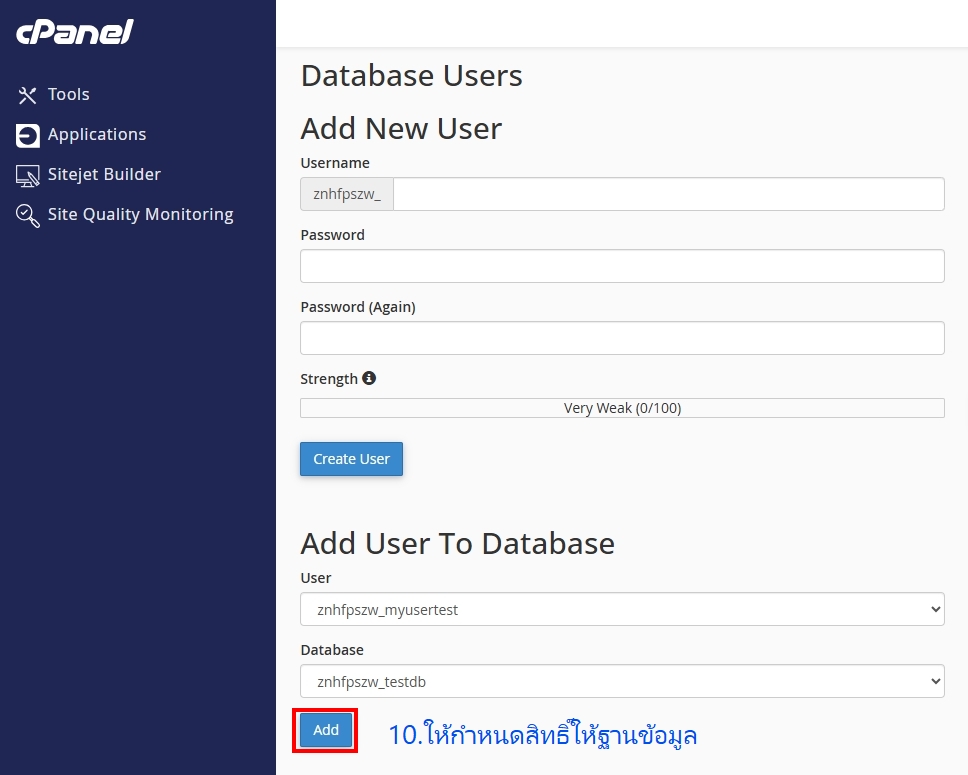
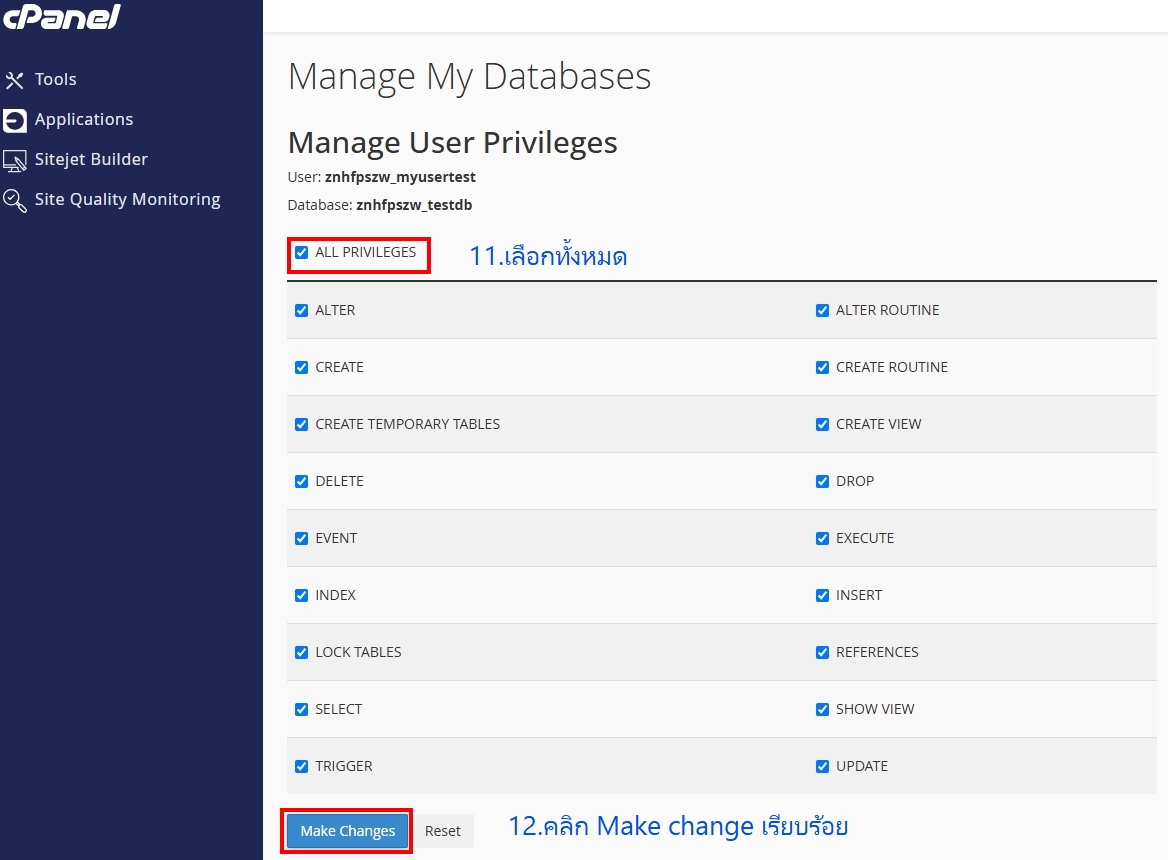
เมื่อเข้าสู่ระบบแล้วให้ทำตามขั้นตอนตามหมายเลขในภาพด้านล่าง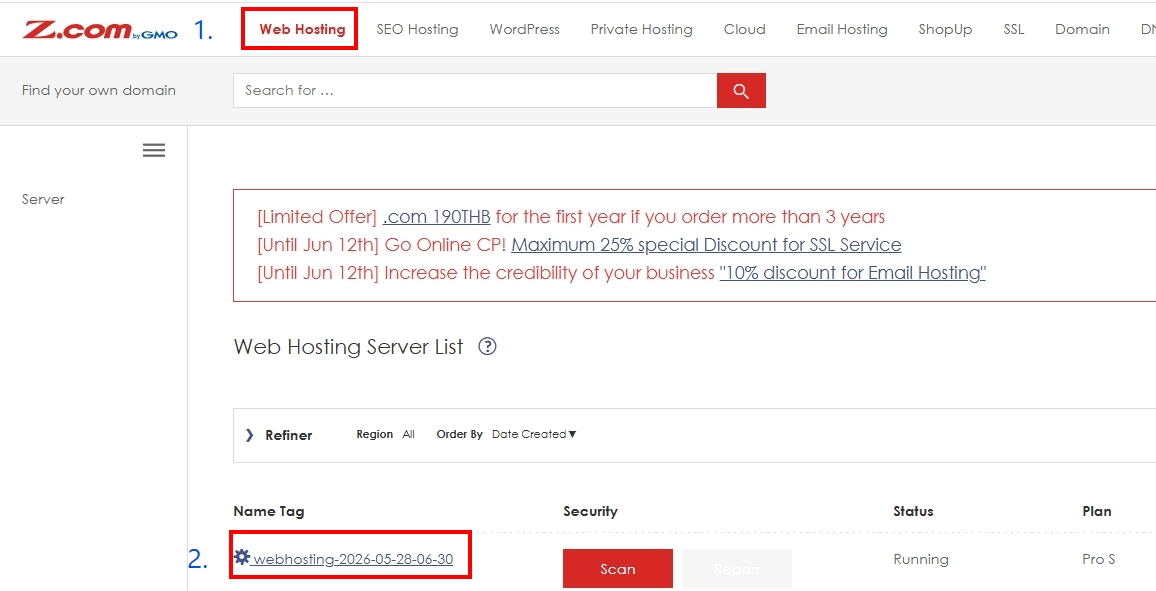
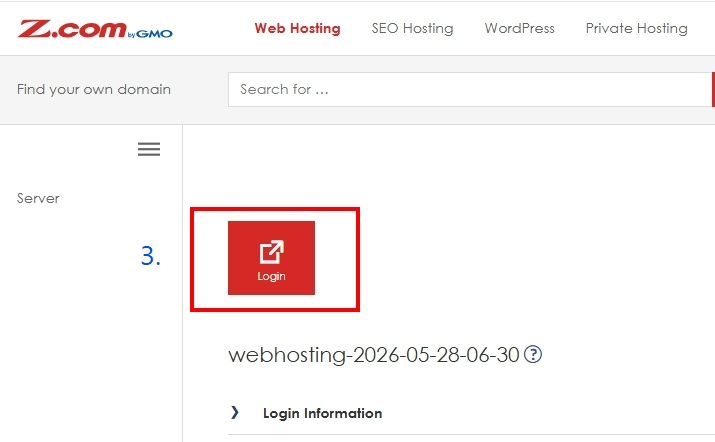
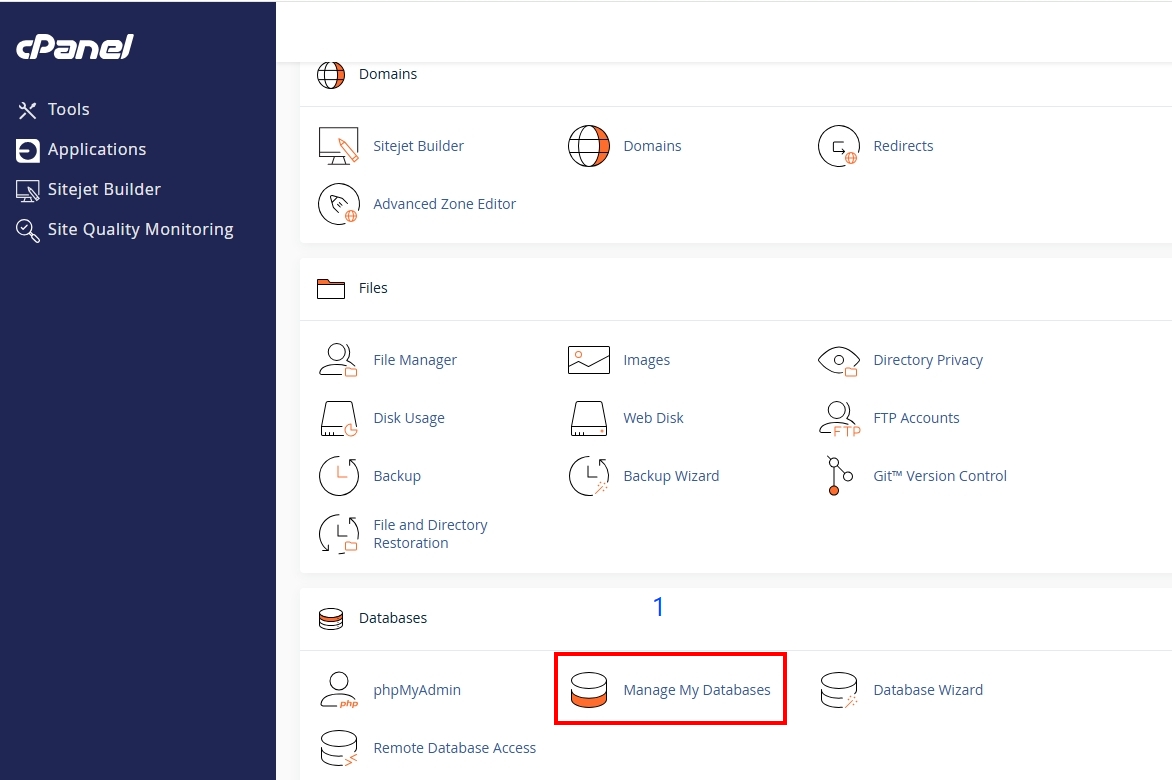
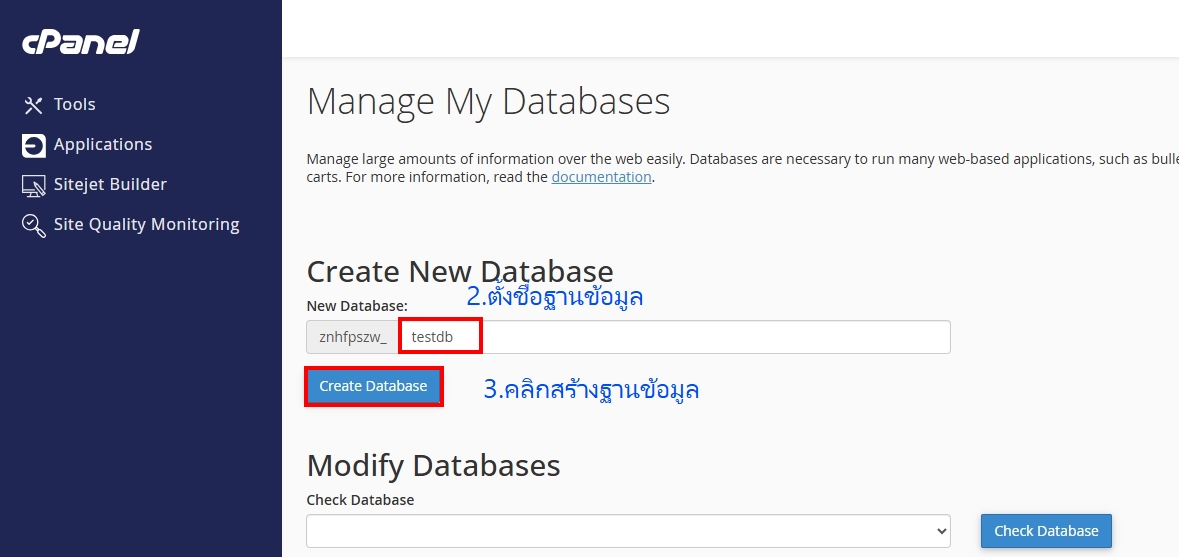
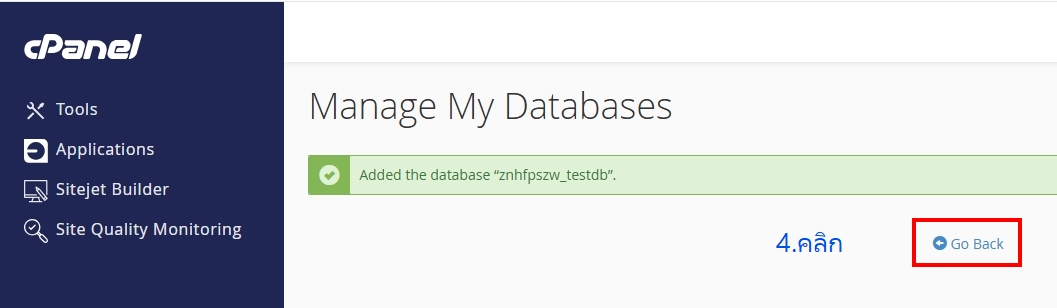
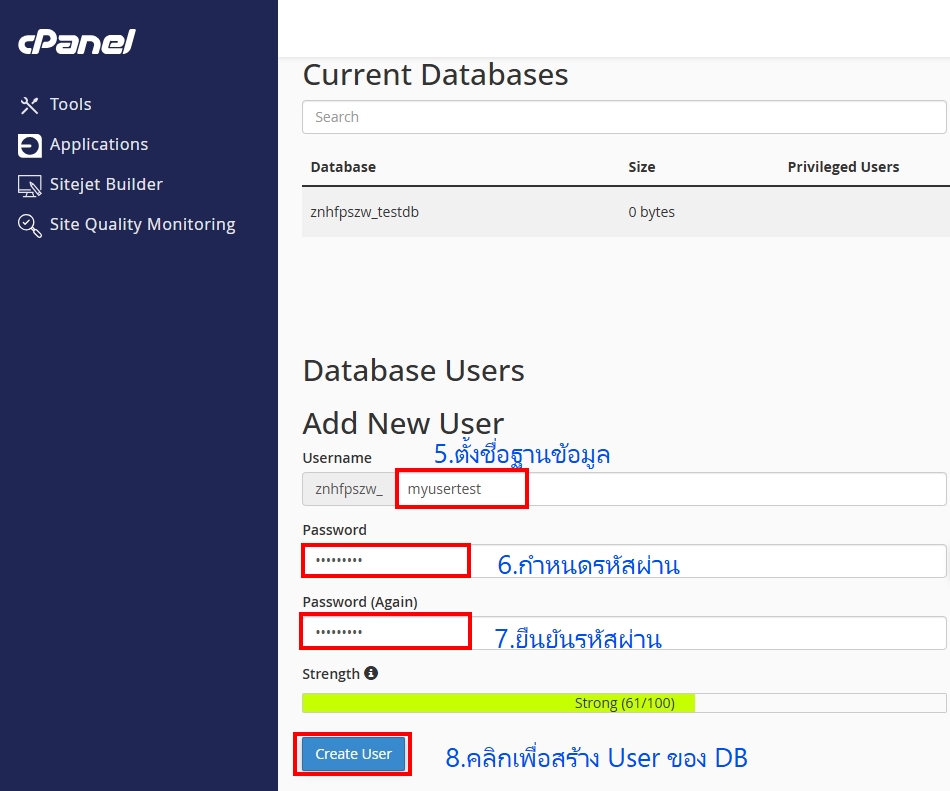
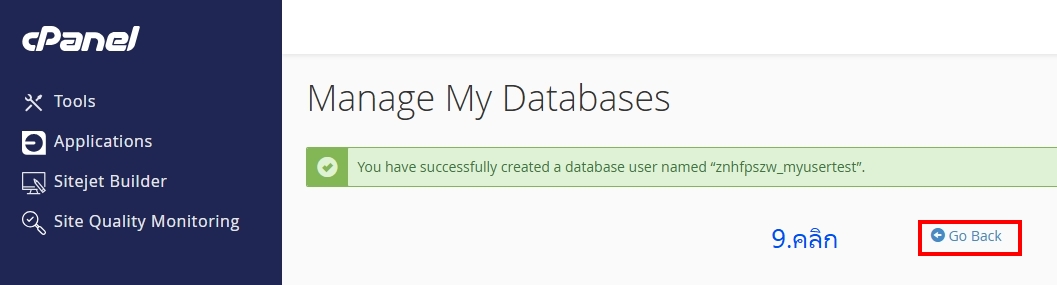
ขั้นตอนที่ 2: ขั้นตอนการเข้าไปจัดการ Database
- กดเข้าไปยังเมนู Mange My Databases
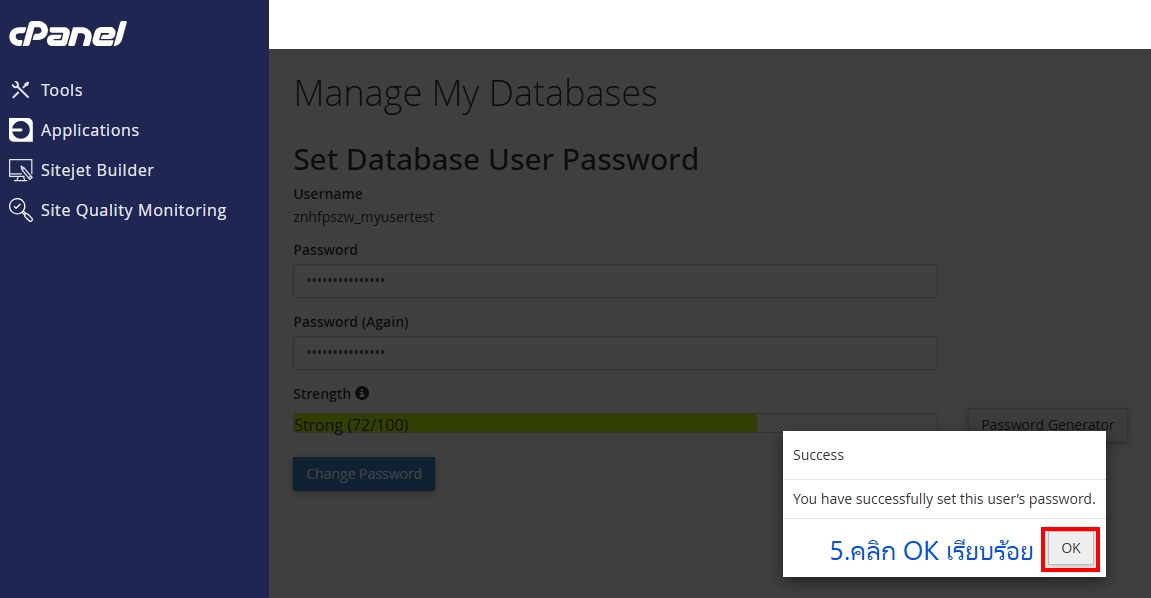
ขั้นตอน : การแก้ไขรหัสผ่านฐานข้อมูล (Change password DB)
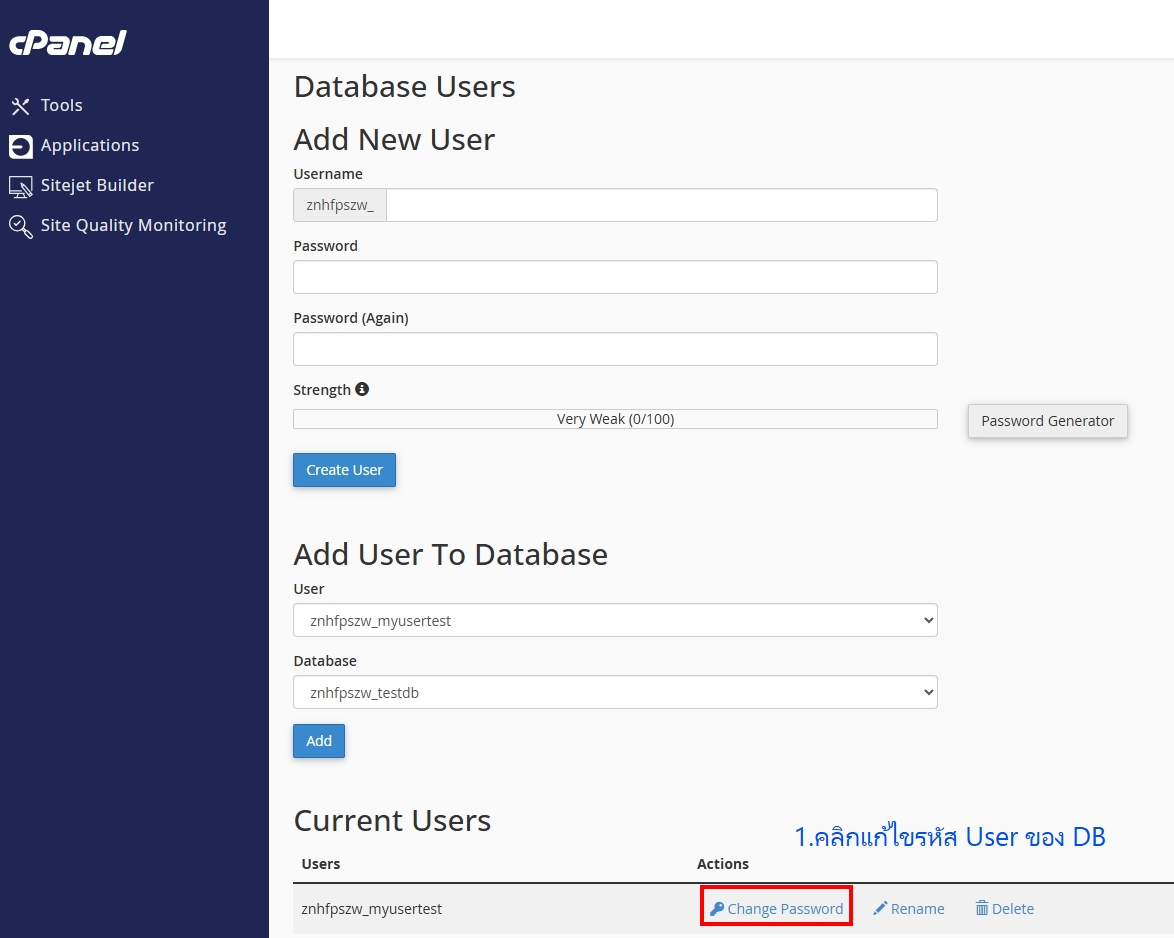
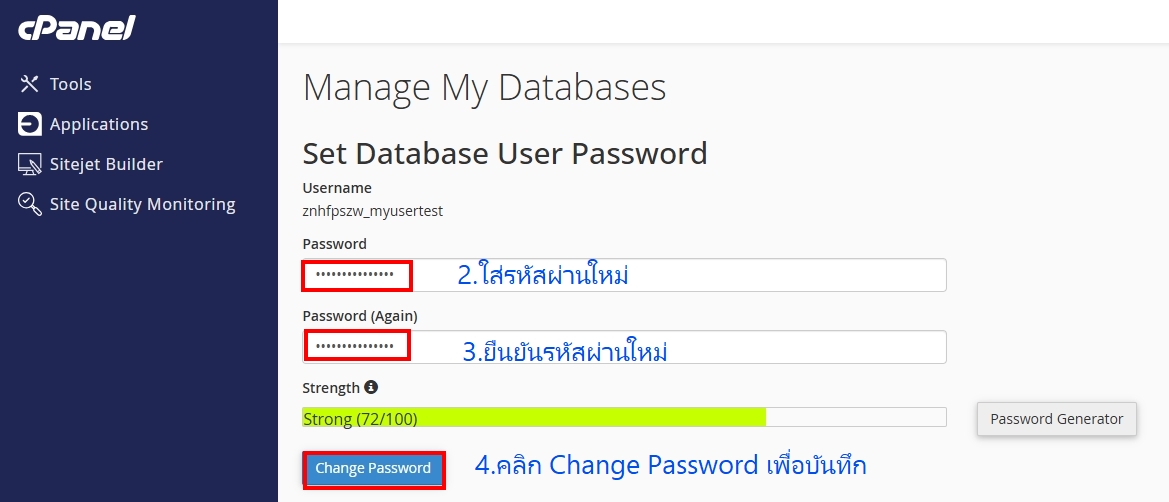
- กลับไปที่หน้าจัดการฐานข้อมูลหน้าหลักจากขั้นตอนด้านบนเลื่อนลงไปด้านล่างสุดคลิก Changee Password
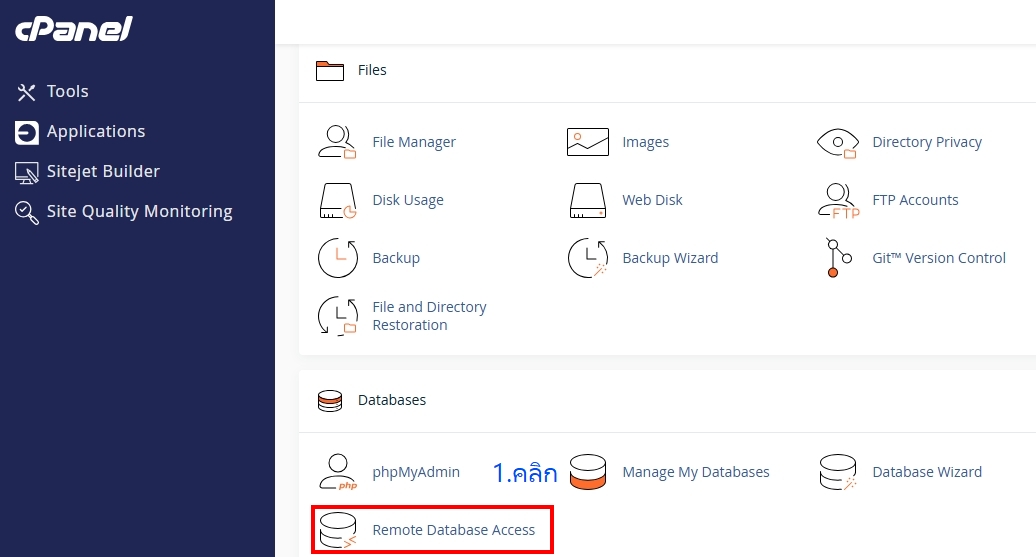
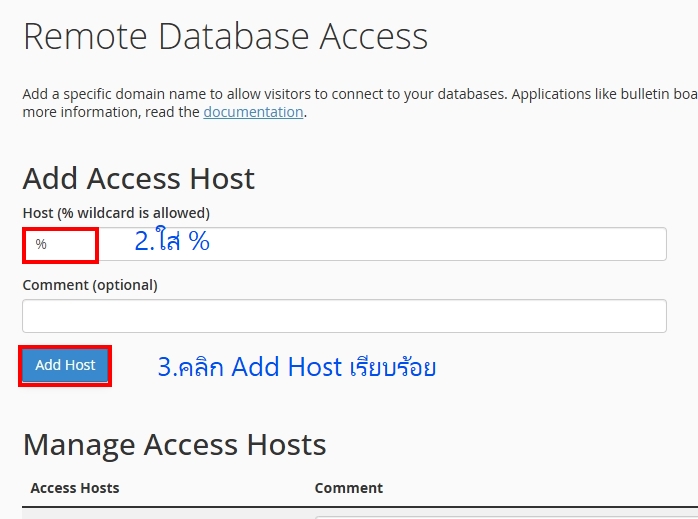
ขั้นตอน : การเชื่อมต่อฐานข้อมูลผ่าน Navicat หรือโปรแกรมอื่นๆ
- หลังจาก Login เข้า cPanel เรียบอร้ยแล้วให้ คลิกเข้าไปยังเมนู Remote Database Access
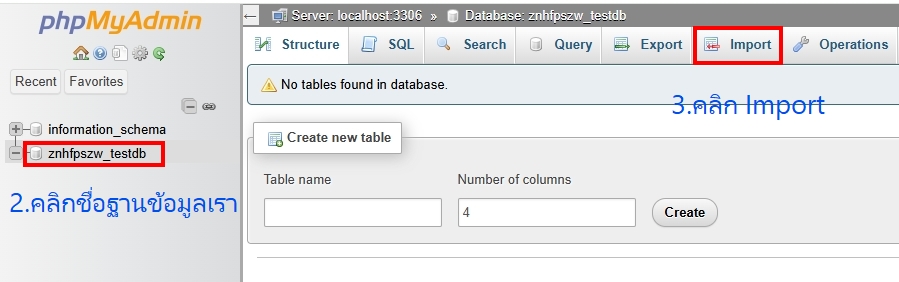
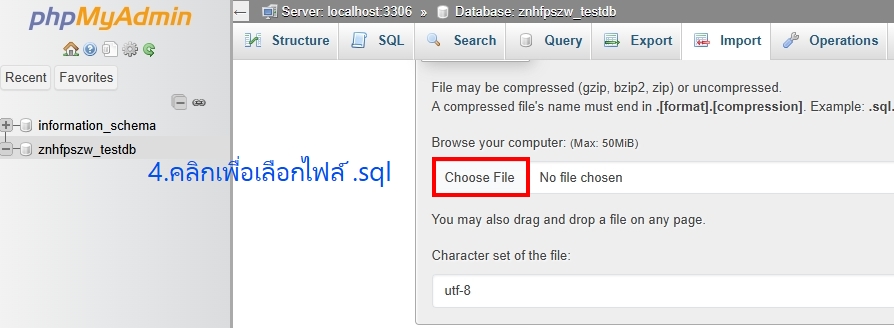
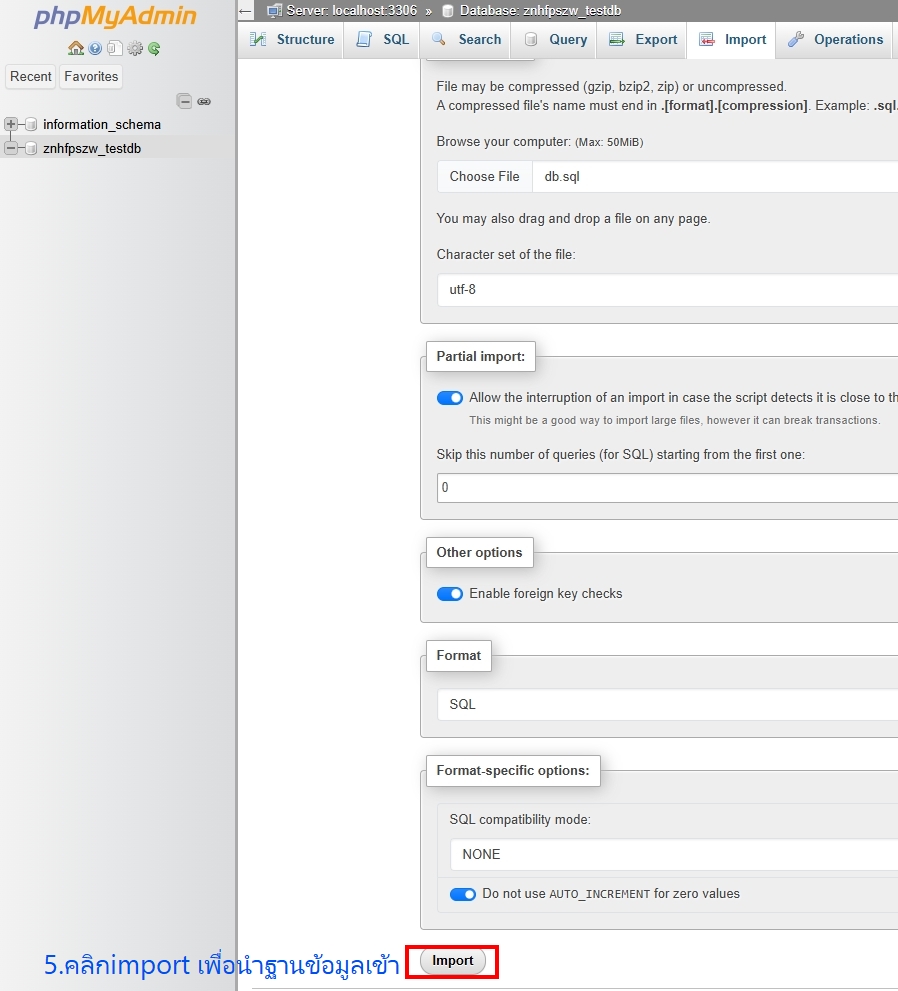
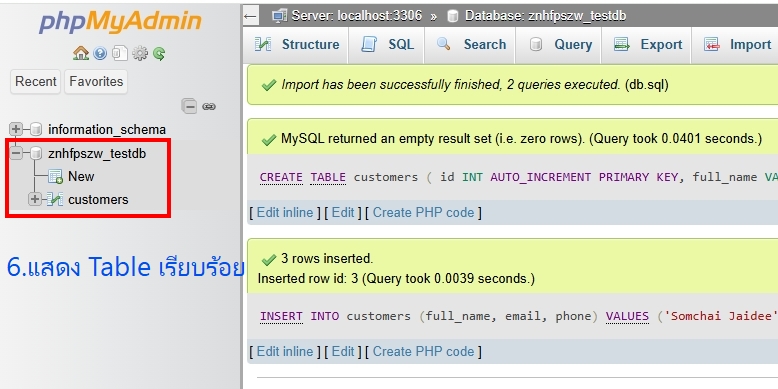
ขั้นตอน : การใช้งาน phpMyAdmin และ Import ฐานข้อมูล
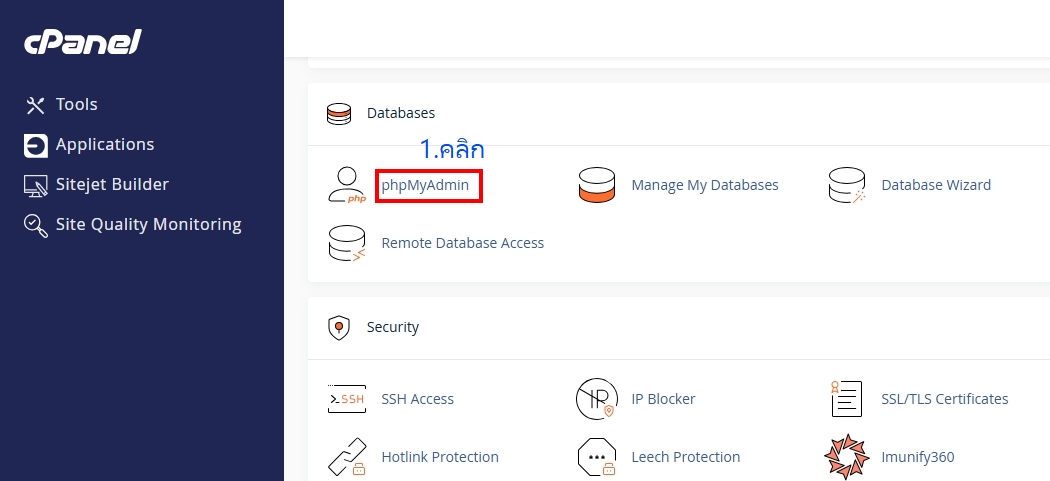
- หลังจาก Login เข้า cPanel เรียบอร้ยแล้วให้ คลิกเข้าไปยังเมนู phpMyAdmin
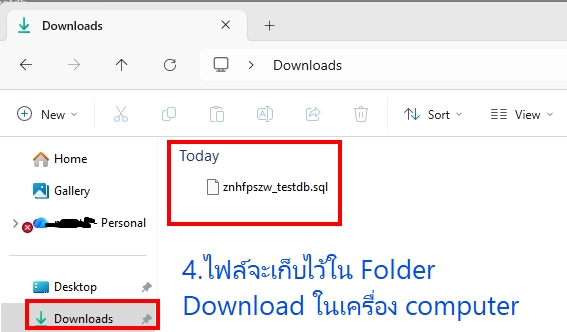
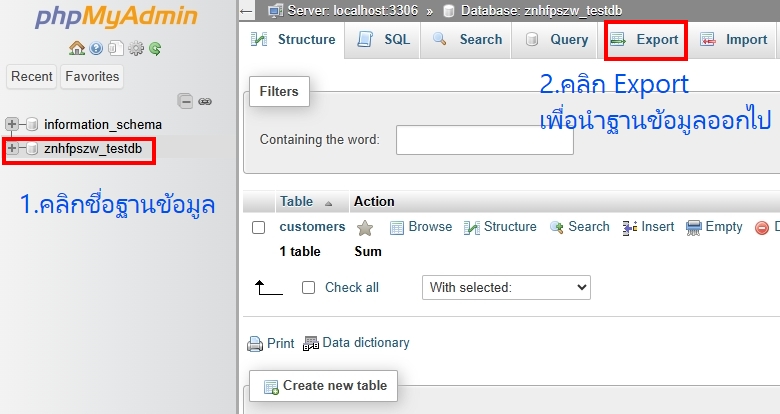
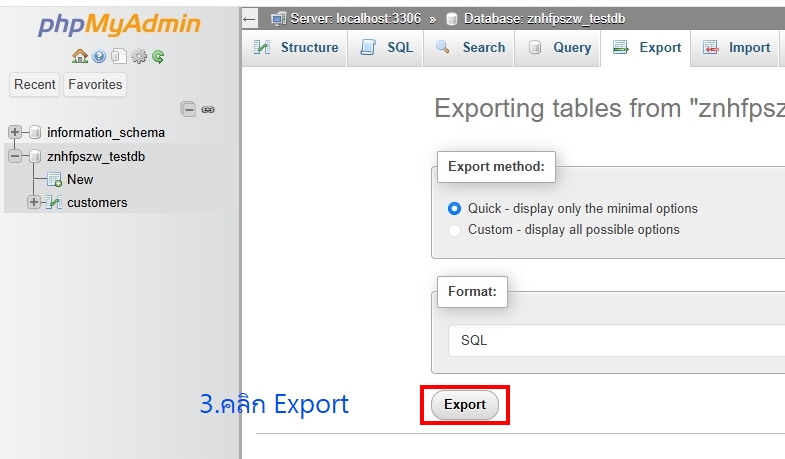
ขั้นตอน : การใช้งาน phpMyAdmin และ Exprot ฐานข้อมูล
- หลังจาก Login เข้า cPanel เรียบอร้ยแล้วให้ คลิกเข้าไปยังเมนู phpMyAdmin
5