
การ Reset Password ใน Ubuntu 24.04 คือกระบวนการเปลี่ยนรหัสผ่านของผู้ใช้งาน เช่น root ในกรณีที่ลืมรหัสผ่าน และไม่สามารถเข้าสู่ระบบได้ โดยจะดำเนินการผ่านโหมด GRUB MENU
ขั้นตอนReset password Ubuntu24.04
- ขั้นตอนที่ 1: เข้าระบบ Console
- ขั้นตอนที่ 2: Mode แก้ไข GRUB MENU
- ขั้นตอนที่ 3: แก้ไข พิมพ์คำสั่ง
ขั้นตอนที่ 1: เข้าระบบไปที่บริการ Cloud
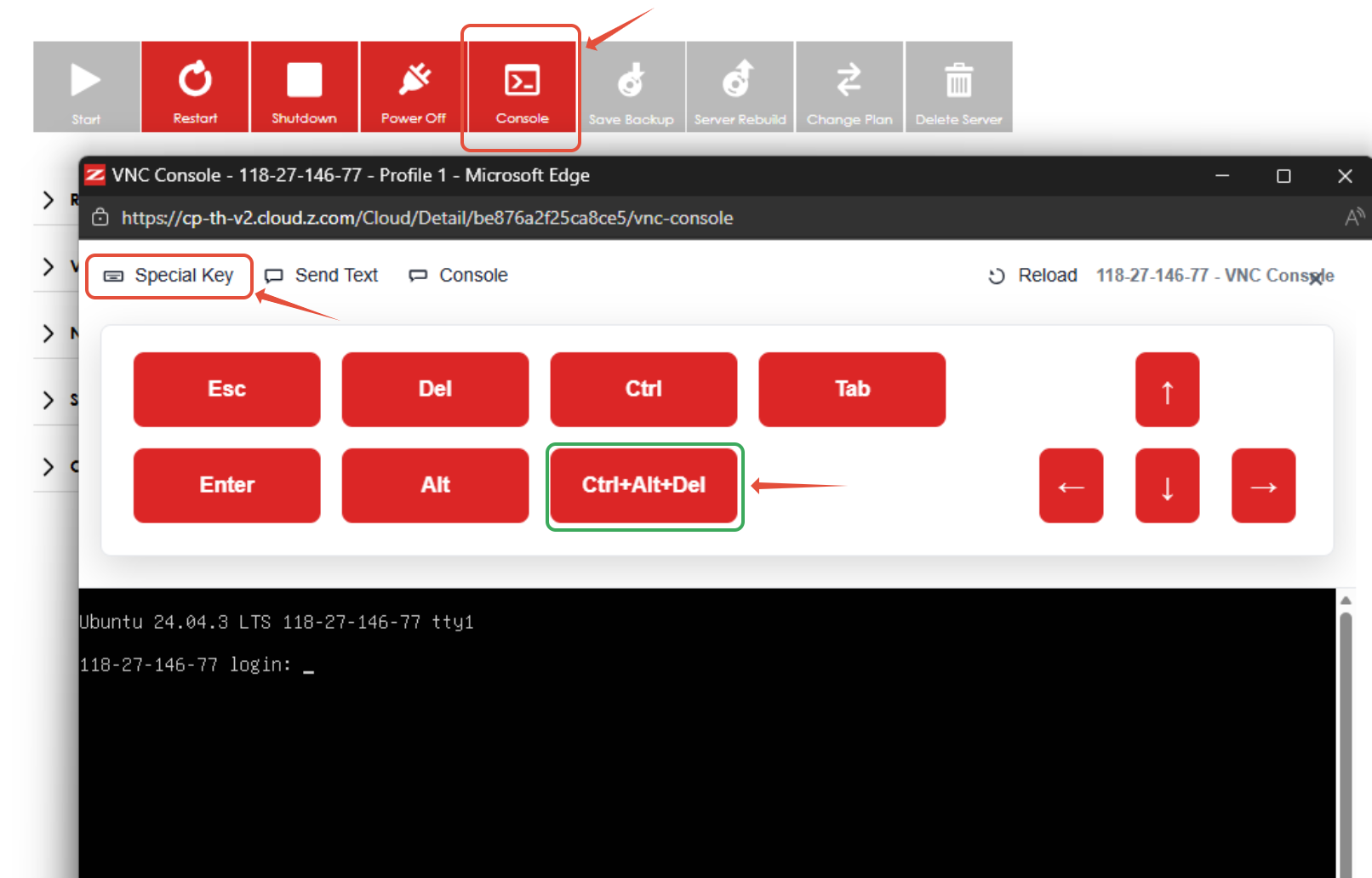
- คลิกที่ Console ตามภาพ
- คลิกที่เมนู Special Key และคลิก Ctrl+Alt-Del ตามภาพ
ขั้นตอนที่ 2: เข้าสู่ Mode แก้ไข GRUB MENU
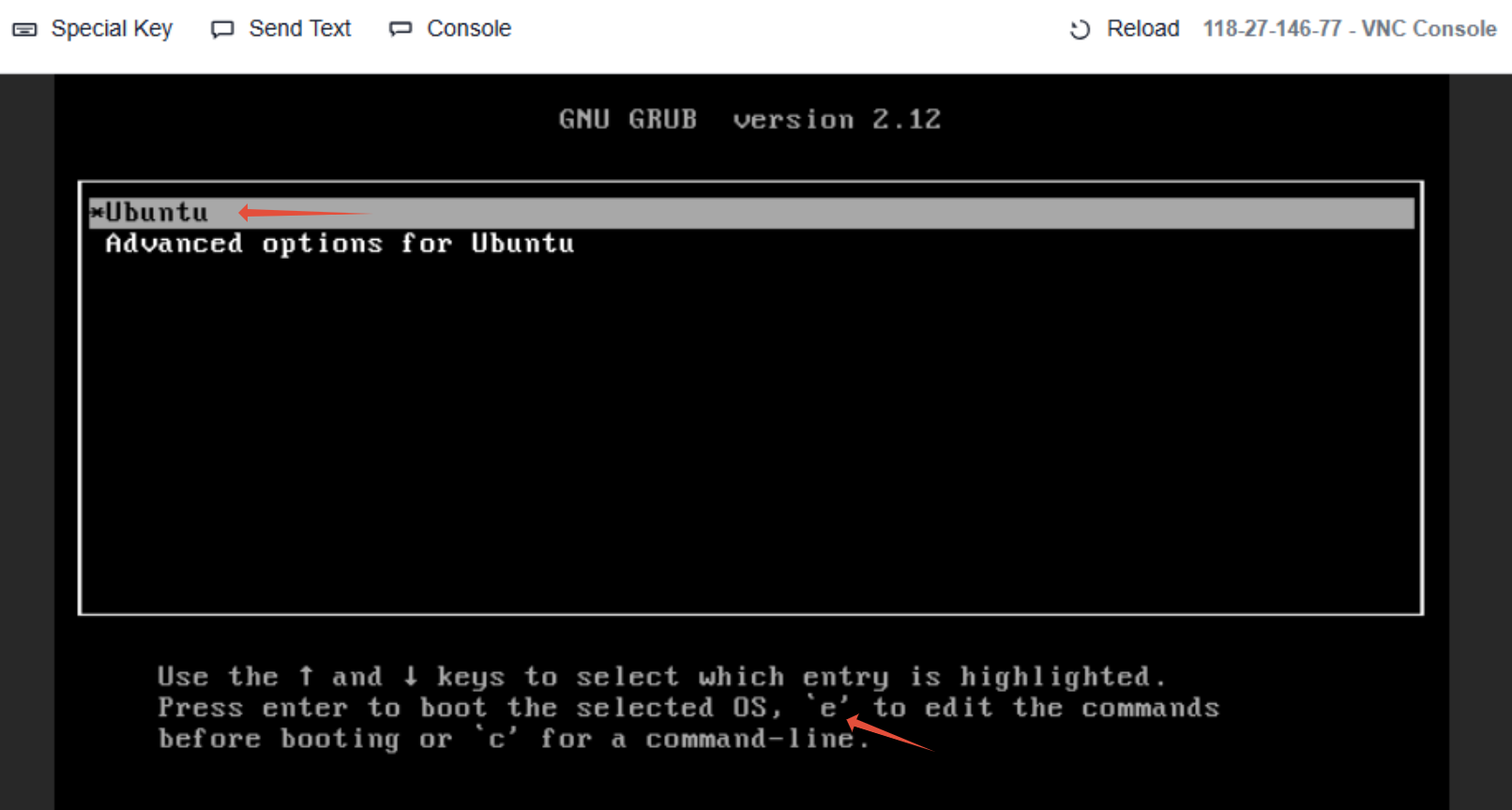
- หลังจากคลิก Ctrl+Alt-Del ให้จากนั้นกดปุ่ม Esc ย้ำๆ ที่ keyboard จนกว่าจะขึ้นหน้าจอดําๆ ตามภาพล่าง
- จากนั้นกดที่ Keyboard ปุ่ม “E” เพื่อเข้าสู่ Mode แก้ไข GRUB MENU
ขั้นตอนที่ 3: แก้ไข พิมพ์คำสั่ง
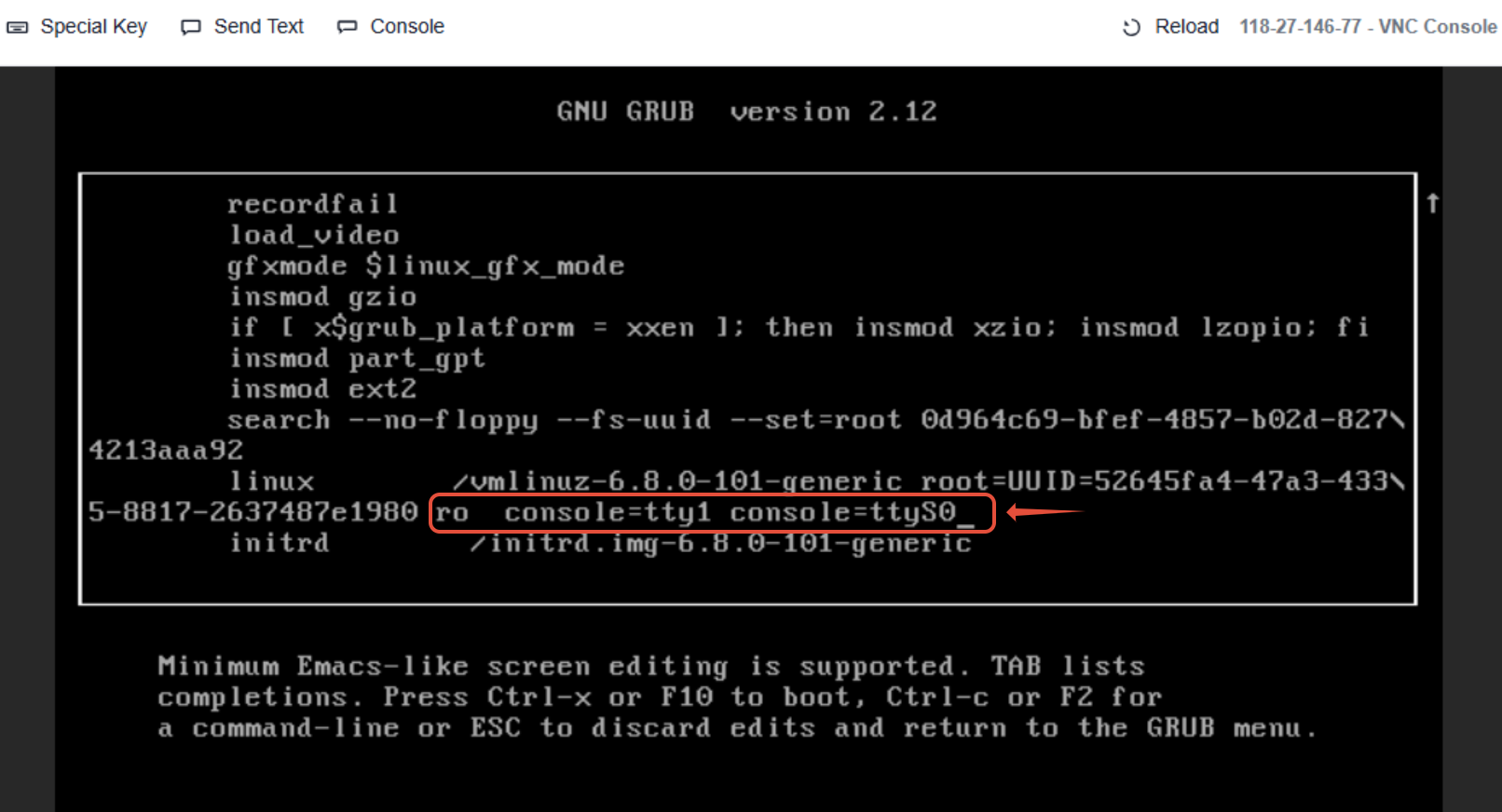
ตอนนี้บนหน้าจอ จะเห็นคำสั่งต้นฉบับ ให้ใช้ปุ่มลูกศรขึ้น-ลง ซ้าย-ขวา ไปเพื่อค้นหาข้อความ ตามกรอบสีแดง ตามภาพ
- จากนั้นให้ทำการแก้ไข โดยการกดปุ่ม Backspace เพื่อลบออก ให้ลบตั้งแต่ 0 จนถึง ro ออกแล้ว
- แล้วพิมพ์ rw init=/bin/bash เติมเข้าไป ตามภาพด้านล่าง
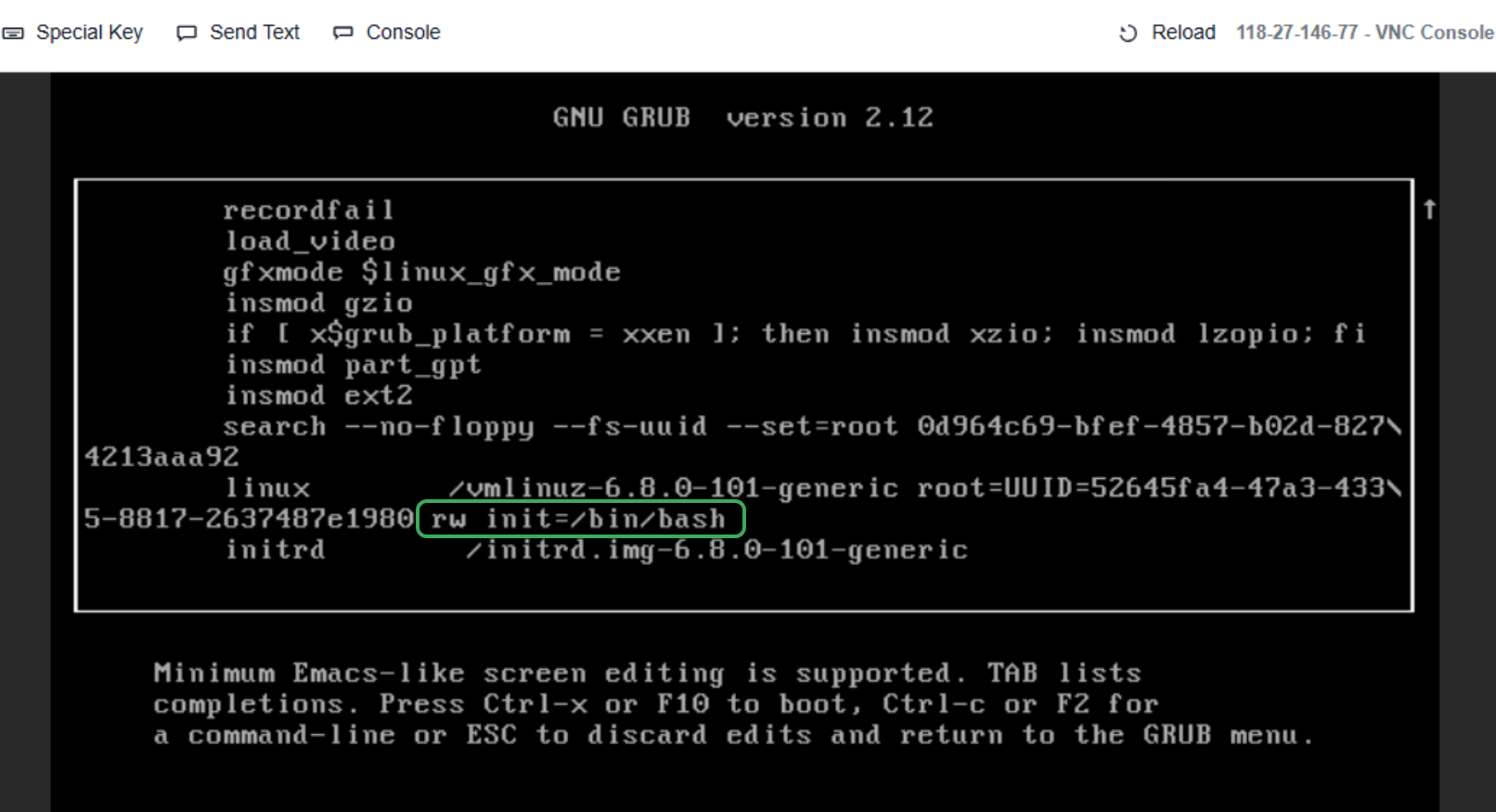
- จากนั้นกดปุ่มที่คีย์บอร์ด CTRL+x ที่จะสั่งให้ Save และ Boot จากนั้นเข้าสู่ Command line
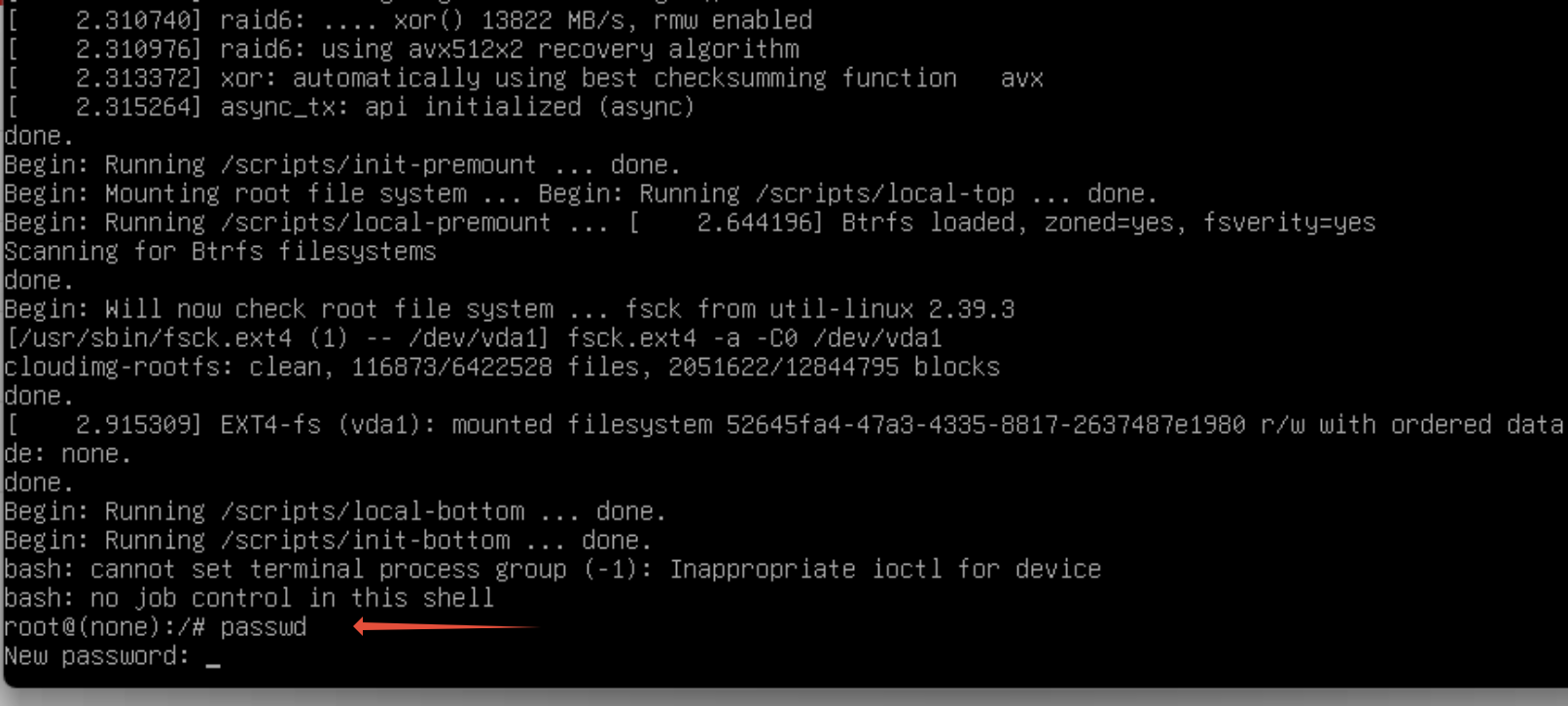
- จากนั้นพิมพ์คำสั่ง passwd ตามภาพด้านบน และกด enter
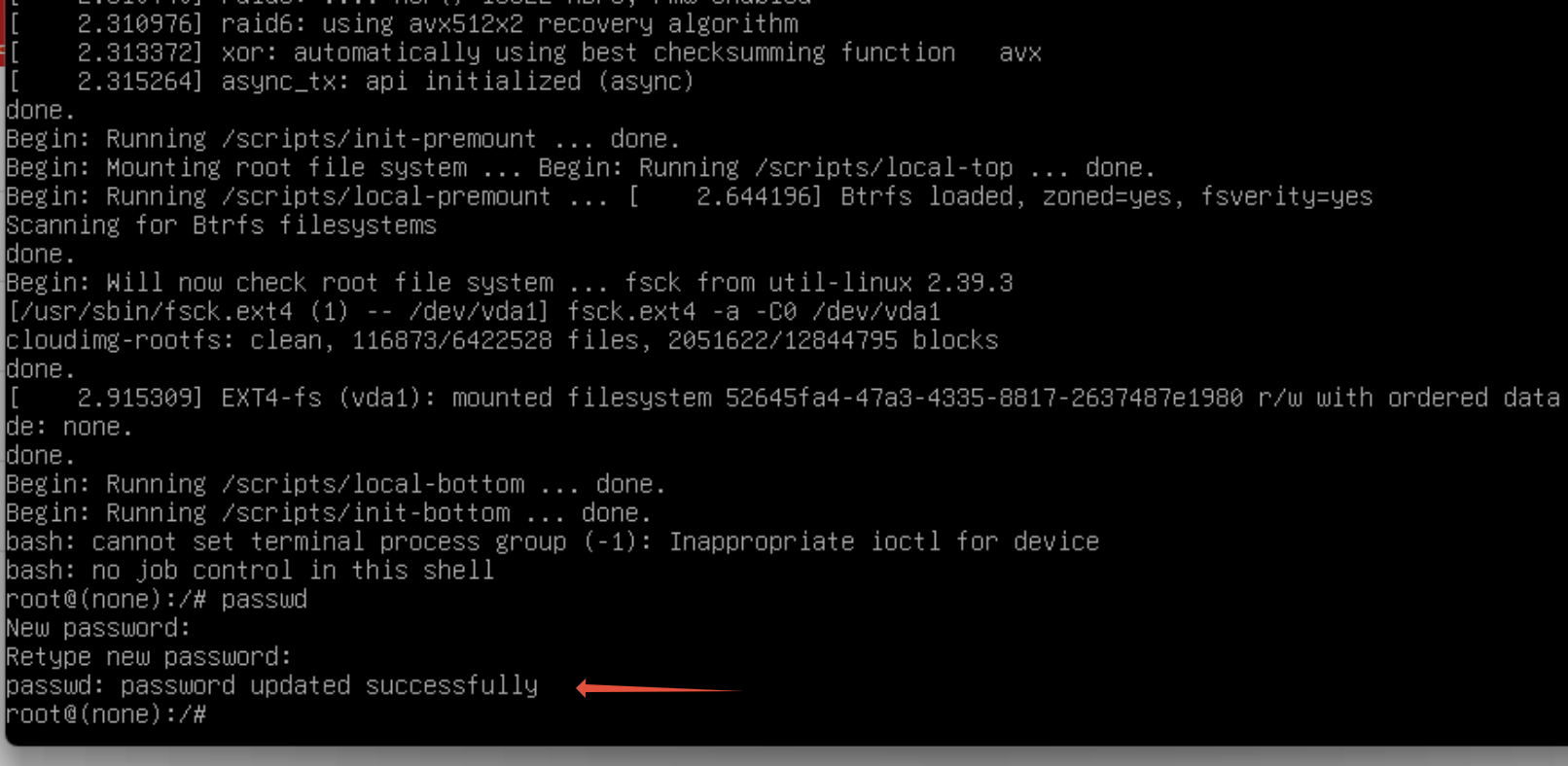
- จากนั้นจะขึ้นให้กำหนด New password และ Retype new password
- พิมพ์passwordที่ต้องการลงไปได้เลย ระบบจะไม่โชว์ว่าเราพิมพ์ลงไปอะไร
- เมื่อเปลี่ยนเรียบร้อย จะขึ้น password updated successfully
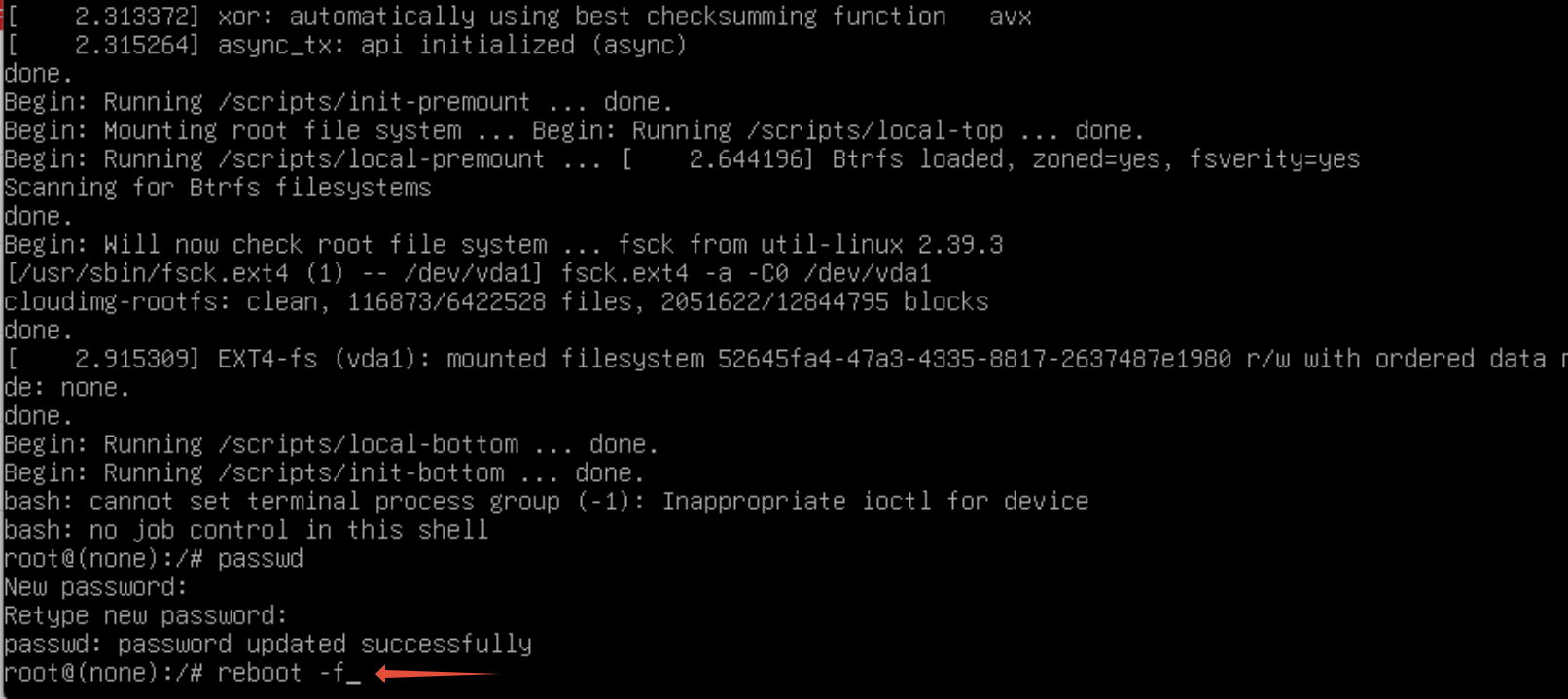
- จากนั้นพิมพ์คำสั่ง reboot -f เพื่อ restart server อีกครั้ง...
การรีเซ็ตรหัสผ่านบน Ubuntu 24.04 LTS ต้องเข้าผ่าน GRUB หรือ Recovery Mode
ผู้ดำเนินการต้องมีสิทธิ์เข้าถึง Console หรือ KVM ของเซิร์ฟเวอร์เท่านั้น